Как вручную установить параметр загрузочной строки ядра nomodeset в Linux
概要: Устранение проблем загрузки графики в Linux. Узнайте, как задать параметр загрузки GRUB «nomodeset» для Ubuntu и использовать строку загрузки ядра «nomodeset» для более плавной загрузки. ...
この記事は次に適用されます:
この記事は次には適用されません:
この記事は、特定の製品に関連付けられていません。
すべての製品パージョンがこの記事に記載されているわけではありません。
現象
Носитель YGeneric Canonical Ubuntu (некоторые носители OEM Dell) или другой носитель Linux не загружается в живую среду или установщик, как обычно, и вместо этого компьютер может перестать отвечать или зависнуть.
Первый шаг по устранению неполадок, который может устранить проблему с загрузкой и позволить установить Ubuntu, — отключить графические функции Intel, задав параметр nomodeset перед загрузкой.
Это можно сделать либо для однократной загрузки, как показано в Решении 1, либо сделать ее постоянной, как показано в Решении 2.
原因
Примечание: Решение 1 подходит для загрузки с USB или установочного носителя. Решение 2 хорошо подходит для того, чтобы сделать постоянным, если ваша ОС дает сбой или перестает отвечать после установки.
解決方法
Решение 1
- Подключите носитель и включите компьютер.
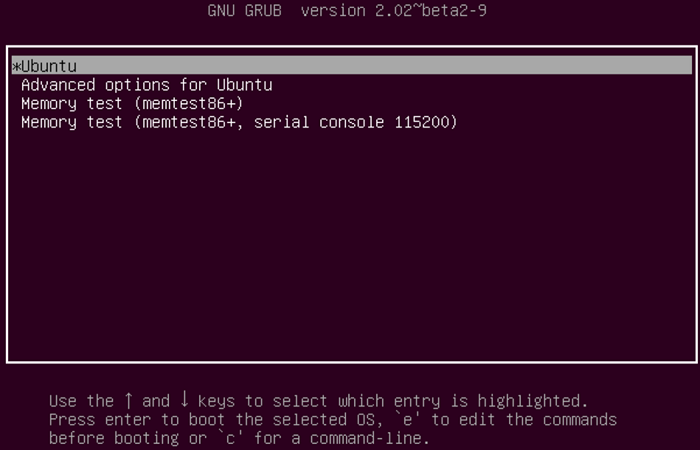
- Следите за экраном загрузчика GNU GRUB .
- Когда появится показанный вариант для Ubuntu , нажмите клавишу E на клавиатуре.
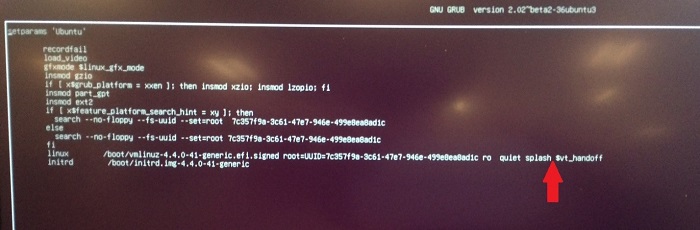
- В редакторе с помощью клавиш со стрелками найдите конец строки, которая начинается со следующей. Каждый загрузчик может сказать что-то немного свое.
linux /boot/vmlinuz***
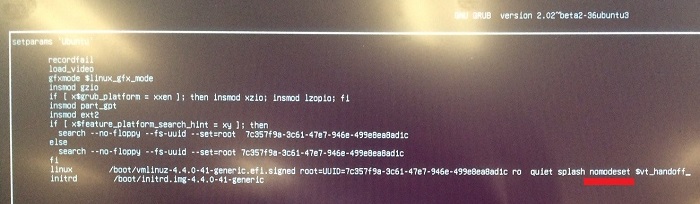
- Введите следующую строку в конце строки.
nomodeset
- Нажмите клавиши CTRL+X, чтобы загрузить обычный установщик или живую среду.
Решение 2
- Откройте терминал и введите следующее:
sudo gedit /etc/default/grub - При запросе введите пароль.
- Наведите курсор на строку, которая выглядит следующим образом:
GRUB_CMDLINE_LINUX_DEFAULT="quiet splash"
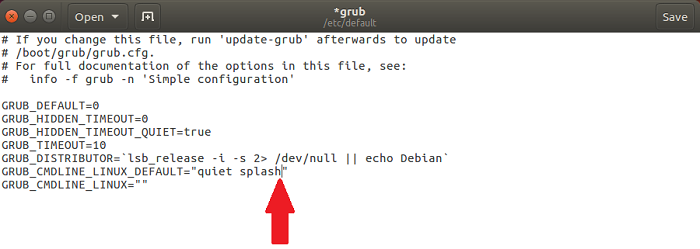
- Измените эту строку, чтобы она соответствовала следующей:
GRUB_CMDLINE_LINUX_DEFAULT="quiet splash nomodeset"
(Для поиска и устранения неполадок загрузки можно также удалить переменные «quiet» и/или «splash».)
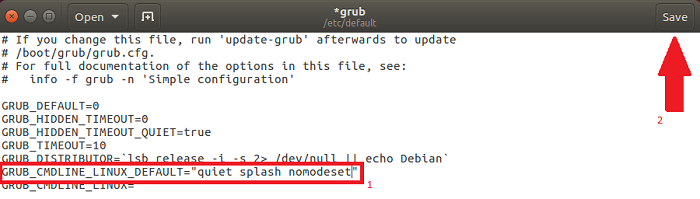
- Нажмите кнопку Save.
- Закройте окно.
- В терминале введите следующую команду и нажмите клавишу Enter:
sudo update-grub2 - После завершения перезагрузите компьютер с внесенным изменением.
その他の情報
 Истек срок гарантии? Нет проблем. Посетите сайт Dell.com/support, введите сервисный код Dell и просмотрите наши предложения.
ПРИМЕЧАНИЕ: Предложения доступны только для заказчиков персональных компьютеров в США, Канаде, Великобритании, Франции, Германии и Китае . Предложение не распространяется на серверы и системы хранения.
文書のプロパティ
文書番号: 000123893
文書の種類: Solution
最終更新: 21 7月 2026
バージョン: 11
質問に対する他のDellユーザーからの回答を見つける
サポート サービス
お使いのデバイスがサポート サービスの対象かどうかを確認してください。