Linux'ta modsuz Çekirdek Önyükleme Satırı Seçeneğini Manuel Olarak Ayarlama
概要: Linux ile grafiklerle ilgili önyükleme sorunlarını çözün. GRUB "nomodeset" Ubuntu önyükleme seçeneğini nasıl ayarlayacağınızı ve daha sorunsuz önyükleme için "nomodeset" çekirdek önyükleme satırını nasıl kullanacağınızı öğrenin. ...
この記事は次に適用されます:
この記事は次には適用されません:
この記事は、特定の製品に関連付けられていません。
すべての製品パージョンがこの記事に記載されているわけではありません。
現象
YGeneric Canonical Ubuntu ortamı (bazı OEM Dell ortamları) veya diğer Linux ortamı, canlı ortama veya yükleyiciye her zamanki gibi önyükleme yapmaz ve bunun yerine bilgisayar yanıt vermeyi durdurabilir veya takılabilir.
Önyükleme sorununuzu çözebilecek ve Ubuntu yu yüklemenize olanak tanıyabilecek ilk sorun giderme adımı, önyüklemeden önce nomodeset seçeneğini ayarlayarak Intel grafik özelliklerini devre dışı bırakmaktır.
Bunu, Çözüm 1'de gösterildiği gibi tek seferlik önyükleme için veya Çözüm 2'de gösterildiği gibi kalıcı hale getirebilirsiniz.
原因
Not: Çözüm 1, USB veya Yükleme ortamını önyüklemek için iyidir. Çözüm 2, işletim sisteminiz yüklendikten sonra çökerse veya yanıt vermeyi durdurursa kalıcı hale getirmek için iyidir.
解決方法
Çözüm 1
- Ortam takılıyken bilgisayarı açın.
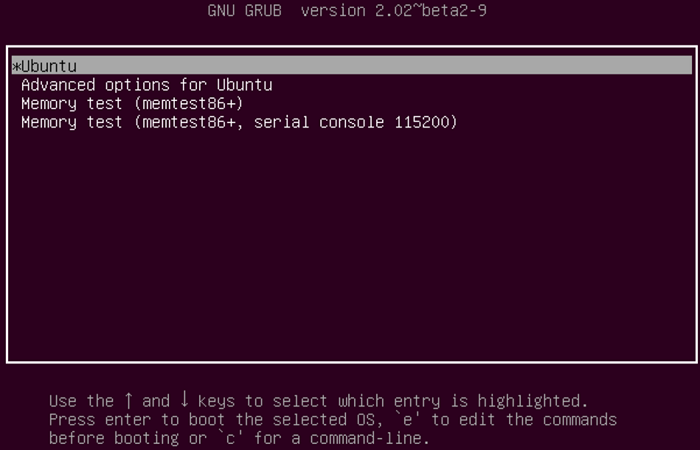
- GNU GRUB önyükleyici ekranını izleyin.
- Gösterildiği gibi Ubuntu seçeneğini gördüğünüzde klavyenizden E tuşuna basın.
- Düzenleyicide, aşağıdakiyle başlayan satırın sonunu bulmak için ok tuşlarını kullanın. Her önyükleyici biraz farklı bir şey söyleyebilir.
linux /boot/vmlinuz***
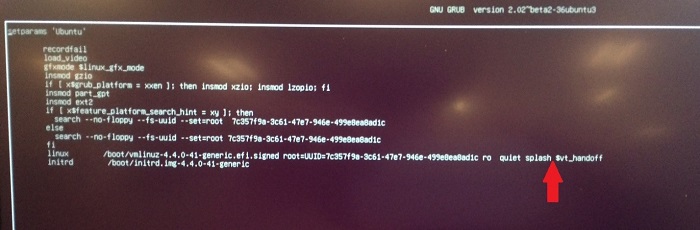
- Satırın sonuna aşağıdaki satır seçeneğini yazın.
nomodeset

- Normal yükleyiciye veya normal canlı ortama önyükleme yapmak için CTRL+X tuşlarına basın.
Çözüm 2
- Bir terminal açın ve aşağıdakileri yazın:
sudo gedit /etc/default/grub - İstenmesi durumunda parolanızı girin.
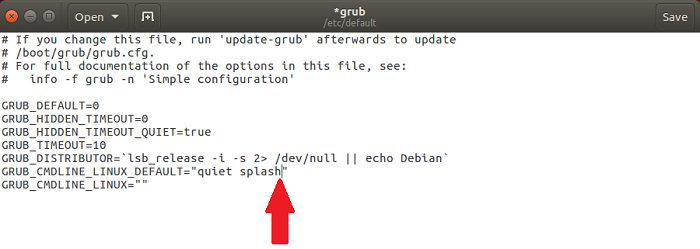
- İmleci aşağıdakine benzeyen satıra getirin:
GRUB_CMDLINE_LINUX_DEFAULT="quiet splash"
- Bu satırı aşağıdakiyle eşleşecek şekilde değiştirin:
GRUB_CMDLINE_LINUX_DEFAULT="quiet splash nomodeset"
[ayrıca önyükleme yapılamaması sorunlarını gidermek için quiet (sessiz) ifadesini kaldırabilir veya değişkenler girebilirsiniz]
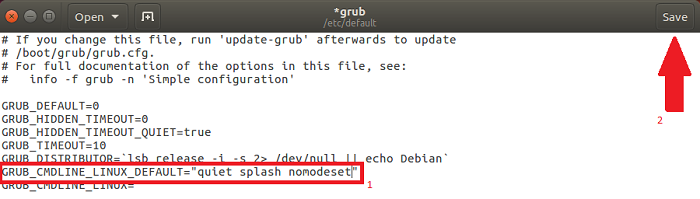
- Kaydet'e tıklayın.
- Pencereyi kapatın.
- Terminalde aşağıdakileri yazın ve Enter tuşuna basın:
sudo update-grub2 - İşlem tamamlandıktan sonra bilgisayarınızı bu değişiklik yapılmış şekilde yeniden başlatın.
その他の情報
 Garanti süreniz mi doldu? Hiç sorun değil. Dell.com/support web sitesine gidip Dell Servis Etiketinizi girerek tekliflerimizi inceleyin.
NOT: Teklifler yalnızca ABD, Kanada, İngiltere, Fransa, Almanya ve Çin'deki kişisel bilgisayar müşterileri için geçerlidir. Sunucu ve Depolama geçerli değildir.
文書のプロパティ
文書番号: 000123893
文書の種類: Solution
最終更新: 21 7月 2026
バージョン: 11
質問に対する他のDellユーザーからの回答を見つける
サポート サービス
お使いのデバイスがサポート サービスの対象かどうかを確認してください。