Як вручну встановити опцію завантаження ядра nomodeset у Linux
概要: Вирішіть проблеми завантаження, пов'язані з графікою, у Linux. Дізнайтеся, як налаштувати опцію завантаження Ubuntu в GRUB "nomodeset" і використовувати лінію завантаження ядра "nomodeset" для більш плавного завантаження. ...
この記事は次に適用されます:
この記事は次には適用されません:
この記事は、特定の製品に関連付けられていません。
すべての製品パージョンがこの記事に記載されているわけではありません。
現象
YGeneric Canonical Ubuntu медіа (деякі OEM Dell) або інші медіа Linux не завантажуються в живому середовищі або інсталяторі, як зазвичай, і натомість комп'ютер може перестати відповідати або застрягти.
Перший крок усунення несправностей, який може вирішити вашу проблему з завантаженням і дозволити встановити Ubuntu, — це вимкнути графічні функції Intel, встановивши опцію nomodeset перед завантаженням.
Ви можете зробити це або для одноразового завантаження, як показано в Solution 1, або зробити це постійним, як у Solution 2.
原因
Примітка: Рішення 1 добре підходить для завантаження з USB або Install. Рішення 2 добре підходить для того, щоб зробити систему постійною, якщо ваша ОС виходить з ладу або перестає відповідати після встановлення.
解決方法
Рішення 1
- З підключеним носіям увімкніть комп'ютер.
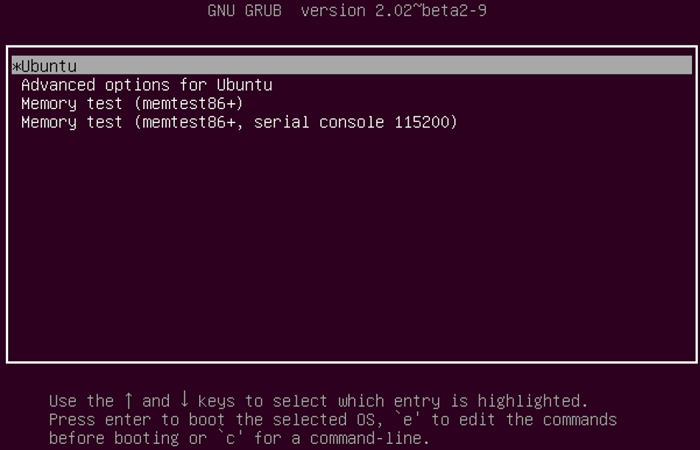
- Слідкуйте за екраном завантажувача GNU GRUB .
- Коли побачите опцію Ubuntu , як показано, натисніть клавішу E на клавіатурі.
- У редакторі використовуйте стрілки, щоб знайти кінець рядка, що починається з наступного позначення. Кожен завантажувач може показувати щось трохи інше.
linux /boot/vmlinuz***
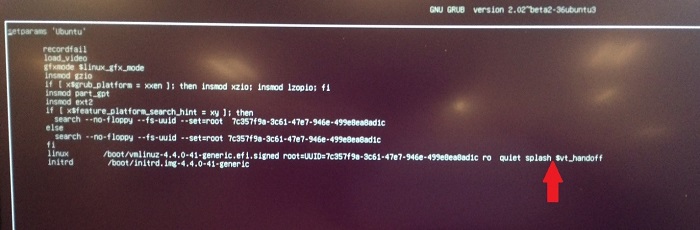
- Введіть наступний рядок у кінець рядка.
nomodeset
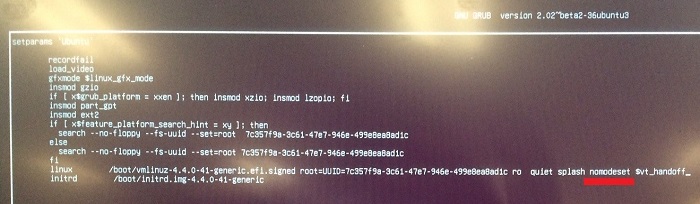
- Натисніть клавіші CTRL+X , щоб завантажити звичайний інсталятор або реальне середовище, як зазвичай.
Рішення 2
- Відкрийте термінал і введіть наступне:
sudo gedit /etc/default/grub - Введіть свій пароль, якщо вас запитають.
- Перемістіть курсор на лінію, яка виглядає так:
GRUB_CMDLINE_LINUX_DEFAULT="quiet splash"
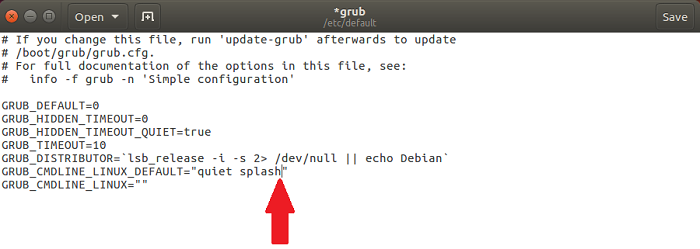
- Змініть цей рядок, щоб він відповідав наступному:
GRUB_CMDLINE_LINUX_DEFAULT="quiet splash nomodeset"
(Ви також можете видалити тихі або splash змінні для вирішення проблем без завантаження)
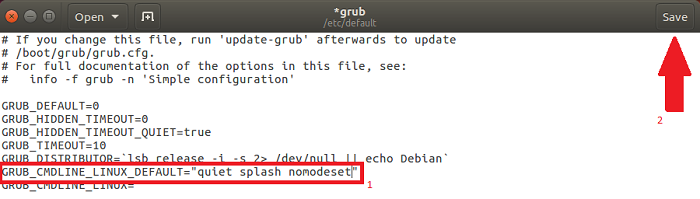
- Натисніть «Зберегти».
- Закрий вікно.
- У терміналі введіть наступне і натисніть enter:
sudo update-grub2 - Після завершення перезавантажте комп'ютер із цією зміною.
その他の情報
 Гарантія закінчена? Без проблем. Перейдіть на сайт Dell.com/support , введіть свій сервісний тег Dell і перегляньте наші пропозиції.
ПРИМІТКА: Пропозиції доступні лише для клієнтів персональних комп'ютерів у США, Канаді, Великій Британії, Франції, Німеччині та Китаю . Сервер і сховище не застосовуються.
文書のプロパティ
文書番号: 000123893
文書の種類: Solution
最終更新: 21 7月 2026
バージョン: 11
質問に対する他のDellユーザーからの回答を見つける
サポート サービス
お使いのデバイスがサポート サービスの対象かどうかを確認してください。