Jak ručně nastavit možnost zaváděcího řádku jádra nomodeset v systému Linux
概要: Řešení problémů se spouštěním související s grafikou v systému Linux. Naučte se, jak nastavit zaváděcí volbu "nomodeset" v prohlížeči GRUB pro Ubuntu a jak použít zaváděcí řádek jádra "nomodeset" pro plynulejší zavádění. ...
この記事は次に適用されます:
この記事は次には適用されません:
この記事は、特定の製品に関連付けられていません。
すべての製品パージョンがこの記事に記載されているわけではありません。
現象
Média YGeneric Canonical Ubuntu (některá média OEM Dell) nebo jiná média se systémem Linux se nespustí do živého prostředí nebo instalačního programu obvyklým způsobem a místo toho může počítač přestat reagovat nebo se zaseknout.
Prvním krokem při odstraňování problémů, který může vyřešit problém se spouštěním a umožnit instalaci systému Ubuntu, je zakázání funkcí grafiky Intel nastavením možnosti nomodeset před spuštěním.
Můžete to udělat buď pro jednorázové spuštění, jak je znázorněno v řešení 1, nebo jej můžete také nastavit jako trvalé jak je uvedeno v řešení 2.
原因
Poznámka: Řešení 1 je vhodné pro spuštění z USB nebo instalačního média. Řešení 2 je dobré pro trvalé řešení, pokud váš operační systém po instalaci selže nebo přestane reagovat.
解決方法
Řešení 1
- S připojenými médii zapněte počítač.
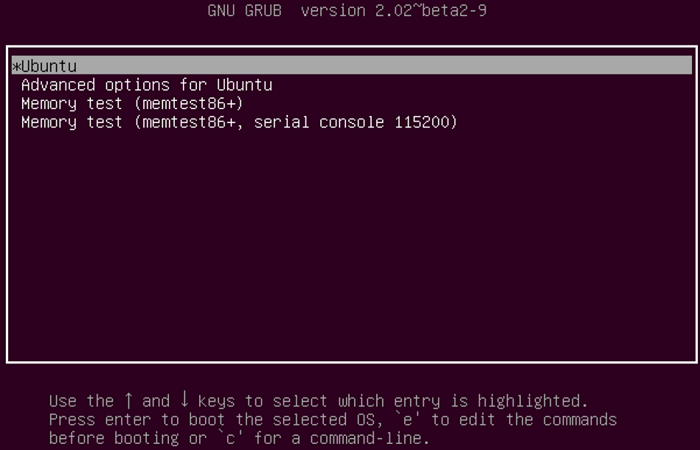
- Sledujte obrazovku zavaděče GNU GRUB .
- Jakmile se zobrazí možnost pro Ubuntu , stiskněte na klávesnici klávesu E.
- V editoru pomocí kláves se šipkami vyhledejte konec řádku, který začíná následujícím znakem. Každý zavaděč může říkat něco trochu jiného.
linux /boot/vmlinuz***
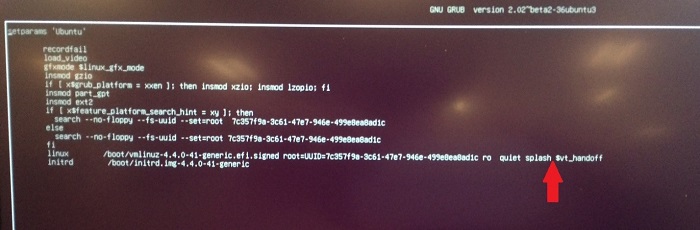
- Na konec řádku zadejte následující možnost.
nomodeset
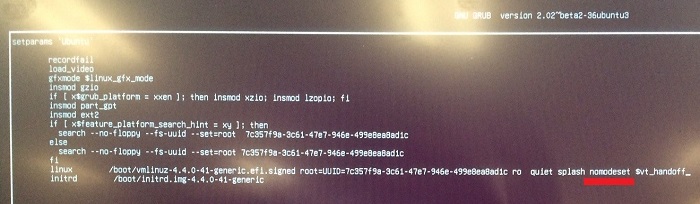
- Stisknutím kláves CTRL+X spusťte normální instalační program nebo aktivní prostředí jako obvykle.
Řešení 2
- Otevřete terminál a zadejte následující příkaz:
sudo gedit /etc/default/grub - V případě zobrazení výzvy zadejte heslo.
- Přesuňte kurzor na řádek, který vypadá takto:
GRUB_CMDLINE_LINUX_DEFAULT="quiet splash"
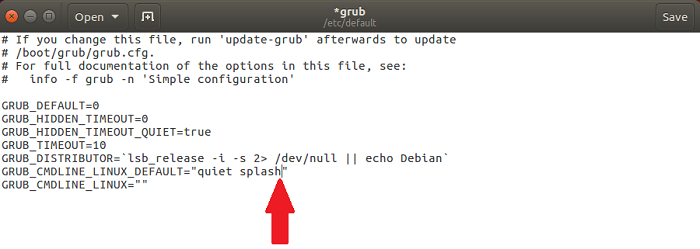
- Změňte tento řádek tak, aby odpovídal následujícímu:
GRUB_CMDLINE_LINUX_DEFAULT="quiet splash nomodeset"
(Můžete také odebrat proměnné „quiet“ a/nebo „splash“, když chcete odstranit problémy se spouštěním.)
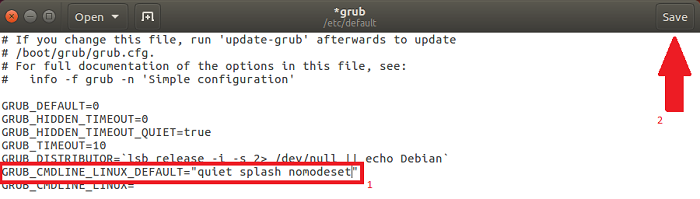
- Klikněte na tlačítko Uložit.
- Zavřete okno.
- Do terminálu zadejte následující příkaz a stiskněte Enter:
sudo update-grub2 - Po dokončení restartujte počítač s provedenou změnou.
その他の情報
 Záruka vypršela? Žádný problém. Navštivte web Dell.com/support, zadejte výrobní číslo Dell a prohlédněte si naše nabídky.
POZNÁMKA: Nabídky jsou k dispozici pouze pro zákazníky s osobními počítači z USA, Kanady, Spojeného království, Francie, Německa a Číny . Neplatí pro servery ani úložiště.
文書のプロパティ
文書番号: 000123893
文書の種類: Solution
最終更新: 21 7月 2026
バージョン: 11
質問に対する他のDellユーザーからの回答を見つける
サポート サービス
お使いのデバイスがサポート サービスの対象かどうかを確認してください。