Dell Data Wipe:安全なデータ削除のための完全ガイド
概要: Dell Data Wipeは、BIOSを介してすべての内蔵ストレージを安全に消去するため、再販、転用、廃棄に最適です。エンタープライズクラスの消去でプライバシーを保護します。
この記事は次に適用されます:
この記事は次には適用されません:
この記事は、特定の製品に関連付けられていません。
すべての製品パージョンがこの記事に記載されているわけではありません。
手順
Dell Data Wipeとは何ですか?
Dell Data Wipeは、コンピューターの内蔵ストレージからすべてのデータを完全に消去する組み込みのセキュリティ機能です。ファイルを復元できないようにするデジタル シュレッダーのようなもので、Dell製コンピューターの販売、寄付、転用に最適です。
この機能は、コンピューターのBIOS(コンピューターを起動するシステム)にすでに組み込まれているため、余分なものをダウンロードまたはインストールする必要はありません。
Dell Data Wipeを使用する理由
- プライバシーを保護 ファイルを正常に削除すると、多くの場合、特別なソフトウェアで復元できます。Dell Data Wipeを使用すると、個人情報、写真、ドキュメント、パスワードは完全に永久に失われます。
- 時間と労力の節約 Dell Data Wipeは、ファイルを手動で削除してドライブを再フォーマットする代わりに、プロ仕様の消去方法を使用してすべてを自動的に処理します。
- セキュリティ基準を満たす Dell Data Wipeは、企業や政府機関が機密情報を保護するために信頼しているのと同じデータ削除基準を使用しています。
- すべてのストレージ タイプで動作 お使いのコンピューターに従来のハード ドライブ、最新のSSD、またはその他のストレージ タイプのどれが搭載されているかにかかわらず、Dell Data Wipeはこれらすべてを処理できます。
Dellデータ消去はいつ使用する必要がありますか?
- PCを売却または寄付する前に 次の所有者があなたの情報にアクセスできないように、すべての個人データを削除します。
- 業務転用の場合 パーソナル コンピューターをビジネス目的に使用する前に、クリーニングしてください。
- リースしたパソコンを返却する前に 会社のデータが完全に削除されていることを確認します。
- 古いパソコンを処分する場合 データを回復できないようにすることで、個人情報の盗難から身を守ります。
始める前に知っておくべき重要事項
これにより、すべてが消去されます Dellデータ消去は、すべてのファイル、プログラム、オペレーティング システムを削除します。すべてを最初から再インストールする必要があります。
その場に実際にいる必要があります セキュリティ上の理由から、このプロセスを完了するには、コンピューターの前にいる必要があります。リモートでは実行できません。
すべての内蔵ドライブが消去されます パソコンに複数の内蔵ドライブがある場合は、すべて消去されます。1 つのドライブだけを消去することはできません。
外付けドライブは安全です USBドライブ、外付けハード ドライブ、クラウド ストレージは影響を受けません。
Dellデータ消去の使用方法
ステップ1:重要なファイルをバックアップする
開始する前に、保存したいファイルを外付けドライブまたはクラウドストレージに保存します。Dell Data Wipeが実行されたら、元に戻すことはできません。
ステップ2:コンピューターのBIOSにアクセスする
- PCを再起動します
- Dellのロゴが表示されたらすぐに、BIOSセットアップに入るまで F2 を繰り返し押します
- マウスまたはキーボードの矢印キーを使用してメニューをナビゲートします
ステップ3:データワイプオプションを見つける
ほとんどのDellコンピューターの場合:
- [セキュリティ]に移動します
- 次回の起動時にデータを消去する
Alienware PCの場合:
- [Advanced]に移動
- [Maintenance]を選択します
- 次回の起動時にデータを消去する
![LatitudeノートパソコンのBIOSで[Dell Data Wipe]オプションが無効になっている](https://supportkb.dell.com/img/ka0Do000000eOmPIAU/ka0Do000000eOmPIAU_ja_6.jpeg)
ステップ4:データ消去を有効にする
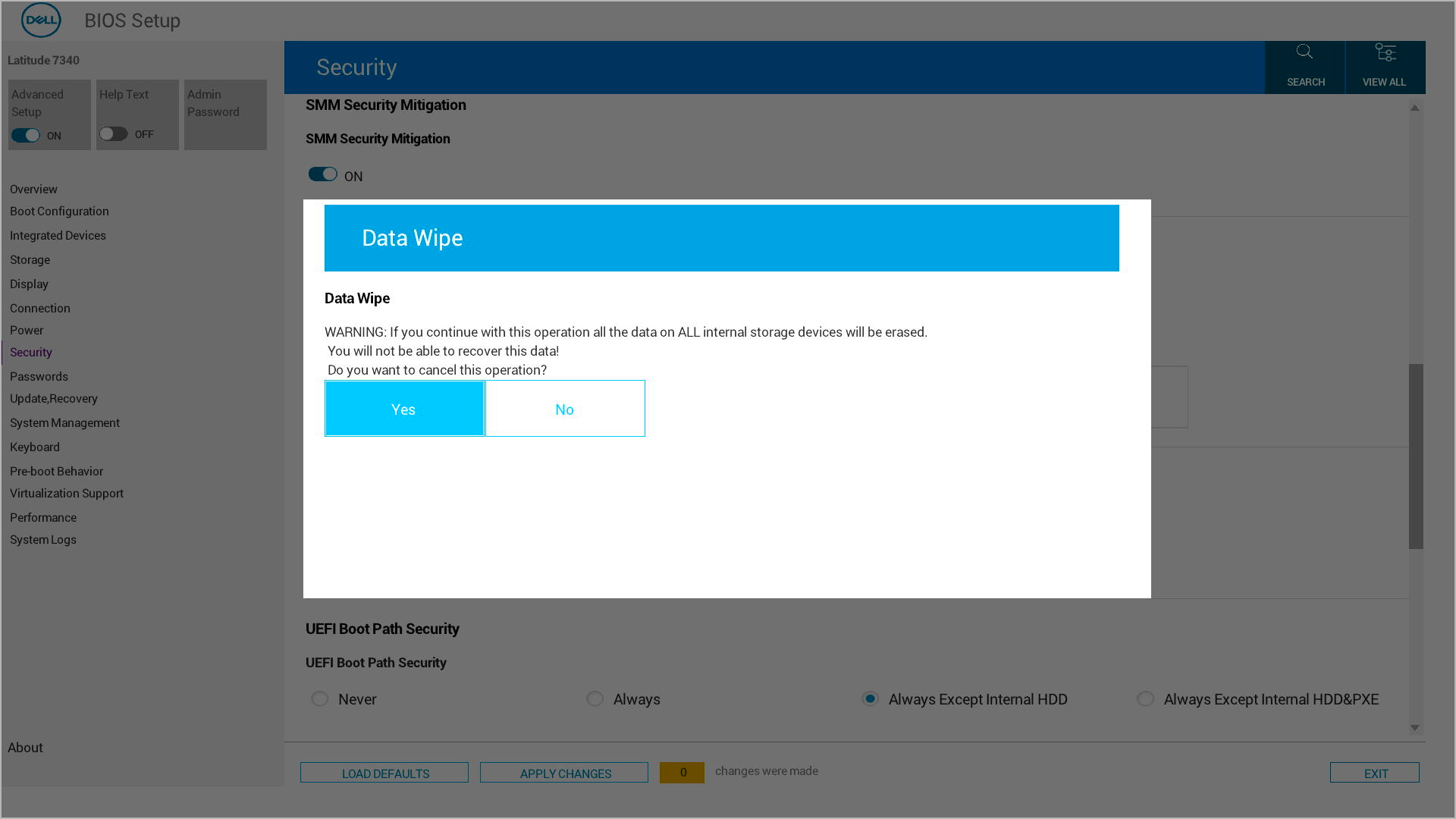
- [Wipe on Next Boot]または[Start Data Wipe]を選択します。
- システムは2回確認を求めます - これは、本当にすべてを消去したいかどうかを確認するためです
- 各確認メッセージを注意深く読んでください
- [Yes]を選択して続行します
ステップ5:プロセスを終了して開始する
- 変更を保存し、BIOSセットアップを終了します
- PCが自動的に再起動します
- データ消去プロセスが開始されます
![LatitudeのDell BIOSセットアップ画面に、[Do you want to save changes]ポップアップが表示され、[Yes]、[No]、[Cancel]の各ボタンが表示されます。](https://supportkb.dell.com/img/ka0Do000000eOmPIAU/ka0Do000000eOmPIAU_ja_8.jpeg)
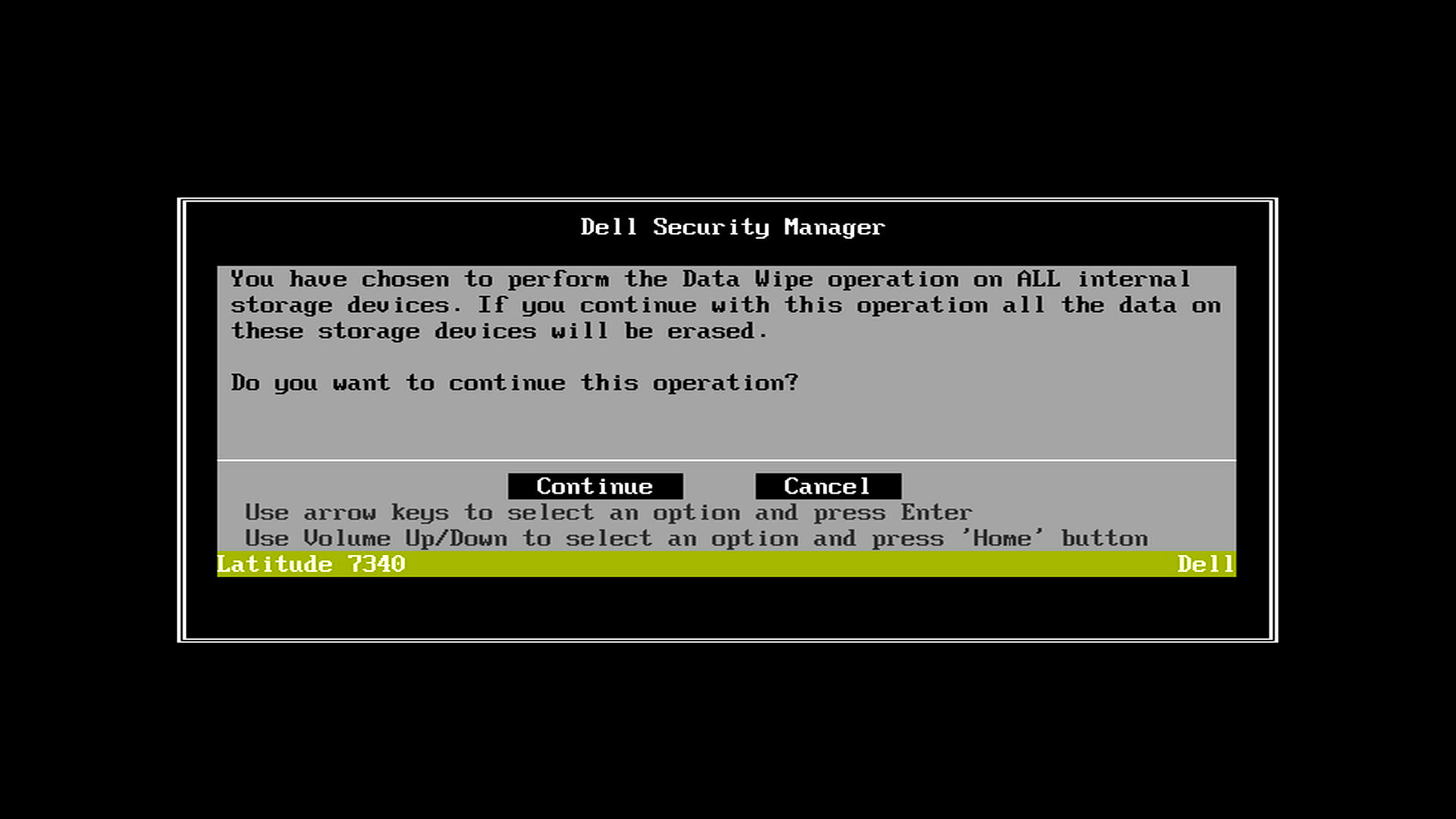
ステップ6:最終確認
再起動後、追加の確認プロンプトが表示されます。気が変わった場合は、この時点でキャンセルすることもできます。
確認後、データ削除プロセスが開始され、停止することはできません。
次のプロセス
成功: 「データ消去が正常に完了しました」という緑色のメッセージが表示されます。これで、コンピューターが新しい目的に使用できる準備が整いました。
問題が発生した場合: 「システムを再起動してOSを再インストールしてください」というエラーメッセージが表示されます。サポートが必要な場合は、Dellサポートにお問い合わせください。
私のDell製コンピューターは互換性がありますか?
Dell Data Wipeは、次のようなほとんどの新しいDell製コンピューターで機能します。
- Alienware
- デル
- Dell Pro
- Dell ProMax
- Inspiron
- XPS
- OptiPlex
- Latitude
- Vostro
- Dell Precisionワークステーション
お使いのコンピューターがDell Data Wipeをサポートしているかどうかを確認するには、次の手順を実行します。
- BIOSセットアップの起動(起動時に F2 を押す)
- [Security]または[Advanced/Maintenance]で[Data Wipe in Next Boot]オプションを探します
- このオプションが表示される場合、お使いのPCはDellデータ消去をサポートしています
ドライブからデータを安全に消去する方法
再生時間:00:01:12 (hh:mm:ss)
利用可能な場合は、このビデオ プレーヤーのCCアイコンを使用して、字幕の言語設定を選択できます。
その他の情報
お使いのシステムにDellのデータ ワイプ機能がない場合ハードドライブをクリアしてワイプする方法を確認してください
対象製品
Alienware, Dell All-in-One, Dell Pro All-in-One, Dell Pro Max Micro, Dell Pro Max Slim, Dell Pro Max Tower, Dell Pro Micro, Dell Pro Slim, Dell Pro Tower, Dell Slim, Dell Tower, Inspiron, OptiPlex, Vostro, XPS, G Series, G Series, Alienware
, Dell Laptops, Dell Plus, Dell Pro, Dell Pro Max, Dell Pro Plus, Dell Pro Premium, Inspiron, Latitude, Dell Pro Rugged, Vostro, XPS, Fixed Workstations, Mobile Workstations, Dell Pro Max Micro XE FCM2250, Dell Pro Max Slim XE FCS1250, Dell Pro Max Tower T2 XE FCT2250, Dell Pro Max 14 Premium MA14250, Dell Pro Max 16 Premium MA16250, Dell Pro Max 16 Plus MB16250, Dell Pro Max 18 Plus MB18250, Dell Pro Max 16 XE MC16250, Dell Pro Micro Plus XE QBM1250, Dell Pro Slim Plus XE5 QBS1250, Dell Pro Tower Plus XE5 QBT1250
...
文書のプロパティ
文書番号: 000146892
文書の種類: How To
最終更新: 23 9月 2026
バージョン: 21
質問に対する他のDellユーザーからの回答を見つける
サポート サービス
お使いのデバイスがサポート サービスの対象かどうかを確認してください。