Dell Data Wipe: Повний посібник з безпечного видалення даних
概要: Dell Data Wipe безпечно стирає всю внутрішню пам'ять через BIOS — ідеально для перепродажу, повторного використання або утилізації. Захистіть приватність за допомогою корпоративного стирання. ...
この記事は次に適用されます:
この記事は次には適用されません:
この記事は、特定の製品に関連付けられていません。
すべての製品パージョンがこの記事に記載されているわけではありません。
手順
Що таке Dell Data Wipe?
Dell Data Wipe — це вбудована функція безпеки, яка повністю видаляє всі дані з внутрішньої пам'яті вашого комп'ютера. Уявіть це як цифровий шредер, який робить ваші файли невідновленими — ідеально, коли ви продаєте, даруєте або перепрофілюєте свій комп'ютер Dell.
Ця функція вже вбудована в BIOS вашого комп'ютера (система, яка запускає комп'ютер), тому вам не потрібно нічого додатково завантажувати чи встановлювати.
Чому варто використовувати Dell Data Wipe?
- Захистіть свою приватність Коли ви зазвичай видаляєте файли, їх часто можна відновити за допомогою спеціального програмного забезпечення. Dell Data Wipe гарантує, що ваша особиста інформація, фотографії, документи та паролі повністю зникають назавжди.
- Економія часу та зусиль Замість ручного видалення файлів і форматування дисків, Dell Data Wipe автоматично обробляє все за допомогою професійних методів стирання.
- Відповідати стандартам безпеки Dell Data Wipe використовує ті ж стандарти видалення даних, яким довіряють бізнеси та державні установи для захисту конфіденційної інформації.
- Працює на всіх типах сховищ Незалежно від того, чи має ваш комп'ютер традиційний жорсткий диск, сучасний SSD чи інші типи зберігання, Dell Data Wipe може впоратися з усіма ними.
Коли слід використовувати Dell Data Wipe?
- Перед продажем або даруванням комп'ютера Видаліть усі персональні дані, щоб наступний власник не міг отримати доступ до вашої інформації.
- При перепрофілюванні для роботи Почистіть свій особистий комп'ютер перед тим, як використовувати його для бізнесу.
- Перед поверненням орендованого комп'ютера Переконайтеся, що дані вашої компанії повністю видалені.
- При утилізації старого комп'ютера Захистіть себе від крадіжки особистих даних, переконавшись, що жодні дані не можуть бути відновлені.
Важливі речі, які слід знати перед початком
Це зітре ВСЕ Dell Data Wipe видаляє всі файли, програми та вашу операційну систему. Вам доведеться встановити все з нуля.
Ви повинні бути присутніми фізично З міркувань безпеки вам потрібно перебувати за комп'ютером, щоб завершити цей процес. Це не можна зробити дистанційно.
Всі внутрішні диски видаляються Якщо у вашому комп'ютері кілька внутрішніх дисків, вони всі будуть видалені. Ви не можете очистити лише один диск.
Зовнішні накопичувачі безпечні USB-накопичувачі, зовнішні жорсткі диски та хмарне сховище не постраждають.
Як користуватися Dell Data Wipe
Крок 1: Резервне копіювання важливих файлів
Перед початком збережіть файли, які хочете зберегти, на зовнішній диск або хмарне сховище. Як тільки Dell Data Wipe запуститься, назад дороги вже немає.
Крок 2: Доступ до BIOS вашого комп'ютера
- Перезавантаж комп'ютер
- Як тільки побачите логотип Dell, натисніть F2 кілька разів, поки не увійдете в налаштування BIOS
- Використовуйте стрілки миші або клавіатури для навігації по меню
Крок 3: Знайдіть опцію очищення даних
Для більшості комп'ютерів Dell:
- Іди до служби безпеки
- Шукайте Data Wipe у наступному завантаженні
Для комп'ютерів Alienware:
- Перейдіть до Advanced
- Вибране обслуговування
- Шукайте Data Wipe у наступному завантаженні
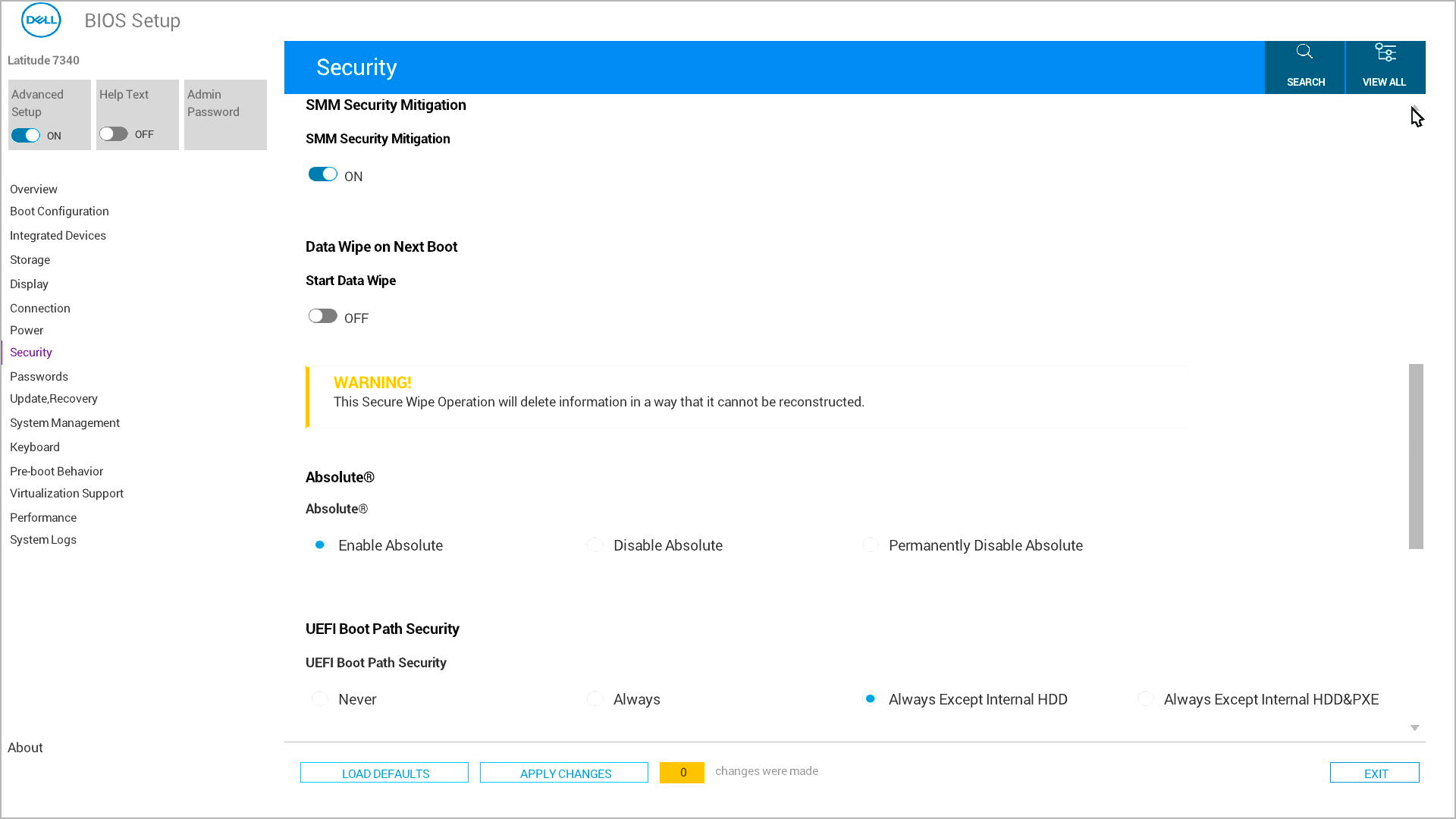
Крок 4: Увімкнути очищення даних
- Виберіть «Wipe on Next Boot» або «Start Data Wipe»
- Система попросить вас підтвердити двічі — це потрібно, щоб переконатися, що ви дійсно хочете стерти все
- Уважно читайте кожне повідомлення-підтвердження
- Виберіть « Так », щоб продовжити
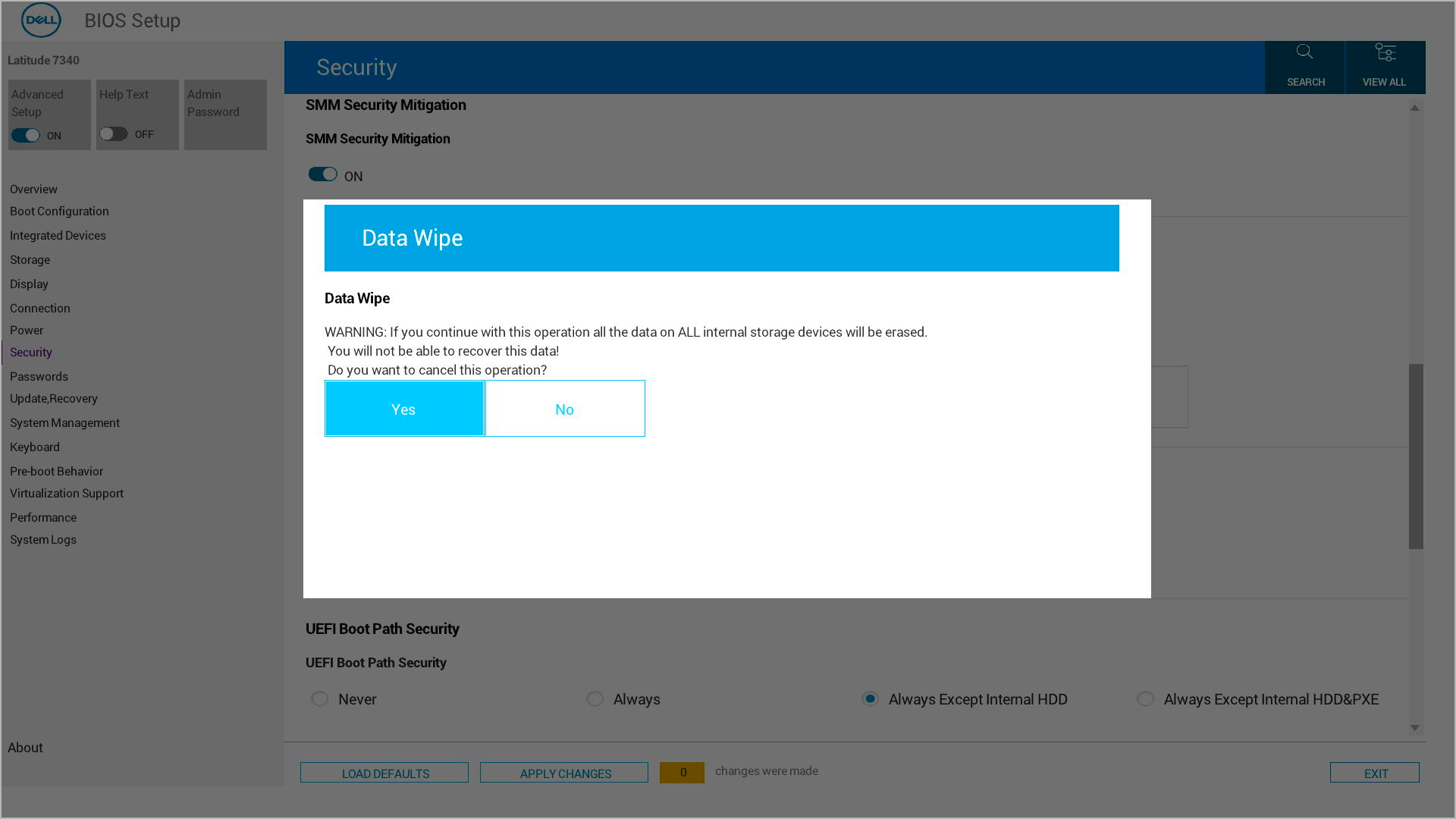
Крок 5: Вийдіть і розпочніть процес
- Збережіть свої зміни та вийдіть з налаштування BIOS
- Ваш комп'ютер автоматично перезавантажиться
- Почнеться процес очищення даних
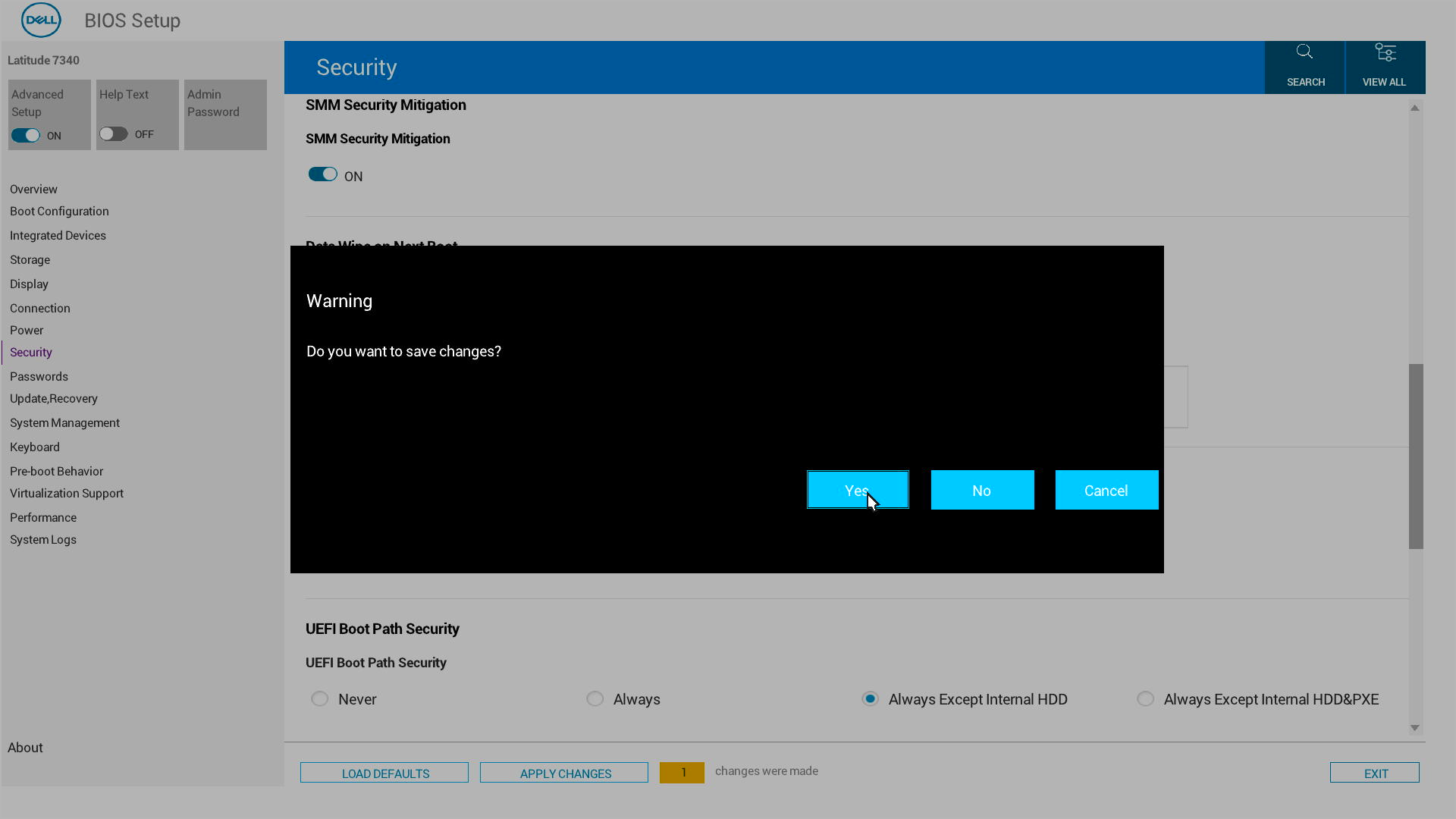
Крок 6: Остаточні підтвердження
Після перезапуску ви побачите додаткові запити для підтвердження. Ви все одно можете скасувати на цьому етапі, якщо передумаєте.
Після підтвердження починається процес видалення даних, який неможливо зупинити.
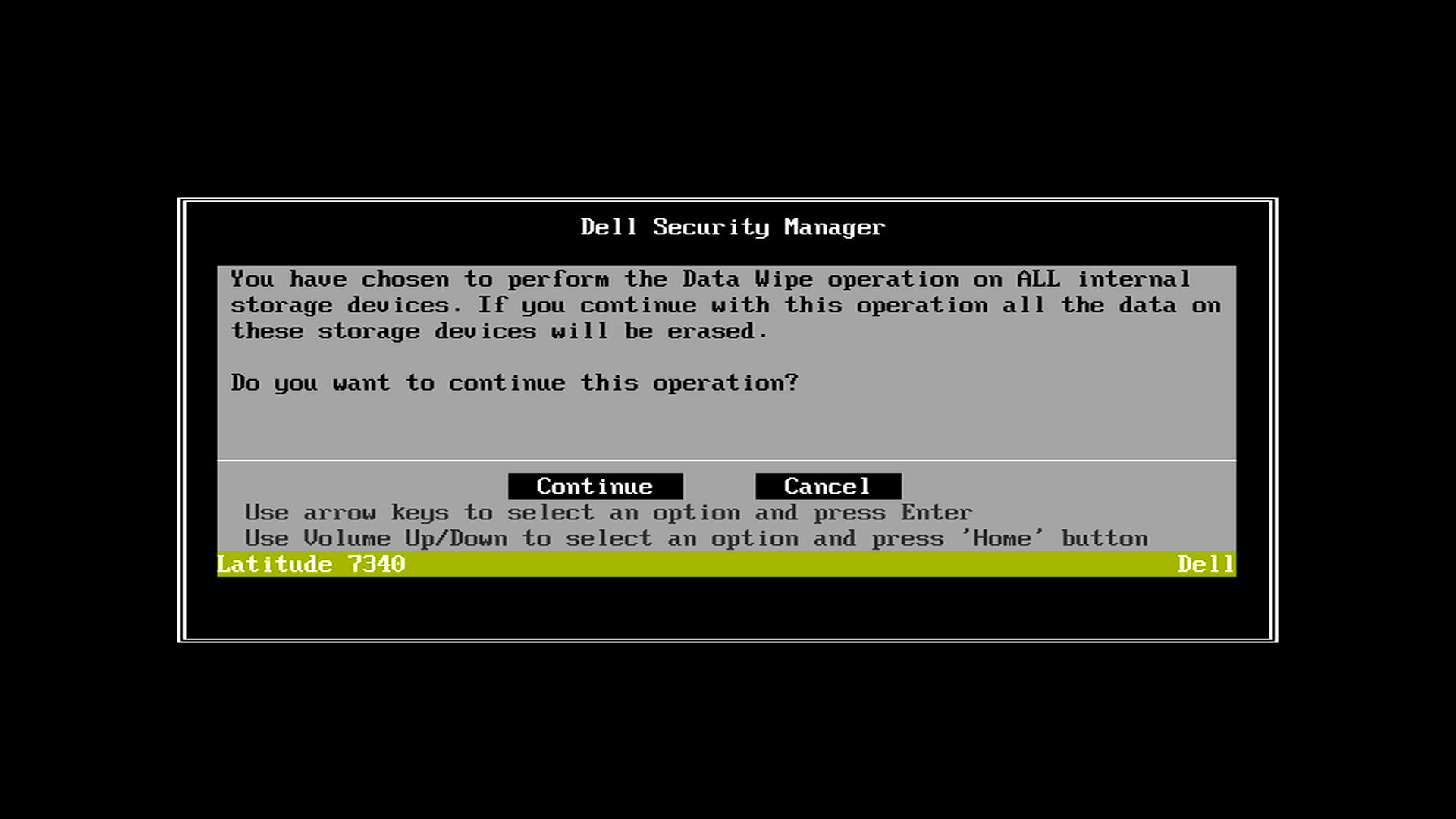
Що буде далі?
Успіх: Ви побачите зелене повідомлення: «Очищення даних успішно завершено.» Ваш комп'ютер тепер готовий до свого нового призначення.
Якщо щось піде не так: Ви побачите повідомлення про помилку з проханням «Перезавантажити систему та перевстановити ОС». Звертайтеся до служби підтримки Dell, якщо потрібна допомога.
Чи сумісний мій комп'ютер Dell?
Dell Data Wipe працює на більшості новіших комп'ютерів Dell, зокрема:
- Alienware
- Dell
- Dell Pro
- Dell ProMax
- Inspiron
- XPS
- OptiPlex
- Latitude
- Vostro
- Точні робочі станції
Щоб перевірити, чи підтримує ваш комп'ютер Dell Data Wipe:
- З'являється налаштування BIOS (натисніть F2 при запуску)
- Шукайте опцію «Видалення даних у наступному завантаженні» у розділах безпеки або розширеного/обслуговування
- Якщо бачите цю опцію, ваш комп'ютер підтримує Dell Data Wipe
Як безпечно видалити дані з вашого диска
Тривалість: 00:01:12 (hh:mm:ss) Коли
доступно, мовні налаштування субтитрів (субтитри) можна вибрати за допомогою іконки CC на цьому відеоплеєрі.
その他の情報
У вас немає функції Dell Data Wipe на вашій системі? Дізнайтеся, як очистити та стерти жорсткий диск
対象製品
Alienware, Dell All-in-One, Dell Pro All-in-One, Dell Pro Max Micro, Dell Pro Max Slim, Dell Pro Max Tower, Dell Pro Micro, Dell Pro Slim, Dell Pro Tower, Dell Slim, Dell Tower, Inspiron, OptiPlex, Vostro, XPS, G Series, G Series, Alienware
, Dell Laptops, Dell Plus, Dell Pro, Dell Pro Max, Dell Pro Plus, Dell Pro Premium, Inspiron, Latitude, Dell Pro Rugged, Vostro, XPS, Fixed Workstations, Mobile Workstations, Dell Pro Max Micro XE FCM2250, Dell Pro Max Slim XE FCS1250, Dell Pro Max Tower T2 XE FCT2250, Dell Pro Max 14 Premium MA14250, Dell Pro Max 16 Premium MA16250, Dell Pro Max 16 Plus MB16250, Dell Pro Max 18 Plus MB18250, Dell Pro Max 16 XE MC16250, Dell Pro Micro Plus XE QBM1250, Dell Pro Slim Plus XE5 QBS1250, Dell Pro Tower Plus XE5 QBT1250
...
文書のプロパティ
文書番号: 000146892
文書の種類: How To
最終更新: 23 9月 2026
バージョン: 21
質問に対する他のDellユーザーからの回答を見つける
サポート サービス
お使いのデバイスがサポート サービスの対象かどうかを確認してください。