戴尔数据擦除:安全数据删除完整指南
概要: 戴尔数据擦除可通过 BIOS 安全地擦除所有内部存储,非常适合转售、重新调整用途或处置。通过企业级擦除保护隐私。
この記事は次に適用されます:
この記事は次には適用されません:
この記事は、特定の製品に関連付けられていません。
すべての製品パージョンがこの記事に記載されているわけではありません。
手順
什么是戴尔数据擦除?
戴尔数据擦除是一项内置安全功能,可从计算机的内部存储中完全擦除所有数据。可以把它想象成一个数字粉碎机,使您的文件无法恢复 — 非常适合您出售、捐赠或重新利用您的戴尔计算机。
此功能已内置在计算机的 BIOS(启动计算机的系统)中,因此您无需下载或安装任何额外的内容。
为何使用戴尔数据擦除?
- 保护您的隐私 正常删除文件时,通常可以使用特殊软件恢复它们。戴尔数据擦除可确保您的个人信息、照片、文档和密码永远消失。
- 节省时间和精力 戴尔数据擦除无需手动删除文件和重新格式化驱动器,而是使用专业级擦除方法自动处理所有内容。
- 满足安全标准 戴尔数据擦除使用企业和政府机构信任的相同数据删除标准来保护敏感信息。
- 适用于所有存储类型 无论您的计算机是传统硬盘、现代 SSD 还是其他存储类型,Dell Data Wipe 都可以处理。
何时应使用 Dell 数据擦除?
- 出售或捐赠计算机之前 删除所有个人数据,以便下一任所有者无法访问您的信息。
- 重新调整工作用途时在将个人计算机用于商业用途之前,请先清洁它。
- 退还租赁计算机之前 确保您的公司数据已完全删除。
- 处置旧计算机时 通过确保任何数据都无法恢复,保护自己免遭身份盗用。
开始之前需要了解的重要事项
这将擦除所有内容 戴尔数据擦除会删除所有文件、程序和操作系统。您将需要从头开始重新安装所有内容。
您必须亲自到场 出于安全原因,您需要在计算机旁完成此过程。无法远程完成。
擦除所有内部驱动器如果您的计算机有多个内部驱动器,它们都将被擦除。您不能选择仅擦除一个驱动器。
外部驱动器是安全的 USB 驱动器、外部硬盘和云存储不受影响。
如何使用戴尔数据擦除
步骤 1:备份重要文件
开始之前,请将任何要保留的文件保存到外部驱动器或云存储。戴尔数据擦除一旦运行,就无法返回。
第 2 步:访问计算机的 BIOS
- 重新启动计算机
- 一旦看到戴尔徽标,请反复按 F2 键,直到进入 BIOS 设置
- 使用鼠标或键盘箭头键浏览菜单
步骤 3:找到数据擦除选项
对于大多数戴尔计算机:
- 转到 “安全性”
- 在 下次启动时查找数据擦除
对于 Alienware 计算机:
- 转至 “高级”
- 选择 Maintenance
- 在 下次启动时查找数据擦除
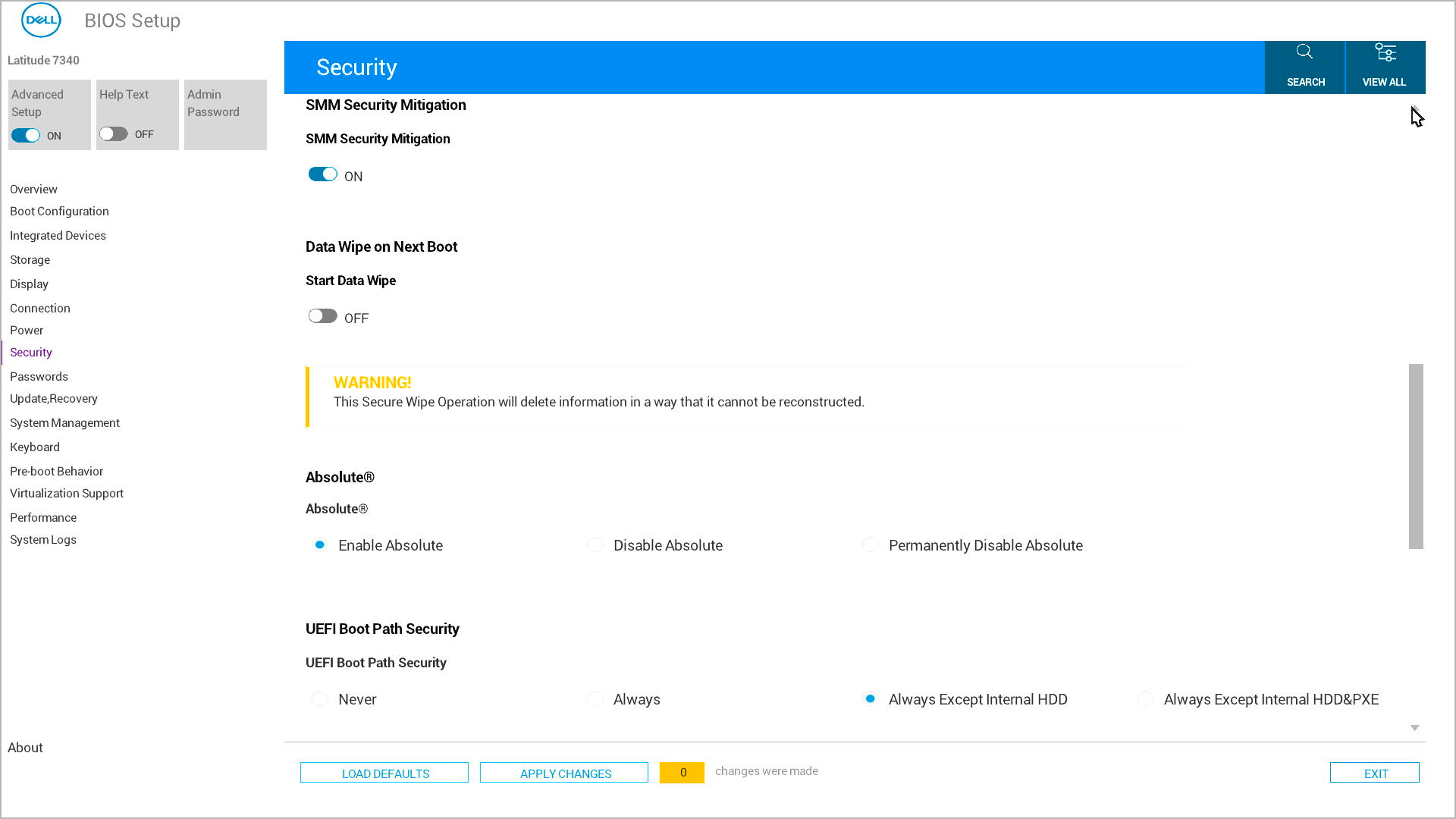
步骤 4:启用数据擦除
- 选择“下次引导时擦除”或“开始数据擦除”
- 系统会要求您确认两次 — 这是为了确保您真的想要擦除所有内容
- 仔细阅读每条确认消息
- 选择 是 以继续
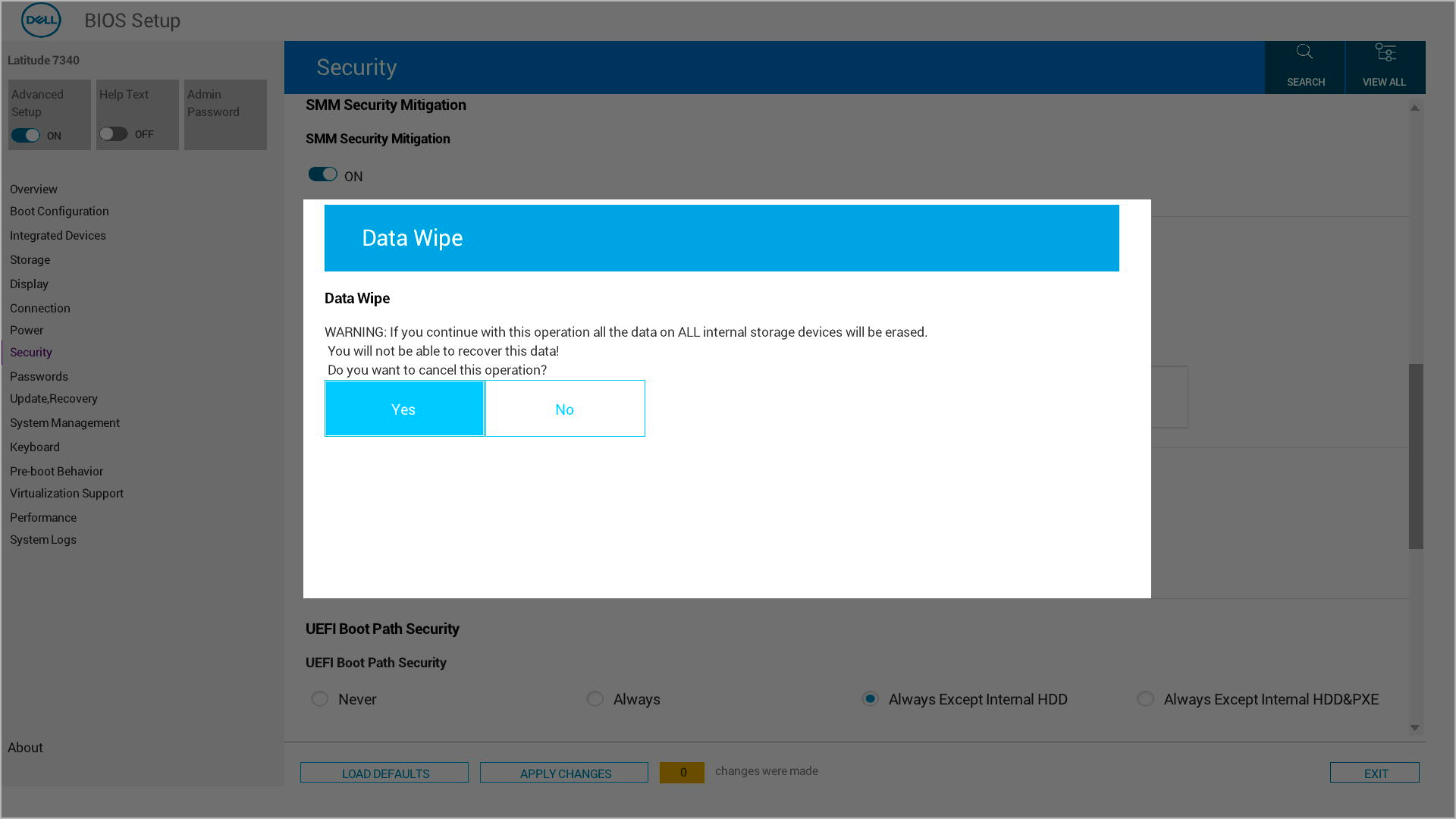
步骤 5:退出并启动进程
- 保存更改并退出 BIOS 设置
- 您的计算机将自动重新启动
- 数据擦除过程将开始
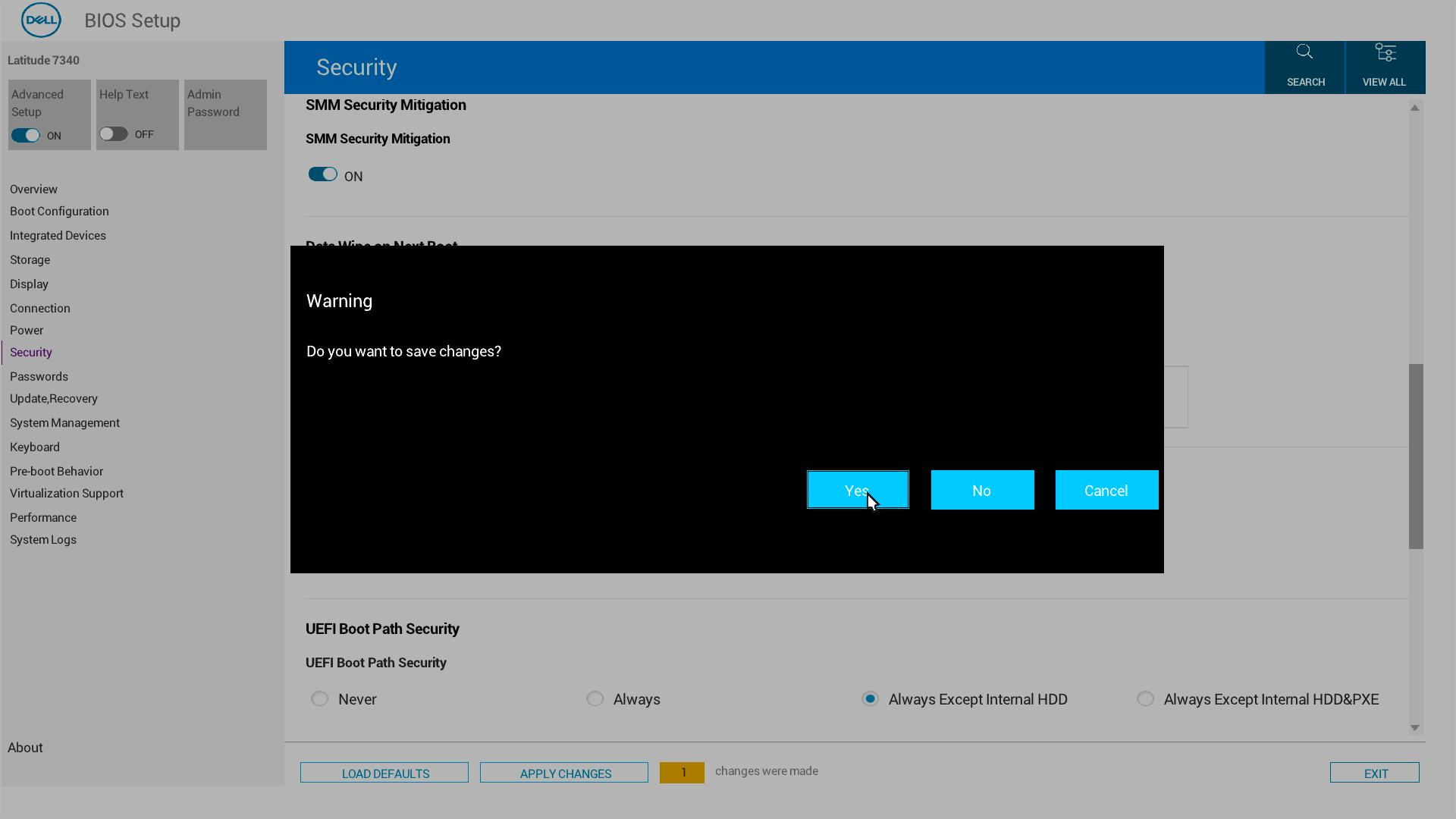
第 6 步:最终确认
重新启动后,您将看到其他确认提示。如果您改变主意,此时仍可以取消。
确认后,数据删除过程将启动且无法停止。
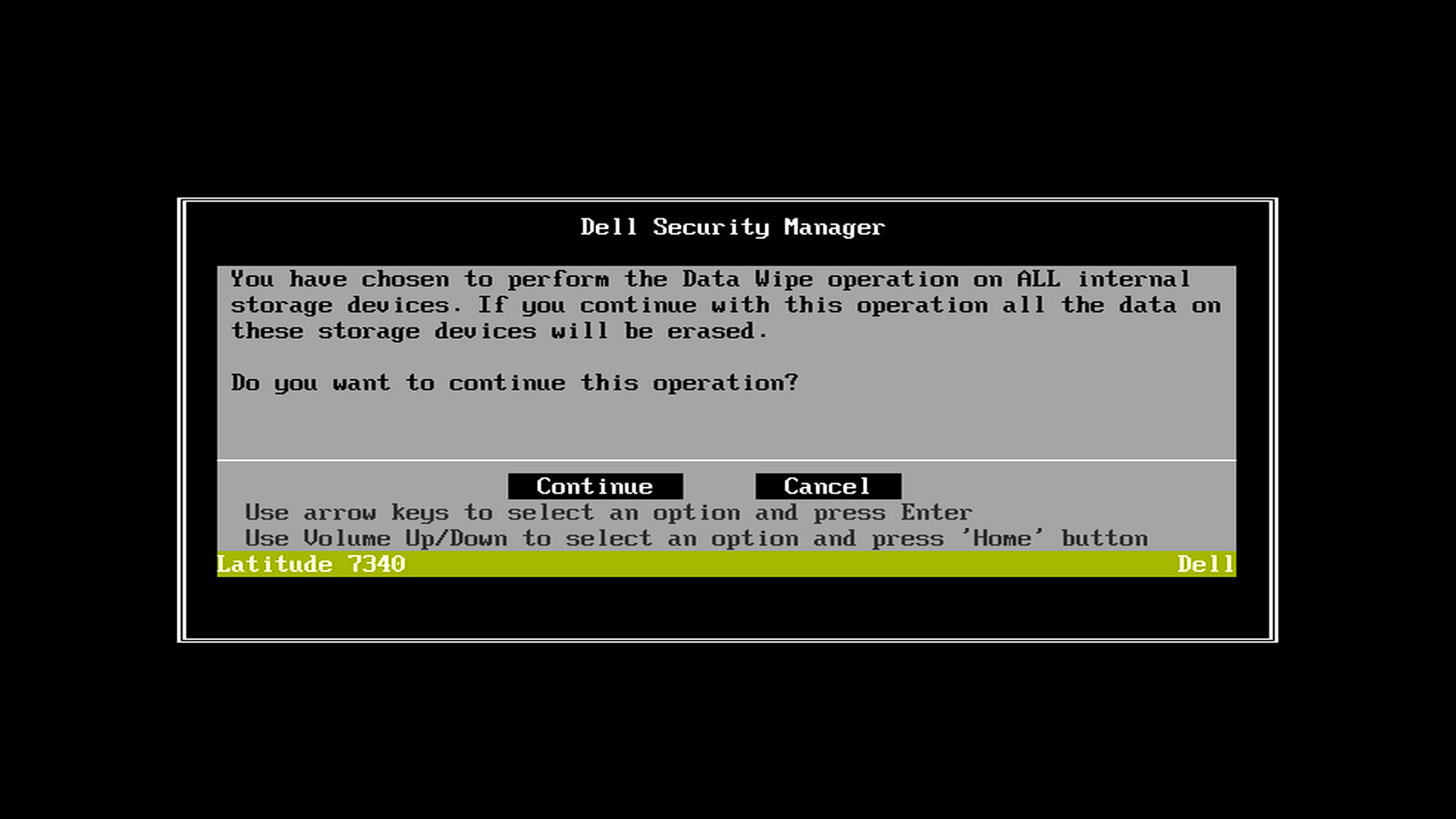
接下来会发生什么?
成功: 您将看到一条绿色消息,上面写着“数据擦除已成功完成”。您的计算机现在已准备好实现其新用途。
如果出现问题: 您将看到一条错误消息,告诉您“重新启动系统并重新安装操作系统”。如果您需要帮助,请联系戴尔支持。
我的戴尔计算机是否兼容?
戴尔数据擦除适用于大多数较新的戴尔计算机,包括:
- Alienware
- 戴尔
- Dell Pro
- Dell ProMax
- Inspiron 灵越
- XPS
- OptiPlex
- Latitude
- Vostro 成就
- Precision 工作站
要检查您的计算机是否支持戴尔数据擦除,请执行以下操作:
- 进入 BIOS 设置(启动时按 F2 )
- 在“安全”或“高级/维护”中查找“下次启动时数据擦除”选项
- 如果您看到此选项,则您的计算机支持 Dell 数据擦除
如何安全地擦除驱动器中的数据
时长:00:01:12 (hh:mm:ss)
如果有的话,可使用此视频播放器上的 CC 图标来选择字幕语言设置。
その他の情報
您的系统上没有戴尔数据擦除功能?查看如何 清除和擦除硬盘
対象製品
Alienware, Dell All-in-One, Dell Pro All-in-One, Dell Pro Max Micro, Dell Pro Max Slim, Dell Pro Max Tower, Dell Pro Micro, Dell Pro Slim, Dell Pro Tower, Dell Slim, Dell Tower, Inspiron, OptiPlex, Vostro, XPS, G Series, G Series, Alienware
, Dell Laptops, Dell Plus, Dell Pro, Dell Pro Max, Dell Pro Plus, Dell Pro Premium, Inspiron, Latitude, Dell Pro Rugged, Vostro, XPS, Fixed Workstations, Mobile Workstations, Dell Pro Max Micro XE FCM2250, Dell Pro Max Slim XE FCS1250, Dell Pro Max Tower T2 XE FCT2250, Dell Pro Max 14 Premium MA14250, Dell Pro Max 16 Premium MA16250, Dell Pro Max 16 Plus MB16250, Dell Pro Max 18 Plus MB18250, Dell Pro Max 16 XE MC16250, Dell Pro Micro Plus XE QBM1250, Dell Pro Slim Plus XE5 QBS1250, Dell Pro Tower Plus XE5 QBT1250
...
文書のプロパティ
文書番号: 000146892
文書の種類: How To
最終更新: 23 9月 2026
バージョン: 21
質問に対する他のDellユーザーからの回答を見つける
サポート サービス
お使いのデバイスがサポート サービスの対象かどうかを確認してください。