NVP vProxy:vSphere Web Client Pluginがインストールの成功を報告するが、表示されない
概要: vSphere Web Client Pluginがインストールが正常に完了したことを報告するが、表示されない
この記事は次に適用されます:
この記事は次には適用されません:
この記事は、特定の製品に関連付けられていません。
すべての製品パージョンがこの記事に記載されているわけではありません。
現象
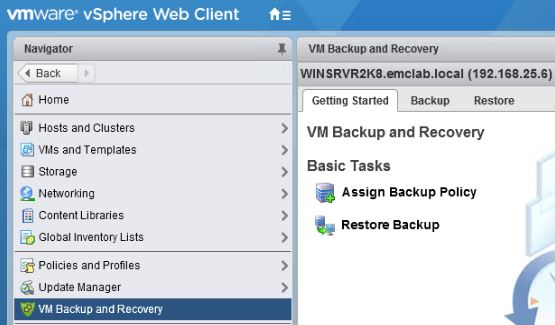
NetWorker VMware Protection統合は、vProxyアプライアンスを使用して構成されています。 vCenterプラグインをインストールするには、NMC(NetWorker管理コンソール)の[VMware View]でvCenter Serverが選択されます。 vCenter Pluginのインストール結果は正常にインストールされたことを示しますが、vSphere Web ClientにはDell EMC NetWorkerプラグインが表示されません。
原因
vSphere Web Clientプラグインが整合性のない状態でインストールされているか、以前のプラグイン インストール ファイルが新しいプラグインのインストールを妨げている可能性があります。
解決方法
vCenter Serverから既存のDell NetWorkerプラグイン登録を削除します。 手順については、『 Dell EMC NetWorker VMware統合ガイド 』の「vSphere Web Clientからフラッシュ ベースのvCenterプラグ インを削除する」セクションも参照してください。 Dell EMC NetWorkerプラグイン登録を削除するための詳細な手順については、KB記事を参照してください。
1)administrator@vsphere.localアカウントを使用して、vCenter Managed Object Browser(MOB)にログインします。MOBには、vCenterのホスト名/IPアドレスにアクセスできるWebブラウザーからアクセスできます。https://vcenter_name/mob
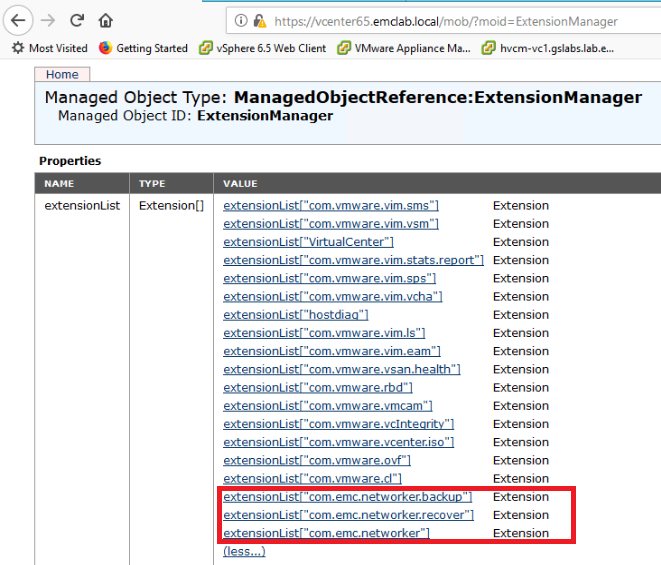
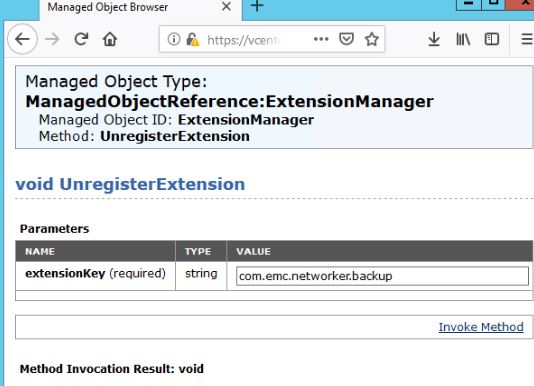
注:「Method Invocation Result: void」が表示されたら、次のプラグインを指定して削除できます。com.emc.networker... のそれぞれについて、この方法を繰り返します。プラグイン。
2)SSH経由でvCenter Serverにログインします。
3)vCenter ServerでvSphere Web Clientサービスを再起動します。 https://docs.vmware.com/en/VMware-vSphere/7.0/com.vmware.vsphere.vcenter.configuration.doc/GUID-A0BB46B0-DE71-4C62-A5BF-22B17ED8AA98.html
1)administrator@vsphere.localアカウントを使用して、vCenter Managed Object Browser(MOB)にログインします。MOBには、vCenterのホスト名/IPアドレスにアクセスできるWebブラウザーからアクセスできます。https://vcenter_name/mob
a)MOBにログインしたら、コンテンツ
を選択します。b)[サービス コンテンツ]ウィンドウで、[ ExtensionManager
c ]を選択します。 [ExtensionList]ウィンドウで、詳細を選択します。
d)NetWorker vSphere Web Clientプラグインには3つの拡張機能があります。これらは削除する必要があります。
を選択します。b)[サービス コンテンツ]ウィンドウで、[ ExtensionManager
c ]を選択します。 [ExtensionList]ウィンドウで、詳細を選択します。
d)NetWorker vSphere Web Clientプラグインには3つの拡張機能があります。これらは削除する必要があります。
e) [Methods]で[ UnregisterExtension
]を選択します。 f)[ UnregisterExtension ]ウィンドウで、内線番号を入力し、[ Invoke Method:
]を選択します。 f)[ UnregisterExtension ]ウィンドウで、内線番号を入力し、[ Invoke Method:
注:「Method Invocation Result: void」が表示されたら、次のプラグインを指定して削除できます。com.emc.networker... のそれぞれについて、この方法を繰り返します。プラグイン。
g)[MOB ExtensionManager]ウィンドウを更新します。com.emc.networkerプラグインは、extensionListから消える必要があります。
2)SSH経由でvCenter Serverにログインします。
a) com.emc.networker..dirは、vCenterサーバーのsininty DBから削除する必要があります。
Linuxの場合/etc/vmware/vsphere-client/vc-packages/vsphere-client-serenity
注:この場所は、vCenterのバージョンによって異なる場合があります。上記のプラグインが見つからない場合は、VMwareのドキュメントを参照してください。 パスを示します
例:
注:この場所は、vCenterのバージョンによって異なる場合があります。上記のプラグインが見つからない場合は、VMwareのドキュメントを参照してください。 パスを示します
例:
root@vcenter65 [ ~ ]# ls -l /etc/vmware/vsphere-client/vc-packages/vsphere-client-serenity
total 8
drwxr-xr-x 3 vsphere-client users 4096 Nov  6 17:02 com.emc.networker-9.2.1246
drwxr-xr-x 3 vsphere-client users 4096 Jul  6 17:06 com.vmware.vsan.health-6.5.0
b)プラグインは、 com.emc.networker フォルダーを削除することで削除できます。
3)vCenter ServerでvSphere Web Clientサービスを再起動します。 https://docs.vmware.com/en/VMware-vSphere/7.0/com.vmware.vsphere.vcenter.configuration.doc/GUID-A0BB46B0-DE71-4C62-A5BF-22B17ED8AA98.html
4)vSphere Web Clientサービスが開始されるまで待つと、vSphere Web Clientにログインできるようになります。
5)NMCにログインし、プラグインのインストールを再試行します。
6)vSphere Web Clientからログアウトし、再度ログインします。
5)NMCにログインし、プラグインのインストールを再試行します。
6)vSphere Web Clientからログアウトし、再度ログインします。
対象製品
NetWorker製品
NetWorker文書のプロパティ
文書番号: 000166557
文書の種類: Solution
最終更新: 30 4月 2025
バージョン: 5
質問に対する他のDellユーザーからの回答を見つける
サポート サービス
お使いのデバイスがサポート サービスの対象かどうかを確認してください。