Dellクライアント デバイス マネージャーを抽出する方法
概要: この記事では、Dell Client Device Manager(DCDM)を抽出する方法について説明します。
この記事は次に適用されます:
この記事は次には適用されません:
この記事は、特定の製品に関連付けられていません。
すべての製品パージョンがこの記事に記載されているわけではありません。
手順
.cabファイルからコンテンツを抽出するには、Windowsエクスプローラー、コマンドライン、または.cabファイルをサポートするサードパーティのアーカイブアプリケーションなど、いくつかのオプションがあります。
メモ: サード パーティー製アプリケーションは幅広く利用できるため、例は提供されていません。
Windowsエクスプローラを使用:
- Dell Client Device Managerをダウンロードしたフォルダーでcabファイルを右クリックし、[Open With > Windows Explorer]を選択します。
![Windowsの[エクスプローラー]を開きます。](https://supportkb.dell.com/img/ka0Do000000rXAgIAM/ka0Do000000rXAgIAM_ja_1.jpeg) メモ: Dellクライアント デバイス マネージャーのダウンロードの詳細については、「 Dellクライアント デバイス マネージャーをダウンロードする方法」を参照してください。
メモ: Dellクライアント デバイス マネージャーのダウンロードの詳細については、「 Dellクライアント デバイス マネージャーをダウンロードする方法」を参照してください。 - すべてのファイルを選択して右クリックし、[ 展開]をクリックします。
![すべてのファイルを選択して右クリックし、[展開]をクリックします。](https://supportkb.dell.com/img/ka0Do000000rXAgIAM/ka0Do000000rXAgIAM_ja_2.jpeg)
- [Select a Destination]ウィンドウを使用して、コンテンツを抽出する場所に移動し、[ Extract ]ボタンをクリックします。
![[抽出] ボタンをクリックします。](https://supportkb.dell.com/img/ka0Do000000rXAgIAM/ka0Do000000rXAgIAM_ja_3.jpeg) メモ:Windowsエクスプローラーを使用してキャビネット ファイルを抽出すると、フォルダー構造が失われ、DCDM_Deployment.ps1スクリプトが設計どおりに機能しません。用意されているPowerShellスクリプトを使用してDCDMを導入する場合は、 Installers という名前の新しいフォルダーを作成し、Dell.Core.Services.Installer_64bit.msi、DellCommandUpdateApp_Setup.exe、TrustedDevice-64Bit.msiをそのフォルダーに移動する必要があります。
メモ:Windowsエクスプローラーを使用してキャビネット ファイルを抽出すると、フォルダー構造が失われ、DCDM_Deployment.ps1スクリプトが設計どおりに機能しません。用意されているPowerShellスクリプトを使用してDCDMを導入する場合は、 Installers という名前の新しいフォルダーを作成し、Dell.Core.Services.Installer_64bit.msi、DellCommandUpdateApp_Setup.exe、TrustedDevice-64Bit.msiをそのフォルダーに移動する必要があります。
コマンド ラインを使用する場合:
- コマンド プロンプトを開き、cabファイルをダウンロードしたフォルダーにディレクトリー フォーカスを設定します。
 メモ: Dellクライアント デバイス マネージャーのダウンロードの詳細については、「 Dellクライアント デバイス マネージャーをダウンロードする方法」を参照してください。
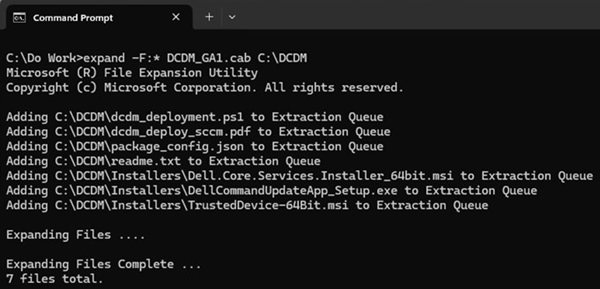
 - 次のコマンドを入力します。
expand -F:* cabfile_path existing_destination_folder
cabfile_pathはDell Client Device Manager cabファイルの名前で、existing_destination_folderはコンテンツを展開するフォルダーのフル パスです。
対象製品
Dell Client Device Manager文書のプロパティ
文書番号: 000299313
文書の種類: How To
最終更新: 03 9月 2026
バージョン: 3
質問に対する他のDellユーザーからの回答を見つける
サポート サービス
お使いのデバイスがサポート サービスの対象かどうかを確認してください。