NetWorker Management Web UI: 분류 및 문제 해결 가이드
요약: NWUI(NetWorker Management Web UI): 분류 및 문제 해결 가이드
이 문서는 다음에 적용됩니다.
이 문서는 다음에 적용되지 않습니다.
이 문서는 특정 제품과 관련이 없습니다.
모든 제품 버전이 이 문서에 나와 있는 것은 아닙니다.
지침
NWUI 작동 방식
NWUI(NetWorker Web User Interface)는 다음 기술을 사용합니다. HTML5, Apache Tomcat, Spring 프레임워크, Angular 프레임워크 및 REST(Representational State Transfer) API(Application Programming Interface) NWUI 애플리케이션은 Linux 또는 Windows 운영 체제에 설치할 수 있습니다. NetWorker Server에 직접 설치하거나 NetWorker Server가 아닌 호스트에 설치할 수 있습니다.

네 가지 중요한 구성 요소가 있습니다. 이러한 구성 요소는 동일한 호스트에 있거나 별개의 호스트에 있을 수 있습니다.
- 웹 프런트엔드: HTML5와 Angular 프레임워크로 작성된 프레젠테이션 계층으로, 웹 브라우저를 통해 사용자에게 NetWorker 작업을 제공합니다. 웹 브라우저가 UI 백엔드 프로세스에 연결되어 있습니다.
- UI 백엔드: 백엔드 애플리케이션은 Spring 프레임워크로 작성됩니다. JAVA와 Apache Tomcat을 사용합니다. 프런트엔드와 백엔드 간의 통신과 백엔드와 NetWorker 서버 간의 통신은 내부 REST API 호출을 사용하여 수행됩니다. NWUI 프로세스는 NetWorker 서버의 기존 Apache Tomcat 인스턴스를 사용하거나 NetWorker 서버에서 원격으로 설치된 경우 자체 Apache Tomcat 인스턴스를 설치합니다.
- NetWorker 서버: NetWorker 서버 REST 프레임워크는 UI 백엔드에서 REST API 호출을 수신하여 NetWorker 서버의 핵심 구성 요소에 연결하는 역할을 합니다. NetWorker Server RabbitMQ 메시지 버스는 nsrjobd와의 상호 작용에도 사용됩니다.
- AUTHC: NetWorker의 AUTHC 구성 요소는 모든 인증 요구 사항에 사용됩니다. 요청 프로세스는 AUTHC에 연결하여 자격 증명을 확인합니다. 확인 시 AUTHC는 시간 기반, 서명 및 암호화된 토큰을 발급합니다. NetWorker 구성 요소는 이 토큰을 사용하여 사용자를 확인하고 요청된 작업에 대한 권한 부여 여부를 결정합니다. 이는 일반적으로 NetWorker 서버에 있지만 별도의 호스트에 설치할 수 있습니다.
대부분의 통신은 URI(Uniform Resource Identifier) 주소로 식별된 리소스와의 상호 작용을 허용하는 REST API를 사용합니다. HTTP 동사(HEAD, GET, PUT, POST, DELETE)를 사용하여 상태 비저장 방식으로 URI(Uniform Resource Identifier)와 상호 작용합니다.
이러한 REST API 호출은 NetWorker 및 NWUI 작업 내부에서 수행됩니다. NetWorker REST API와 혼동하지 마십시오. NetWorker REST API는 사용자 지정 작업을 지원하고 NetWorker REST API 개발자 가이드에 설명되어 있습니다.
문제 해결
문제 정의
- 문제 세부 정보: 완전한 문제 설명을 생성하려면 다음 질문을 고려하십시오.
- 어떤 작업이 시도되고 있지만 작동하지 않습니까?
- 이 작업은 NWUI 외부(예: NMC(NetWorker Management Console))에서 시작할 때도 작동합니까?
- 문제가 지속적으로 발생합니까 아니면 간헐적으로 발생합니까?
- 간헐적인 경우 알려진 트리거가 있습니까?
- 이것이 이전에 더 잘 작동했나요? 만약 그렇다면 이 문제가 나타나기 전과 후에 적용된 알려진 변경 사항이 있습니까?
- 문제가 언제 처음 발생했습니까(그리고 문제가 나타난 이후 변경된 사항)?
- 백업 환경에 과부하가 발생하는 경우에만 문제가 발생합니까?
- 문제의 범위(모든 복구 작업 또는 일부 복구 작업, 일부 탭은 작동하지 않고 다른 탭은 영향을 받지 않음)는 무엇입니까?
- 지금까지 해결하려고 시도한 것은 무엇이며 어떤 결론이 도출되었습니까?
- 환경 세부 정보:
- NetWorker 서버 버전 및 운영 체제 플랫폼은 무엇입니까? NetWorker: NetWorker 소프트웨어 버전을 확인하는 방법
- NWUI가 NetWorker 서버 또는 별도의 호스트에 설치되어 있습니까?
- NetWorker Server와 별도의 호스트에 설치된 경우 NWUI Server 버전은 무엇입니까?
- NWUI 서버가 인증(AUTHC)을 위해 로컬 NetWorker Server를 사용합니까, 아니면 별도의 AUTHC 서버를 사용합니까? NetWorker: NMC 및 NWUI에서 사용하는 인증 서버를 식별하는 방법
- NWUI 서버에 설치된 Java 패키지, NRE(NetWorker Runtime Environment)가 설치되어 있는지 또는 Oracle JRE(Java Runtime Environment)가 설치되어 있는지 여부
- 일반적인 문제:
- 인증 문제: 인증은 NetWorker Management Console 및
nsrlogin명령어와 동일한 방식으로 AUTHC를 사용합니다.
인증 문제의 경우 먼저 NetWorker 서버에서 인증을 테스트하여 문제가 NWUI 또는 서버 자체와 관련이 있는지 확인합니다. 인증에 AD 또는 LDAP를 사용하는 경우 먼저 로컬 NetWorker 계정으로 테스트하여 문제가 외부 인증에만 영향을 미치는지 확인합니다.
NetWorker Server에서 인증 프로세스가 예상대로 작동하는지 테스트하는 데 사용되는 일반적인 명령은 다음과 같습니다.
- 인증 문제: 인증은 NetWorker Management Console 및
authc_mgmt -u [user name] -p [password] -e find-all-users.
또는
로컬 NetWorker 계정:
nsrlogin -u ACCOUNT -p PASSWORD
nsrlogout
외부(AD/LDAP) 계정:
nsrlogin -t TENANT -d DOMAIN -u USERNAME -p PASSWORD
nsrlogout
NetWorker 보안 구성 가이드에는 NetWorker 인증의 작동 방식, 테스트 방법 및 필요한 경우 암호를 재설정하는 방법에 대한 자세한 내용이 포함되어 있습니다.
추가 인증 진단이 필요한 경우 다음을 참조하십시오. NetWorker: 문제 해결을 위해 AUTHC DEBUG를 활성화하는 방법
-
- 설치 문제: NWUI 설치 방법 및 설치에 문제가 있을 경우 참조할 로그에 대한 자세한 내용은 다음 문서를 참조하십시오. NWUI(NetWorker Management Web UI): 설치 방법
- UI 백엔드 문제: 중요한 UI 백엔드 로그는 다음과 같습니다.
| Linux 경로 | Windows 경로(기본값) | 기능 |
/nsr/authc/logs/catalina.log |
C:\Program Files\EMC NetWorker\nsr\authc-server\tomcat\logs\catalina.log |
Tomcat 서버 로깅 및 애플리케이션 배포 로깅 |
/nsr/authc/logs/nwui.log |
C:\Program Files\EMC NetWorker\nsr\authc-server\tomcat\logs\nwui.log |
NWUI 애플리케이션 서버 로깅 |
/nsr/logs/restapi/restapi.log |
C:\Program Files\EMC NetWorker\nsr\restapi\restapi.log |
NWUI는 NetWorker REST API를 사용하여 NetWorker Server와 통신합니다. 사용 중인 REST API 기능과 해당 응답을 진단하는 방법을 보려면 이 문서의 REST API 섹션을 참조하십시오. |
/nsr/logs/daemon.raw |
C:\Program Files\EMC NetWorker\nsr\logs\daemon.raw |
NetWorker Server 로깅 |
NWUI 서버가 NetWorker 서버 자체에 있는 경우 NetWorker와 동일한 tomcat 인스턴스를 공유합니다.
제공 중인 경우 .raw 로그 파일을 지원하려면 로그 파일이 생성된 시스템에서 로그 파일을 렌더링하는 것이 좋습니다. 이렇게 하면 타임스탬프가 서버의 로컬 시간으로 렌더링됩니다. NetWorker: nsr_render_log 사용 방법
로그 파일:
Linux:
UI 백엔드에서 실행되는 프로세스는 code>/opt/nwui/bin/nwuictld 및 jsvc.exec. 해당 프로세스가 실행 중인지 ps 명령어로 확인할 수 있습니다.
ps -ef | grep nwui

- 로컬에서 NetWorker Server로 다음을 수행합니다.
/opt/nwui/logs/nsr/authc/logs//nsr/logs/restapi/restapi.log/nsr/logs/daemon.raw/nsr/nwui/monitoring/app/logs/
- 원격 (NWUI 서버가 NetWorker Server와 별도의 호스트에 있음):
/opt/nwui/logs/nsr/nwui/logs
다음 명령을 사용하여 이러한 로그의 .zip 생성할 수 있습니다.
tar cvzfP /tmp/$(hostname)_$(date -I).tgz /opt/nwui/logs /nsr/nwui/logs /nsr/authc/logs /nsr/logs/daemon.raw /nsr/logs/restapi /nsr/nwui/monitoring/app/logs/ ; chmod 777 /tmp/$(hostname)_$(date -I).tgz ; ls -lth /tmp/$(hostname)_$(date -I).tgz
참고: NWUI가 NetWorker Server의 로컬 또는 원격인지 여부에 따라 위의 명령을 실행하면 일부 디렉토리가 누락된 것으로 보고될 수 있습니다. 이는 정상입니다. 호스트 이름과 날짜를 변경할 필요가 없습니다. 위의 명령을 실행하면 서버의 호스트 이름과 현재 날짜(YYYY-MM-DD)가 포함된 번들이 자동으로 생성됩니다. NetWorker(Linux): Linux NetWorker Server에서 파일을 복사하는 방법
Windows
실행해야 하는 Windows NWUI 백엔드 프로세스를 nwuictld.exe

다음에서 관리할 수 있습니다. services.msc파일로 교체합니다.

로그는 다음과 같습니다.
- 로컬에서 NetWorker Server로 다음을 수행합니다.
C:\Program Files\EMC NetWorker\nwui\logs\C:\Program Files\EMC NetWorker\nsr\authc-server\logsC:\Program Files\EMC NetWorker\nsr\restapi\restapi.logC:\Program Files\EMC NetWorker\nsr\logs\daemon.rawC:\Program Files\EMC NetWorker\nwui\monitoring\app\logs\
- 원격:
C:\Program Files\EMC NetWorker\nwui\logs%LOCALAPPDATA%\TempNetWorker_Management_Web_UI_Server_[TIMESTAMP].log%LOCALAPPDATA%\TempNetWorker_Management_Web_UI_Server_[TIMESTAMP]_0_MCUI.log
참고: 표시된 경로는 기본 NetWorker 설치 경로입니다. NetWorker가 다른 드라이브에 설치되었거나 다른 경로를 사용하는 경우 적절하게 조정합니다.
NetWorker 서버
다음의 NSRGET NetWorker Server의 툴을 사용하여 관련 로그를 수집합니다. NetWorker: NSRGet NetWorker 데이터 수집 툴
을 사용하는 방법가장 관련성이 높은 로그는 NWUI에서 시도하는 작업에 따라 달라집니다. NetWorker 로그에 대한 자세한 내용은 다음을 참조하십시오. NetWorker: 로그 파일 및 위치
디버깅
NWUI 로깅 수준은 다음 파일에 정의되어 있습니다.
- Windows(기본값):
C:\Program Files\EMC NetWorker\nsr\authc-server\tomcat\webapps\nwui\WEB-INF\classes\logback.xml - Linux:
/nsr/authc/webapps/nwui/WEB-INF/classes/logback.xml
- 를 늘립니다.
maxFileSizefrom20MB에서100MB - 를 변경합니다.
root levelfromINFO에서DEBUG
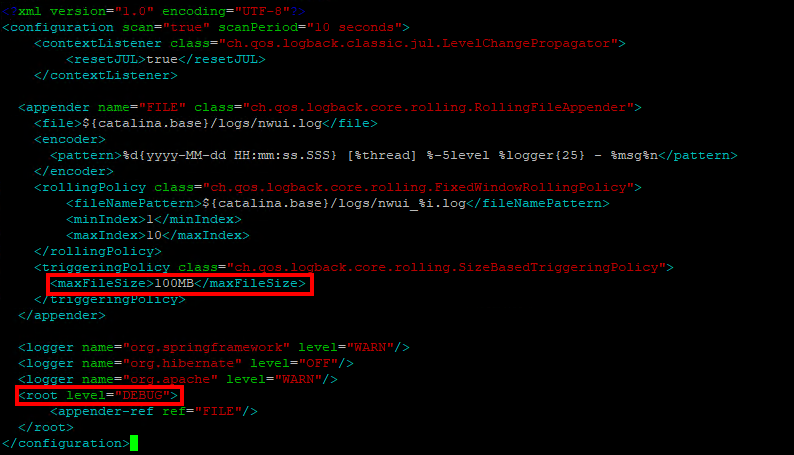
- NWUI 서비스를 재시작합니다.
- Linux:
systemctl restart nwui - Windows(PowerShell):
net stop nwui ; net start nwui
참고: 일부 시나리오에서는 REST API 디버그도 활성화해야 합니다. 자세한 내용은 다음을 참조하십시오. NetWorker: REST API 디버깅 활성화 방법
웹 브라우저 검사 콘솔.
NWUI는 API 기능과 NetWorker 응답을 사용하지만 이 정보는 브라우저에서 직접 확인할 수도 있습니다. 이 방법은 UI와 NetWorker CLI 간의 불일치를 찾거나 UI가 예상된 결과를 반환하지 않는 경우에 유용합니다.
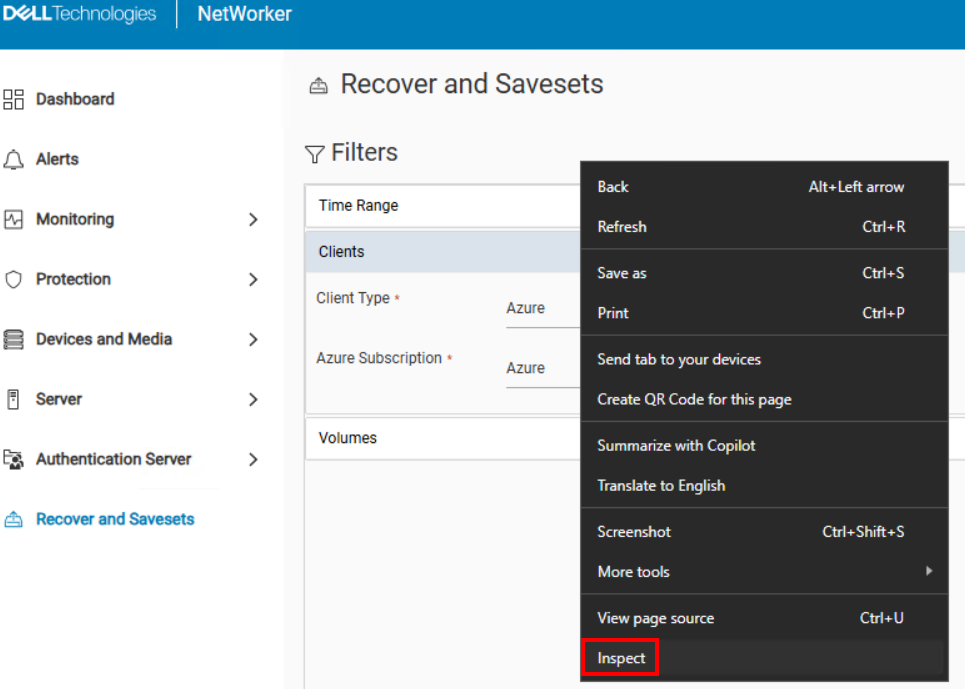
- NWUI에 액세스하는 동안 브라우저 창을 마우스 오른쪽 버튼으로 클릭하고 Inspect를 선택합니다.
- 브라우저의 "Inspect" 창에서 Network 탭을 클릭합니다.

- NWUI에서 기능을 수행할 때 이름 아래에 작업이 나타납니다. 상태 열에는 REST API 완료 상태가 포함됩니다. API 요청 및 응답
- 자세히 조사하려는 작업을 클릭합니다. 예를 들어 위에 표시된 백업 기능을 클릭하면 Headers 탭에 다음 세부 정보가 표시됩니다.
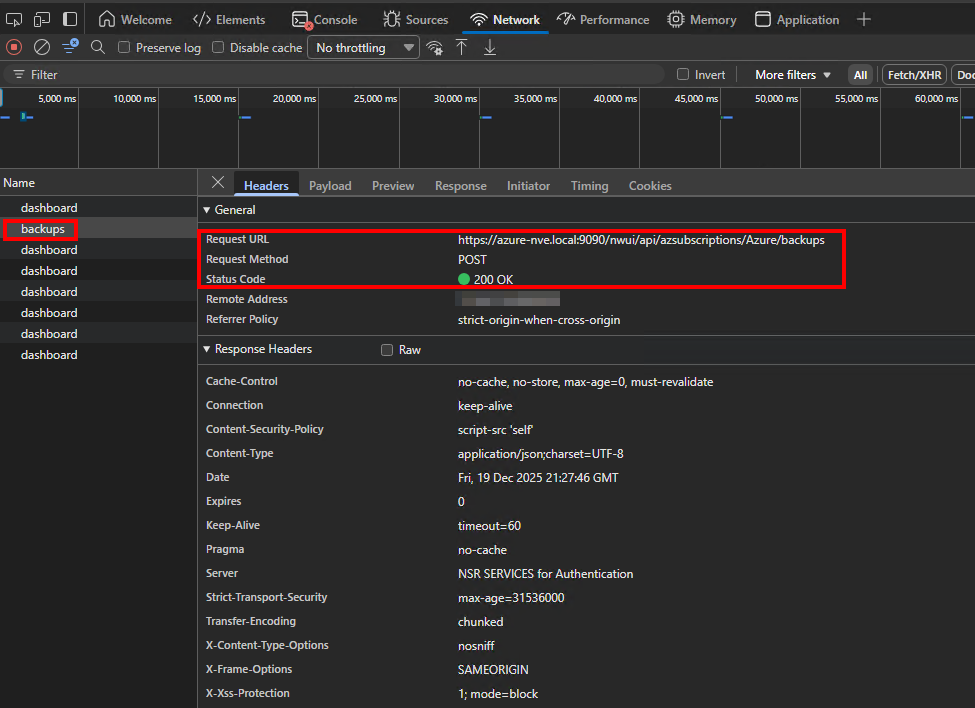

여기에서 요청 URL, 요청 방법 및 상태 코드를 모두 식별할 수 있습니다.
- 응답 페이로드를 보려면 Responses 탭을 클릭합니다.
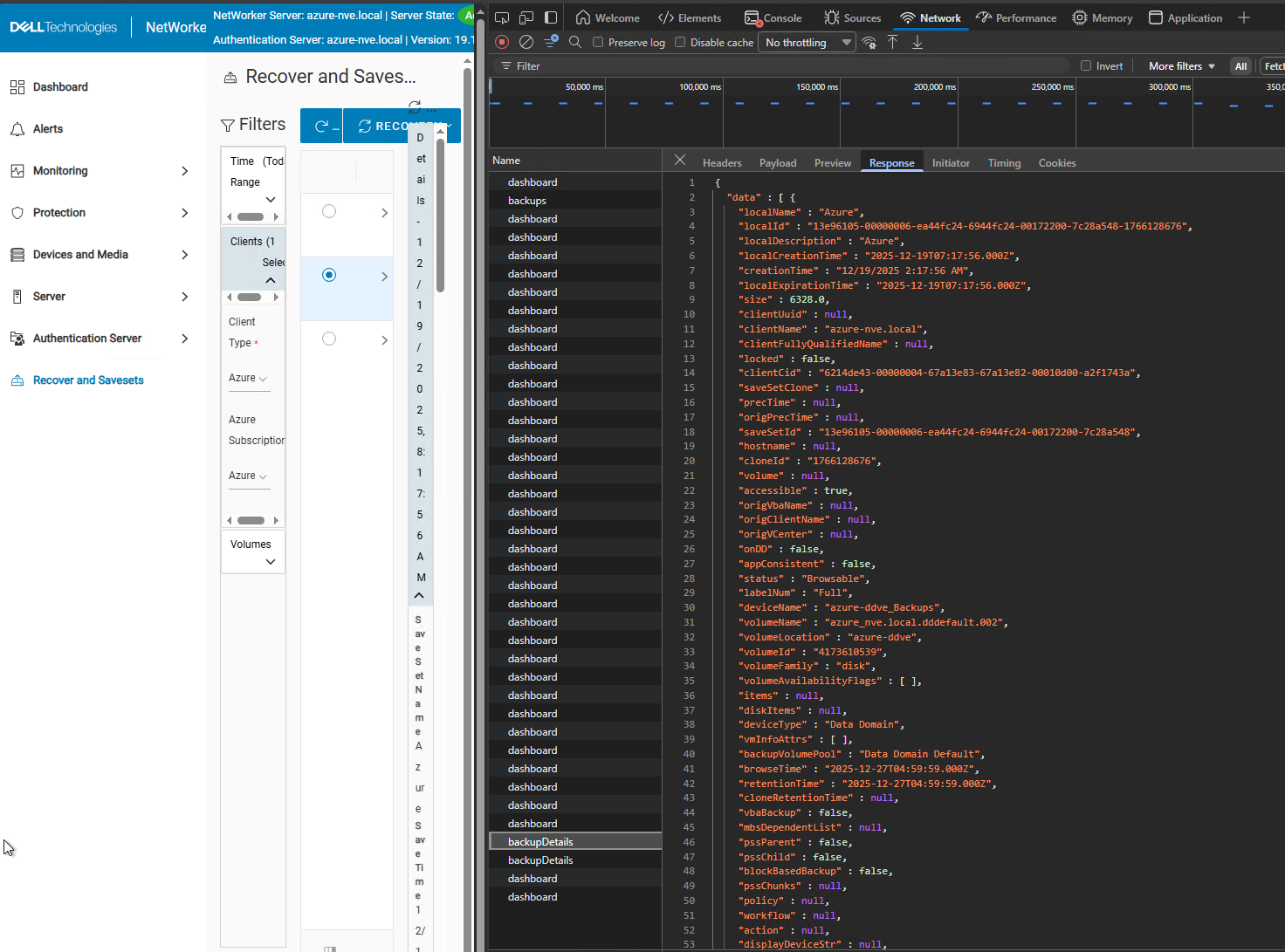
이 예에서는 Azure 백업을 탐색하고 복원할 세이브 세트를 선택한 후 Recover and Savesets 탭을 채우는 데 사용되는 REST API 응답을 보여줍니다.
추가 정보
NWUI 리소스
해당 제품
NetWorker제품
NetWorker, NetWorker Series문서 속성
문서 번호: 000010592
문서 유형: How To
마지막 수정 시간: 19 6월 2026
버전: 8
다른 Dell 사용자에게 질문에 대한 답변 찾기
지원 서비스
디바이스에 지원 서비스가 적용되는지 확인하십시오.