VNX1/VNX2: Jak nainstalovat spouštěč VNX s vestavěným prohlížečem Java a Firefox (oprava uživatelem)
요약: Pokud Java není nainstalována nebo byla na pracovní stanici nebo osobním počítači nainstalována aplikace Java 9, je k otevření nástroje Unisphere Launcher nutné použít nástroj Unisphere Launcher. ...
이 문서는 다음에 적용됩니다.
이 문서는 다음에 적용되지 않습니다.
이 문서는 특정 제품과 관련이 없습니다.
모든 제품 버전이 이 문서에 나와 있는 것은 아닙니다.
지침
Co je spouštěč VNX?
VNX Launcher je klient Unisphere pro systém Windows, což je hostitelská verze nástroje pro správu Unisphere.
Tato verze klienta Unisphere obsahuje prohlížeč se samostatným prostředím Java Runtime Environment (JRE) a nevyžaduje instalaci prostředí Java.
Starší verze aplikace Unisphere Client a nástroje Unisphere v poli nepodporují jazyk Java 9. Pokud je stanice pro správu systému Windows upgradována na verzi Java 9, je pro použití s poli VNX1 a VNX2 vyžadována tato verze klienta Unisphere.
Jak nainstalovat spouštěč VNX, který má zabudované jazyky Java a Firefox:
- Stáhněte si VNX Launcher pomocí níže uvedeného odkazu a postupujte podle průvodce instalací:
https://dl.dell.com/downloads/1PHV6_Unisphere-Client-1.3.21.1.0322-(self-contained-JRE)-for-Windows---English.exe - Po dokončení instalace nakonfigurujte Javu. Jedná se o jednorázové nastavení.
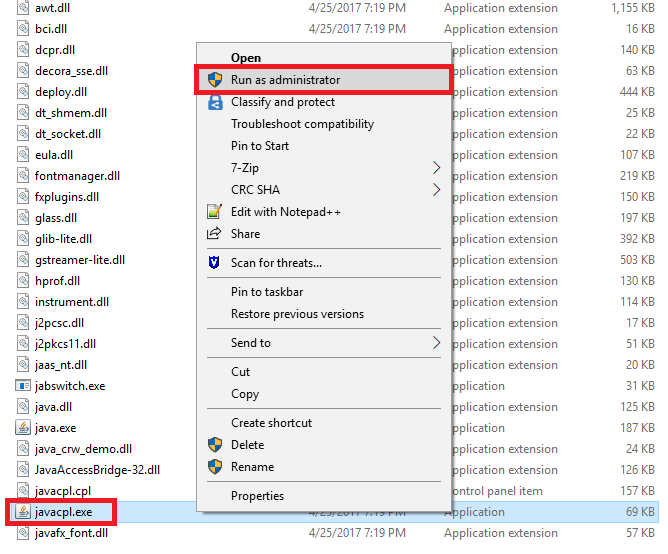
- Otevřete ovládací panel Java spuštěním javacpl.exe jako správce. Nachází se v instalační složce spouštěče VNX "C:\Program Files (x86)\EMC\Unisphere VNX Management Launcher\CommonFiles\Java\bin"
- Na kartě Obecné přejděte do Nastavení.
- Nastavte místo na disku na hodnotu 1024.
- Klikněte na Smazat soubory..., zaškrtněte všechna políčka a klikněte na OK.

- Vyberte kartu Java a klikněte na Zobrazit.
- V okně Java Runtime Environment Settings přidejte
-Xms512m -Xmx1024mna Runtime Parameters a pak klikněte na OK.- Poznámka: Pokud je nainstalována 64bitová verze prostředí Java, zakažte ji.
- Java 1.8.0_131 je integrovaná verze spouštěče.

- Vyberte kartu Zabezpečení a zkontrolujte, zda je zaškrtnuto políčko Povolit obsah Java v prohlížeči .
- Na kartě Security klikněte na možnost Edit Site Lists... pro přidání adresy URL pole do seznamu výjimek webů a klikněte na tlačítko OK. Adresa URL pole může být IP adresy řídicí stanice, procesoru úložiště A nebo procesoru úložiště B.
Například: https://10.10.10.10

- Klikněte na tlačítko Použít.

- Otevřete Průzkumník souborů, klikněte pravým tlačítkem na Tento počítač a přejděte na Vlastnosti

- Přejděte na položku Pokročilé nastavení systému
- Na kartě Upřesnit klikněte na Proměnné prostředí
- V části Systémové proměnné klikněte na položku Upravit v cestě
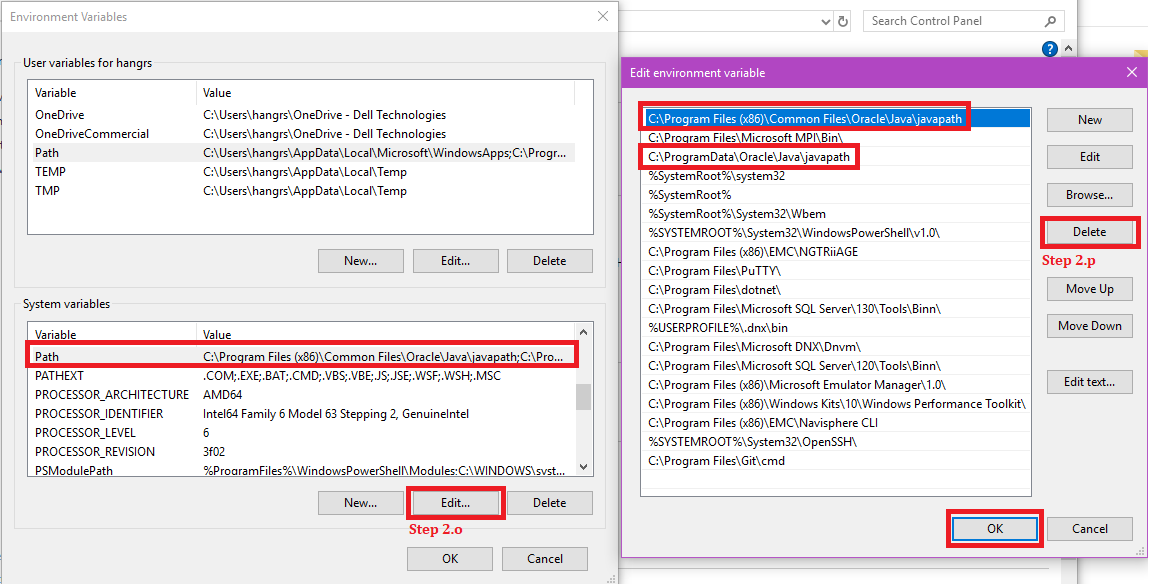
- Přidejte cestu Java pro spouštění VNX: "C:\Program Files (x86)\EMC\Unisphere VNX Management Launcher\CommonFiles\Java\bin\", přesuňte cestu na začátek seznamu a klikněte na tlačítko OK.

- Poznámka: Pokud již neexistuje nějaká položka cesty Java, měla by být odstraněna.
- V části Systémové proměnné vyberte možnost Cesta a klikněte na tlačítko Upravit.
- Odstraňte neplatné položky cesty Java a klikněte na OK. Například:
- Otevřete ovládací panel Java spuštěním javacpl.exe jako správce. Nachází se v instalační složce spouštěče VNX "C:\Program Files (x86)\EMC\Unisphere VNX Management Launcher\CommonFiles\Java\bin"
- Spusťte nástroj VNX Launcher.
- Otevřete nástroje VNX Launcher.
- Zobrazí-li se varování o spuštění Firefoxu z místa, které je určeno pouze pro čtení, pokračujte volbou Ano .

- Zadejte adresu URL pole.
- Pokud se zobrazí stránka s varováním pro zaručené připojení, klikněte na tlačítko Upřesnit a poté na možnost Přidat výjimku
- V okně Přidat výjimku zabezpečení klikněte na možnost Potvrdit výjimku zabezpečení

- Klikněte na možnost Zahájit novou relaci EMC Unisphere

- Vyberte možnost Aktivovat Javu a poté Povolit
- Pokud se zobrazí varovná zpráva "Je vyžadována aktualizace Java", pokračujte výběrem možnosti Později .

- Pokud se zobrazí bezpečnostní varování prostředí Java, zaškrtněte možnost Souhlasím s rizikem a chci spustit tuto aplikaci a klikněte na tlačítko Spustit.

- Kliknutím na tlačítko Accept pokračujte na přihlašovací stránku Unisphere.

추가 정보
Pro větší pohodlí vytvořte zástupce javacpl.exe z kroku 2.a a odešlete jej na plochu, abyste přidali IP adresy dalších polí, krok 2.h.
Pokud VNX Launcher stále hlásí chybu Java i po provedení výše uvedených kroků, proveďte následující:
Pokud VNX Launcher stále hlásí chybu Java i po provedení výše uvedených kroků, proveďte následující:
- Odinstalujte Javu z pracovní stanice pomocí níže uvedeného odkazu JavaUninstallTool.exe.
- Odstraňte všechny neplatné položky cesty Java z proměnných prostředí, viz krok 2.p v odstavci pokynů.
- Znovu nainstalujte nástroj VNX Launcher.
해당 제품
VNX2 Series제품
VNX1 Series, VNX2 Series문서 속성
문서 번호: 000019852
문서 유형: How To
마지막 수정 시간: 23 9월 2024
버전: 6
다른 Dell 사용자에게 질문에 대한 답변 찾기
지원 서비스
디바이스에 지원 서비스가 적용되는지 확인하십시오.