Dell EMC Unity/VNX:MMC Computer Managementを使用してスタンドアロンCIFSサーバーに接続する方法(ユーザー修正可能)
이 문서는 다음에 적용됩니다.
이 문서는 다음에 적용되지 않습니다.
이 문서는 특정 제품과 관련이 없습니다.
모든 제품 버전이 이 문서에 나와 있는 것은 아닙니다.
지침
この文書では、「MMC Computer Management (compmgmt.msc)を使用してスタンドアロンCIFSサーバに接続する方法」について説明します。
Windows XP、Windows 7、およびWindows 10は、正しい管理者認証情報が与えられていれば問題なく接続できる場合があります。Windows 8およびWindows 2012では、NetBIOS名をIPアドレスに解決したい場合があるため、ローカル ホスト ファイルまたはDNSにエントリーが必要です。ドメイン参加CIFSサーバーの場合、DNSエントリーが存在する可能性が高く、通常、管理Windowsクライアントが同じドメインにあるため、管理者認証情報を入力するのも難しくないので、これは簡単な場合があります。メモ:NetBIOS名は、UnityのNASサーバー名とは異なる場合があります。
- NetBIOS名を検索し、ローカル ホスト ファイルに追加する方法:
Unityで、GUIを使用してNetBIOS名を検索するには、次の手順を実行します。
Unisphere > ファイル > NASサーバー > ダブルクリックまたはNASサーバー > プロトコルSMB > の編集
または コマンド「uemcli」を使用 /net/nas/cifs show:
spa:~> uemcli -u admin -p pass -d array_ipaddr /net/nas/server show
4: ID = nas_5
Name = NASFTP
NetBIOS name = FTPSERV5 <-- これは 注意が必要な 名前であり、ここで異なるNASサーバー名ではありません。
SP = SPA
ストレージ プール = pool_1
VNXでは、「server_cifs ALL」コマンドを使用するか、UnisphereのCIFSサーバー プロパティからNetBIOS名を確認できます。
NetBIOS名が正しく記録されたら、c:\Windows\system32\Drivers\etc\hostsに次のようなエントリーを追加します。
C:\>type c:\Windows\system32\Drivers\etc\hosts
# localhostの名前解決は、DNS自体で処理されます。
# 127.0.0.1 localhost
# :: 1 localhost
10.1.1.1 FTPSERV5
注:手順1は、すべてのWindowsクライアントで必要なわけではありません(たとえば、Windows 7およびWindows 10では、hostsファイルにエントリーがない場合、compmgmt.mscは正常に機能しました)。また、ユーザーがDNSにこのエントリーを追加した場合、ステップ1はオプションです。他のすべてが失敗した場合は、この手順を実行します。
- スタンドアロンCIFSサーバーの認証情報を使用してcompmgmt.mscを起動する方法:
この場合、2つの方法を使用できます。
方法1:runasコマンドを使用します。
C:\>runas /netonly /user:FTPSERV5\administrator "mmc compmgmt.msc -a /computer=FTPSERV5"
FTPSERV5\administratorのパスワードを入力しますFTPSERV5:
ユーザー「FTPSERV5\administrator
C:\>runas /netonly /user:10.1.1.1\administrator "mmc compmgmt.msc -a /computer=10.1.1.1
」FTPSERV5\administratorのパスワードを入力します:
mmc compmgmt.msc -a /computer=FTPSERV5をユーザー "FTPSERV5\ として起動しようとする管理者
方法2:net useを使用してマッピングし、次にcompmgmt.mscを直接使用してマッピングします。
ローカル管理者を使用して、CIFSサーバーから任意の共有をマッピングできます。
net use \\<standalone_server> /user: <standalone_server\administrator>
ここで、
<standalone_server> = 名前またはIPv4またはIPv6アドレス。MMCスナップインの場合は、スタンドアロンのNetBIOS名。
例:
C:\>net 使用 \\NASFTP5 /user:NASFTP5\administrator
\\FTPSERV5のパスワードまたはユーザー名は無効です。
「管理者」が「FTPSERV5」に接続するためのパスワードを入力します:
コマンドは正常に完了しました。
C:\>net use \\10.1.1.1\share1 /user:10.1.1.1\administrator Password1234$
コマンドは正常に完了しました。
C:\>net use \\test /user:administrator
\\test のパスワードまたはユーザー名が無効です。 <-- パスワードが正しくない場合は、報告されます。
「管理者」が「test」に接続するためのパスワードを入力します:
コマンドは正常に完了しました。
C:\>net 使用
新しい接続は記憶されます。
ステータス ローカル リモート ネットワーク
-------------------------------------------------------------------------
OK \\NASFTP5\IPC$ Microsoft Windows Network
OK \\10.1.1.1\share1 Microsoft Windows ネットワーク
コマンドは正常に完了しました。
C:\> compmgmt.msc / computer = 10.1.1.1
C:\> compmgmt.msc / computer = FTPSERV5

MMCコンソールが開き、ローカル グループのデータベースがサーバー上で管理可能になります。セキュリティ認証情報は、既存のログオン セッションに対してのみ有効です。ログイン後、毎回手順2を繰り返してアクセスが必要なシステムに接続します。
추가 정보
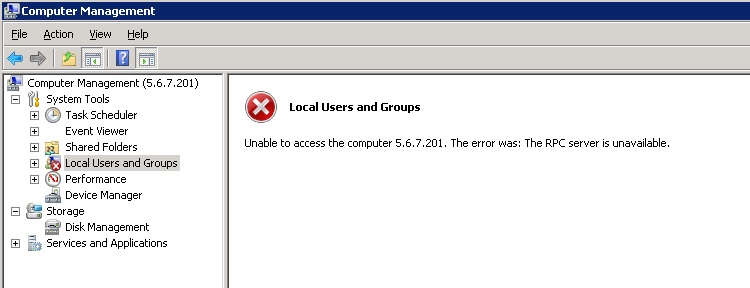
「RPC Server is unavailable」というメッセージが報告された場合、これは、IPへのNetBIOS名が解決できないことが原因である可能性があります(手順の手順1)。
以前にCIFSサーバーの「管理者」ユーザー以外によって試行された場合は、一度ログアウトしてから再度ログインして認証情報キャッシュをクリアすることもお勧めします。
他のすべてが除外された場合は、ファイアウォールがRPCポートへのアクセスをブロックしている可能性があります。
例:ホスト ファイルにNetBIOSではなく間違った(NASサーバー)IPが入力されたWindows 8クライアントのスクリーンショット:
注:ファイアウォールの問題がない場合、共有フォルダは上記のシナリオでも機能する可能性があります。
以前にCIFSサーバーの「管理者」ユーザー以外によって試行された場合は、一度ログアウトしてから再度ログインして認証情報キャッシュをクリアすることもお勧めします。
他のすべてが除外された場合は、ファイアウォールがRPCポートへのアクセスをブロックしている可能性があります。
例:ホスト ファイルにNetBIOSではなく間違った(NASサーバー)IPが入力されたWindows 8クライアントのスクリーンショット:
注:ファイアウォールの問題がない場合、共有フォルダは上記のシナリオでも機能する可能性があります。
해당 제품
Dell EMC Unity Family제품
Celerra, Dell EMC Unity Family, VNX1 Series, VNX2 Series, VNXe1 Series, VNXe2 Series, VNX/VNXe문서 속성
문서 번호: 000022486
문서 유형: How To
마지막 수정 시간: 16 10월 2025
버전: 7
다른 Dell 사용자에게 질문에 대한 답변 찾기
지원 서비스
디바이스에 지원 서비스가 적용되는지 확인하십시오.