Dell EMC Unity: Slik oppgraderer du Dell EMC Unity OE-koden (kan rettes opp av bruker).
요약: Slik oppgraderer du Unity OE-kode
이 문서는 다음에 적용됩니다.
이 문서는 다음에 적용되지 않습니다.
이 문서는 특정 제품과 관련이 없습니다.
모든 제품 버전이 이 문서에 나와 있는 것은 아닙니다.
지침
Slik oppgraderer du Unity OE-koden
Metode 1: Bruke Unisphere GUI
1. Gå til "innstillinger"-menyen på Unisphere logget som "admin eller tilsvarende bruker"
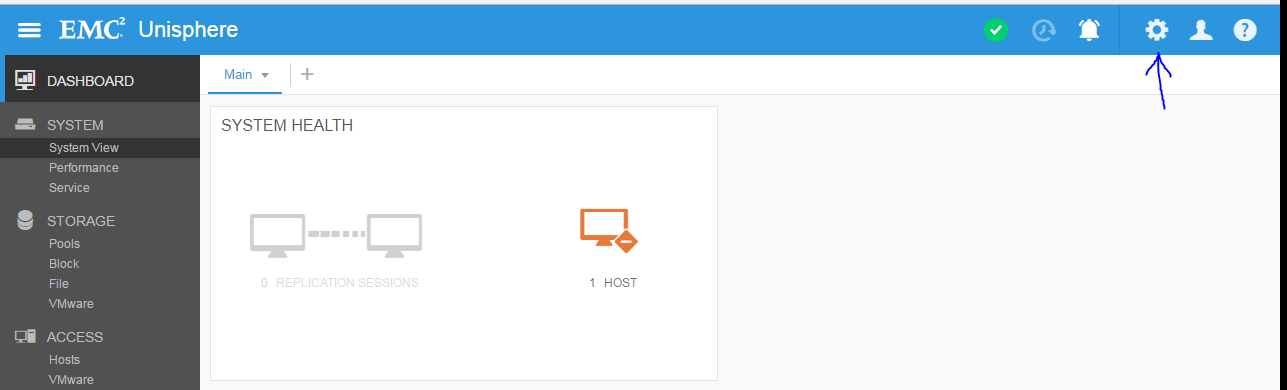
2. Gå til "Software and Licenses > Software Upgrade"
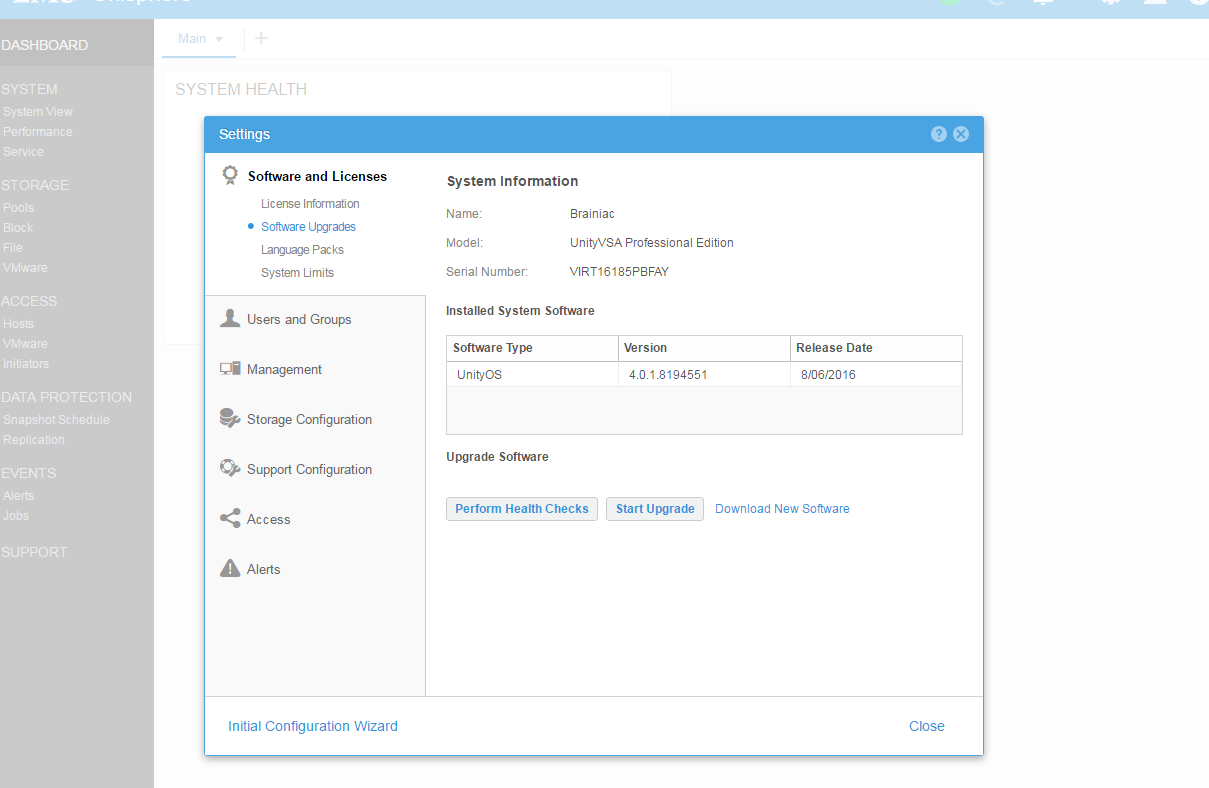
Merk:
Her vises den gjeldende Unity OE-versjonen du er på, og også disse 3 alternativene
- Utfør tilstandskontroller
- Start oppgraderingen
- Last ned ny programvare
3 . Når du er klar til å starte oppgraderingen.
- Last ned den nye programvarefilen fra https://www.dell.com/support/home/en-us/product-support/product/unity-family/drivers
- Utfør tilstandskontroller (valgfritt, slik det også vil bli gjort i veiviseren fra "Start oppgradering")
- Klikk på "Start Upgrade" for å starte oppgraderingsveiviseren.
4. Alternativet "Perform Health Checks" før du oppgraderer
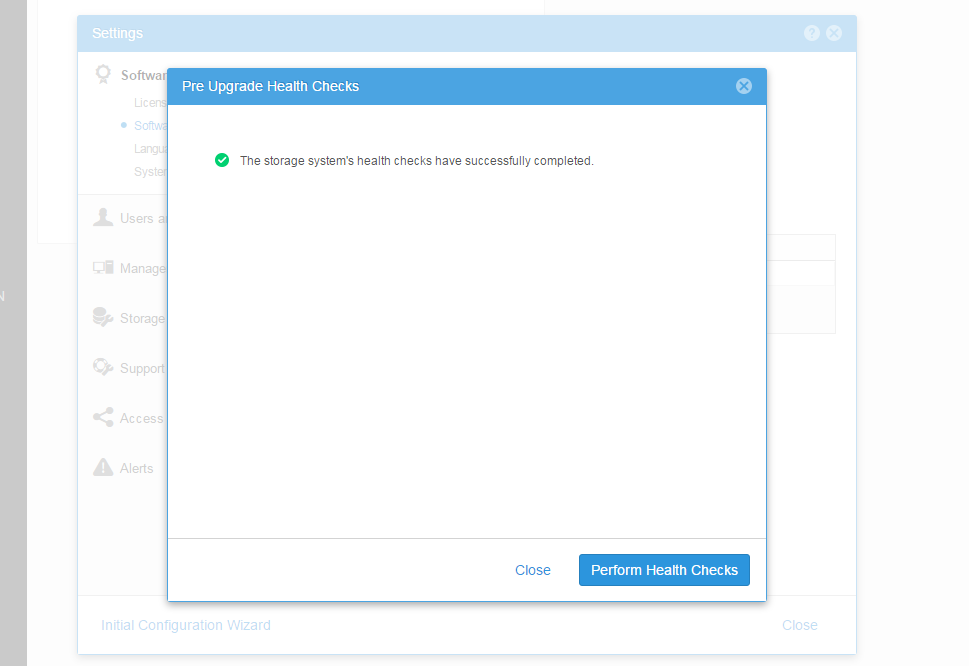
Merk:
Hvis det vises advarsler, må du adressere dem før du utfører oppgraderingen.
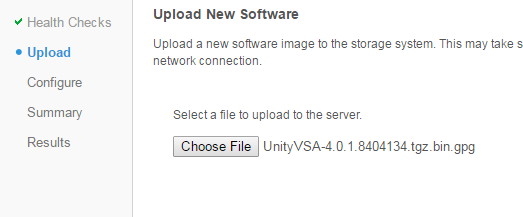
5. Last opp Unity OE-oppgraderingsfilen som er lastet ned fra nettstedet https://www.dell.com/support/home/.
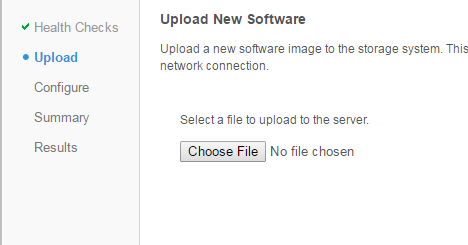
Slik skal det se ut når Unity OE-filen er lastet opp:
Merk:
Etter å ha trykket på "Neste" -knappen, vil systemet forberede filen for oppgraderingen. Dette kan ta rundt 5-10 minutter.
Merk: Hvis oppgraderingen avbrytes etter dette trinnet, må du kontrollere at bildet er slettet fra /var/tmp/upgrade på den primære SP-en. Hvis du lar roten FS være i høy bruk, kan det føre til SP-panikk.
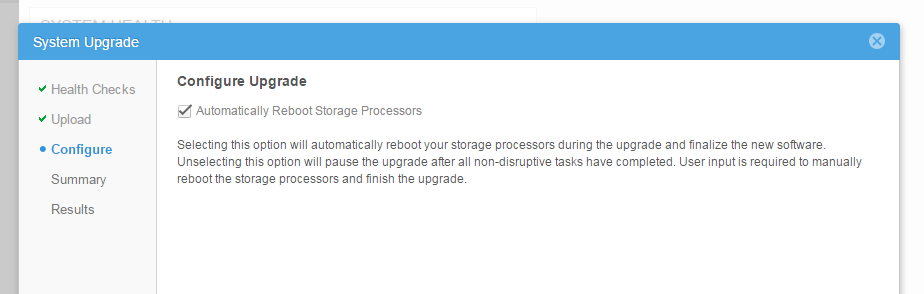
6. Neste trinn er å bestemme når du skal starte SPS på nytt. Hvis dette alternativet er valgt, startes SPS på nytt, én om gangen mens oppgraderingen utføres. Hvis avmerkingen ikke er avmerket, kan du starte SP-ene på nytt senere (via "Resume Upgrade"). Standard er automatisk valgt for å tillate at Unity starter SP-er på nytt etter behov.
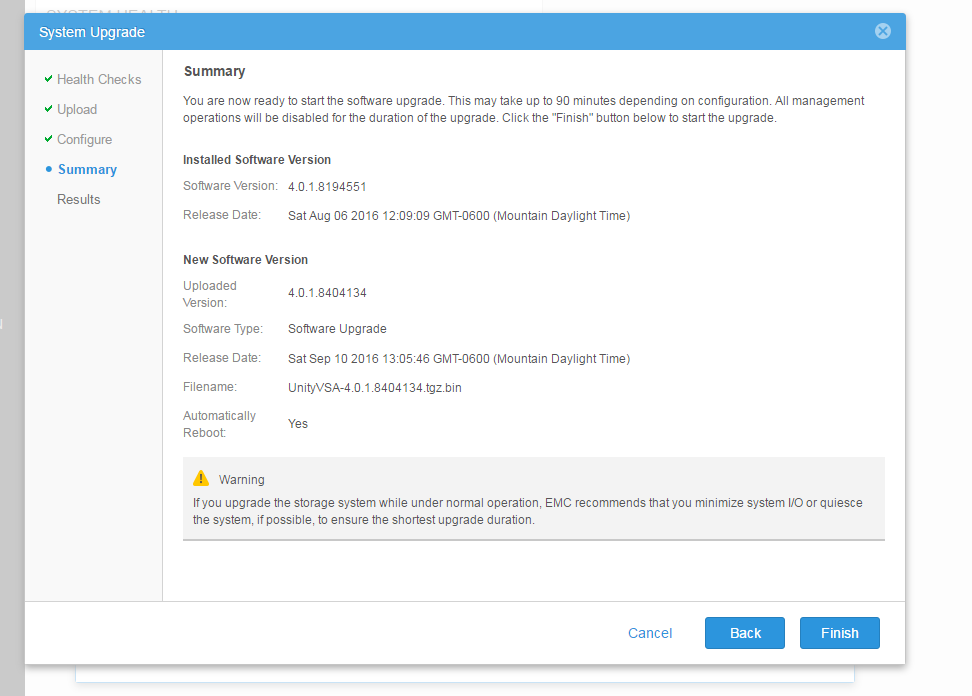
7. Se gjennom sammendragssiden, og kontroller at du ser forrige versjon av den nye versjonen
Merk:
Les anbefalingen om når du bør oppgradere.
8. Klikk på "Finish" -knappen for å starte Unity OE-oppgraderingen.
Hvis det oppstår feil under oppgraderingen, kan du se meldingene og løsningene til "Prøv på nytt". Hvis du har problemer, kontakter du tjenesteleverandøren.
Under oppgraderingen kan miljøet vise feil eller varsler på grunn av SP-omstart, plass er ikke nok, etc.
9. Når Unity OE-oppgraderingen er fullført, laster du inn Unisphere på nytt. Den nye koden skal nå vises i "Summary Tab" i "System View".
Method 2 : Using Command Line (uemcli)
1) Download the image first (We can use any clients that supports uemcli like windows, linux or even unity console itself. If Unity console is used, the image need to be copied to peer SP) Below is an example for a complete upgrade by uemcli.


a) SSH Login to the array using service account [Example: SPA is managing SP and SPB is peer SP ]
b) Get the upgrade image file using winSCP or sftp to /cores/service(Example: Unity-4.1.2.9257522.tgz.bin.gpg )
For OE 4.5+:
/cores/service/user/
c) Copy the image to peer SP : scp /cores/service/Unity-4.1.2.9257522.tgz.bin.gpg peer:/cores/service
For OE 4.5+:
scp /cores/service/user/Unity-4.1.2.9257522.tgz.bin.gpg peer:/cores/service/user
d) Delete the image from local SP (SPA in this example) : rm /cores/service/Unity-4.1.2.9257522.tgz.bin.gpg
For OE 4.5+:
rm /cores/service/user/Unity-4.1.2.9257522.tgz.bin.gpg
e) ssh to peer SP : ssh peer


2) Upload the image :
C:\> uemcli -d <unity_management_ip> -u admin -securePassword -upload -f c:\data\Unity-4.2.0.9392909.tgz.bin.gpg upgrade
Password:
Uploaded 2.01 GB of 2.01 GB [ 100%] -PROCESSING-
Operation Completed successfully

If the file was uploaded to Unity via SCP/SFTP:
uemcli -d <unity_management_ip> -u admin -securePassword -upload -f /cores/service/user/Unity-4.1.2.9257522.tgz.bin.gpg upgrade

Note: If the upgrade is cancelled after this step, make sure the image is deleted from /var/tmp/upgrade on the primary SP. Leaving the root FS in high usage could lead to SP panic.


3) Verify the image candidate ID
C:\> uemcli -d 10.0.0.1 -u admin -securePassword /sys/soft/ver show
Password:
1:    ID           = INST_1
      Type         = installed
      Version      = 4.1.1.9138882
      Release date = 2017-02-09 14:30:02

2:    ID           = CAND_1
      Type         = candidate
      Version      = 4.2.0.9392909
      Release date = 2017-06-28 11:28:31


4) Create (start) the upgrade (optional to specify pause before reboot, if not given full upgrade will start immediately):
C:\> uemcli -d 10.0.0.1 -u admin -securePassword /sys/soft/upgrade create -candId CAND_1 -pauseBeforeReboot

5) Monitor the upgrade :
C:\> uemcli -d 10.0.0.1 -u admin -securePassword /sys/soft/upgrade show -detail

6) Resume the upgrade if pause before reboot is given or any health checks failed (like Replication session not paused earlier) :
C:\> uemcli -d 10.0.0.1 -u admin -securePassword /sys/soft/upgrade resume

7) Verify after it completes

04:48:27 service@(none) spb:~> uemcli /sys/soft/ver show -detail

1:    ID              = INST_1
      Type            = installed
      Version         = 4.2.0.9392909
      Release date    = 2017-06-28 11:28:37
      Image type      =
      Reboot required =
      Pause allowed   =
      Image filename  =

04:48:36 service@(none) spb:~> uemcli /sys/soft/upgrade show -detail

1:    Status              = completed
      Creation time       = 2017-08-03 03:30:10
      Elapsed time        = 55m 36s
      Estimated time left =
      Progress            =
      Percent complete    = 100%
추가 정보
DELL EMC anbefaler at du utfører Unity OE-kodeoppgradering i løpet av en lav produksjonsperiode. Det skal ikke være noen DU/DL under oppgraderingen, men det kan imidlertid gjøre ting tregere og ha høyere CPU-utnyttelse under oppgraderingen.
Før oppgradering må kjerner/tjeneste ha minst 5 GB ledig plass. Vanligvis er sletting av gamle datainnsamlinger den beste måten å frigjøre den plassen på.
Hvis du oppgraderer til 4.5 eller 4.5.1, kan du se KB
Dell EMC Unity: Replikeringsdatalager oppdateres ikke etter oppgradering til 4.5.0 eller 4.5.1 (kan korrigeres av brukeren) https://support.emc.com/kb/531543
Denne artikkelen har blitt promotert som HVC på DELL EMC Community Network (DECN): https://community.emc.com/docs/DOC-56665
해당 제품
Dell EMC Unity Family제품
Dell EMC Unity Family문서 속성
문서 번호: 000022755
문서 유형: How To
마지막 수정 시간: 01 12월 2025
버전: 9
다른 Dell 사용자에게 질문에 대한 답변 찾기
지원 서비스
디바이스에 지원 서비스가 적용되는지 확인하십시오.