Odinstalowanie oprogramowania Dell Data Protection Secure Lifecycle
요약: Dowiedz się, jak odinstalować program Dell Data Protection Secure Lifecycle z komputera Windows lub Mac, postępując zgodnie z poniższymi instrukcjami krok po kroku.
이 문서는 다음에 적용됩니다.
이 문서는 다음에 적용되지 않습니다.
이 문서는 특정 제품과 관련이 없습니다.
모든 제품 버전이 이 문서에 나와 있는 것은 아닙니다.
증상
Uwaga:
- W listopadzie 2018 r. oprogramowanie Dell Data Protection | Secure Lifecycle osiągnęło koniec żywotności. Ten produkt i związane z nim artykuły nie są już aktualizowane przez Dell. Aby uzyskać więcej informacji, zapoznaj się z artykułem Zasady dotyczące cyklu życia produktu (koniec wsparcia technicznego / koniec żywotności) dla programu Dell Data Security. Jeśli masz pytania dotyczące innych artykułów, skontaktuj się z działem sprzedaży lub napisz wiadomość na adres endpointsecurity@dell.com.
- Aby uzyskać dodatkowe informacje na temat obecnych produktów, zapoznaj się z artykułem Endpoint Security.
Ochrona danych Dell | Secure Lifecycle można odinstalować z punktu końcowego w celu:
- Naprawa niezgodności dotyczących licencjonowania
- Rozwiązywanie problemów z produktem
- Rozwiązywanie kwestii niezgodności systemu operacyjnego
Dotyczy produktów:
- Dell Data Protection | Secure Lifecycle
Dotyczy wersji:
- 1.0
Dotyczy systemów operacyjnych:
- Windows
- Mac
원인
Nie dotyczy
해결
Proces dezinstalacji różni się w zależności od platformy: Windows lub Mac. Kliknij odpowiedni system operacyjny, aby zapoznać się z instrukcjami odinstalowania oprogramowania Dell Data Protection | Secure Lifecycle.
Uwaga: Należy pobrać instalator oprogramowania Dell Data Protection | Secure Lifecycle przed wykonaniem tych kroków.
- Prawym przyciskiem myszy kliknij menu Start systemu Windows, a następnie kliknij opcję Uruchom.

- W oknie Uruchom wpisz
appwiz.cpli naciśnij OK. Spowoduje to otwarcie okna Programy i funkcje.

- Dwukrotnie kliknij pozycję Dell Data Protection | Secure Lifecycle.

- Aby kontynuować, kliknij przycisk Dalej.

- Zaakceptuj warunki umowy licencyjnej, a następnie kliknij przycisk Dalej.

- Wybierz opcję Usuń, a następnie kliknij przycisk Dalej.

- Kliknij Usuń.

- Po usunięciu kliknij przycisk Zakończ, aby zamknąć interfejs użytkownika.
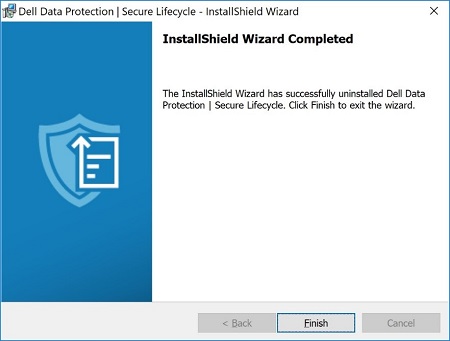
- Kliknij przycisk Tak, aby uruchomić komputer ponownie.

- W menu Apple kliknij pozycję Idź i wybierz opcję Aplikacje.

- Odszukaj ikonę Secure Lifecycle na liście aplikacji.

- Przeciągnij ikonę Secure Lifecycle do ikony Kosz.

- Wprowadź poświadczenia dla konta administratora, a następnie naciśnij przycisk OK.

Aby skontaktować się z pomocą techniczną, przejdź do sekcji Numery telefonów międzynarodowej pomocy technicznej Dell Data Security.
Przejdź do TechDirect, aby wygenerować zgłoszenie online do pomocy technicznej.
Aby uzyskać dodatkowe informacje i zasoby, dołącz do Forum społeczności Dell Security.
추가 정보
비디오
해당 제품
Dell Data Guardian문서 속성
문서 번호: 000123295
문서 유형: Solution
마지막 수정 시간: 14 2월 2024
버전: 13
다른 Dell 사용자에게 질문에 대한 답변 찾기
지원 서비스
디바이스에 지원 서비스가 적용되는지 확인하십시오.