Як витягти дочірні інсталятори з головного інсталятора Dell Data Security
요약: Дочірні інсталятори можна витягти з головного інсталятора Dell Data Security, дотримуючись цих інструкцій.
이 문서는 다음에 적용됩니다.
이 문서는 다음에 적용되지 않습니다.
이 문서는 특정 제품과 관련이 없습니다.
모든 제품 버전이 이 문서에 나와 있는 것은 아닙니다.
증상
Примітка:
- Станом на травень 2022 року Dell Endpoint Security Suite Enterprise завершив технічне обслуговування. Цей продукт і його статті більше не оновлюються компанією Dell.
- Станом на січень 2019 року Dell Endpoint Security Suite Pro завершив технічне обслуговування. Цей продукт і його статті більше не оновлюються компанією Dell.
- Для отримання додаткової інформації зверніться до Політики життєвого циклу продукту (кінець підтримки та закінчення терміну служби) для Dell Data Security. Якщо у вас виникли запитання щодо альтернативних статей, зверніться до свого відділу продажів або зв'яжіться з endpointsecurity@dell.com.
- Довідник Endpoint Security для отримання додаткової інформації про поточні продукти.
У цій статті обговорюється, як витягти дочірні інсталятори з головного інсталятора Dell Data Security (раніше Dell Data Protection).
Продукти, на які впливають:
- Dell Encryption Enterprise
- Захист даних Dell | Корпоративне видання
- Dell Encryption Personal
- Захист даних Dell | Персональне видання
- Dell Endpoint Security Suite для підприємств
- Dell Endpoint Security Suite Pro
원인
Не застосовується
해결
Dell Data Security використовує майстер-інсталятори, які містять окремі дочірні інсталятори для програмного забезпечення. Головні інсталятори називаються DDSSetup.exe (раніше DDPSetup.exe) або DDSSuite.exe (раніше DDPSuite.exe).
Для продуктів Dell Data Security доступні майстер-інсталятори:
- DDSSetup.exe для Dell Encryption Enterprise
- DDSSetup.exe для Dell Encryption Personal
- DDSSuite.exe для Dell Endpoint Security Suite Enterprise
- DDSSuite.exe для Dell Endpoint Security Suite Pro
Для застарілих продуктів Dell Data Protection доступні майстер-інсталятори:
- DDPSetup.exe для захисту даних Dell | Корпоративне видання
- DDPSetup.exe для захисту даних Dell | Персональне видання
- DDPSuite.exe для захисту даних Dell | Пакет безпеки для кінцевих точок
- DDPSuite.exe для захисту даних Dell | Пакет Endpoint Security Suite для підприємств
Натисніть відповідний майстер-інсталятор, щоб дізнатися, як розпакувати дочірні інсталятори.
Примітка: Для отримання інформації про отримання DDPSetup.exe перейдіть за посиланням Як завантажити Dell Encryption Enterprise або Dell Encryption Personal.
- Клацніть правою кнопкою миші меню «Пуск» Windows і виберіть команду «Виконати».
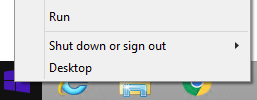
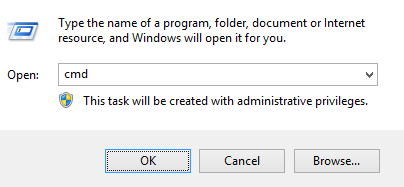
- У вікні Run UI введіть
cmdі натисніть кнопку OK. Відкриється командний рядок.
- У командному рядку перейдіть до розташування DDSSuite.exe ввівши
CD "[LOCATION of DDSSetup.EXE]"та натиснувши клавішу Enter.
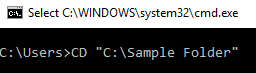
Примітка: Розташування на скріншоті є прикладом і може відрізнятися залежно від вашого оточення.
- Введіть
DDSSetup.exe /z"\"EXTRACT_INSTALLERS=C:\extracted\""і натисніть клавішу Enter. Це витягує дочірні інсталятори доC:\Extracted.

Примітка:
- Windows вимагає, щоб указаний шлях
EXTRACT_INSTALLERмістив менше 256 символів. - Якщо під час видобування виникають проблеми з обмеженнями символів, повторіть спробу видобування до папки на робочому столі, щоб зменшити кількість символів, що використовуються в шляху.
- У прикладі вказано шлях
EXTRACT_INSTALLER.C:\extracted
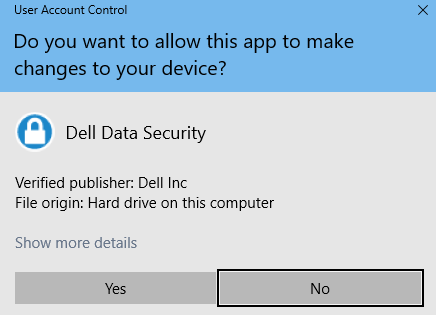
- Якщо службу захисту користувачів (UAC) увімкнуто, натисніть кнопку Так , щоб відкрити DDSSetup.exe. Якщо UAC вимкнено, перейдіть до кроку 6.
- Майстер-інсталятор витягує дочірні інсталятори. Після завершення натисніть кнопку Готово , щоб закрити майстер InstallShield.
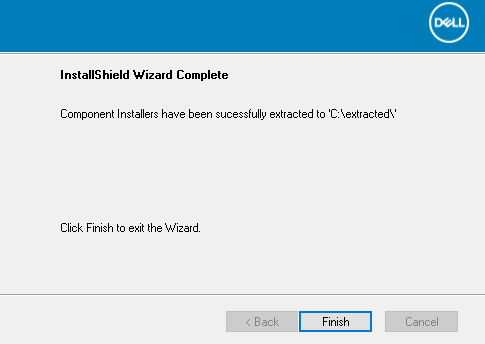
- Дочірні інсталятори знаходяться в каталозі з кроку 4.
Примітка: Для отримання інформації про отримання DDPSetup.exe перейдіть за посиланням Як завантажити Dell Encryption Enterprise або Dell Encryption Personal.
- Клацніть правою кнопкою миші меню «Пуск» Windows і виберіть команду «Виконати».
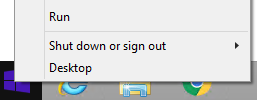
- У вікні Run UI введіть
cmdі натисніть кнопку OK. Відкриється командний рядок.
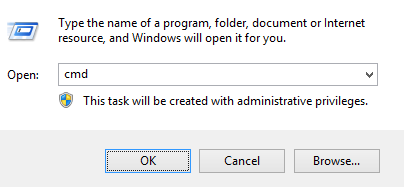
- У командному рядку перейдіть до розташування DDSSuite.exe ввівши
CD "[LOCATION of DDSSUITE.EXE]"та натиснувши клавішу Enter.
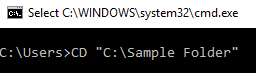
Примітка: Розташування на скріншоті є прикладом і може відрізнятися залежно від вашого оточення.
- Введіть
DDSSuite.exe /z"\"EXTRACT_INSTALLERS=C:\extracted\""і натисніть клавішу Enter. Це витягує дочірні інсталятори доC:\Extracted.

Примітка:
- Windows вимагає, щоб указаний шлях
EXTRACT_INSTALLERмістив менше 256 символів. - Якщо під час видобування виникають проблеми з обмеженнями символів, повторіть спробу видобування до папки на робочому столі, щоб зменшити кількість символів, що використовуються в шляху.
- У прикладі вказано шлях
EXTRACT_INSTALLER.C:\extracted
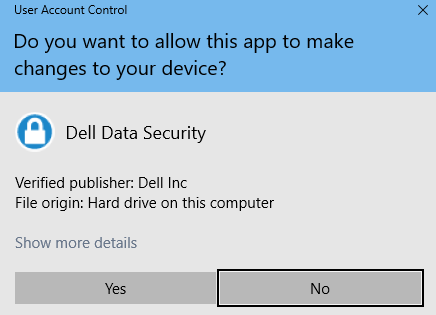
- Якщо службу захисту користувачів (UAC) увімкнуто, натисніть кнопку Так , щоб відкрити DDSSuite.exe. Якщо UAC вимкнено, перейдіть до кроку 6.
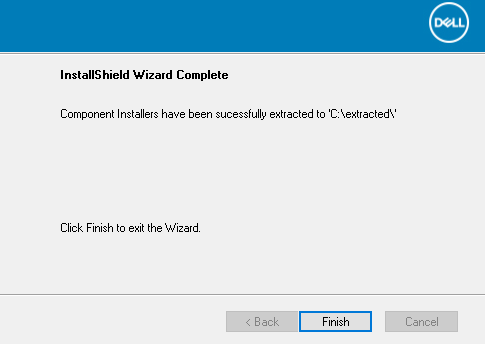
- Майстер-інсталятор витягує дочірні інсталятори. Після завершення натисніть кнопку Готово , щоб закрити майстер InstallShield.
- Дочірні інсталятори знаходяться в каталозі з кроку 4.
Примітка: Для отримання інформації про отримання DDPSetup.exe перейдіть за посиланням Як завантажити Dell Encryption Enterprise або Dell Encryption Personal.
- Клацніть правою кнопкою миші меню «Пуск» Windows і виберіть команду «Виконати».

- У вікні Run UI введіть
cmdі натисніть кнопку OK. Відкриється командний рядок.

- У командному рядку перейдіть до розташування DDSSuite.exe ввівши
CD "[LOCATION of DDPSETUP.EXE]"та натиснувши клавішу Enter.
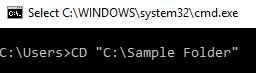
Примітка: Розташування на скріншоті є прикладом і може відрізнятися залежно від вашого оточення.
- Введіть
DDPSetup.exe /z"\"EXTRACT_INSTALLERS=C:\extracted\""і натисніть клавішу Enter. Це витягує дочірні інсталятори доC:\Extracted.

Примітка:
- Windows вимагає, щоб указаний шлях
EXTRACT_INSTALLERмістив менше 256 символів. - Якщо під час видобування виникають проблеми з обмеженнями символів, повторіть спробу видобування до папки на робочому столі, щоб зменшити кількість символів, що використовуються в шляху.
- У прикладі вказано шлях
EXTRACT_INSTALLER.C:\extracted
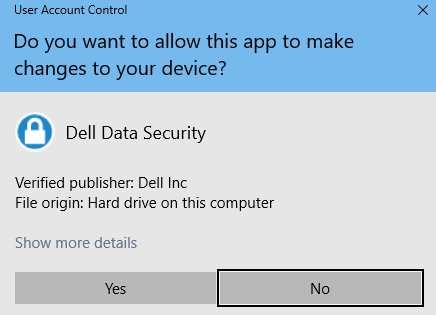
- Якщо службу захисту користувачів (UAC) увімкнуто, натисніть кнопку Так , щоб відкрити DDPSetup.exe. Якщо UAC вимкнено, перейдіть до кроку 6.
- Пакунок інсталятора витягує дочірні інсталятори. Після завершення натисніть кнопку Готово , щоб закрити майстер InstallShield.
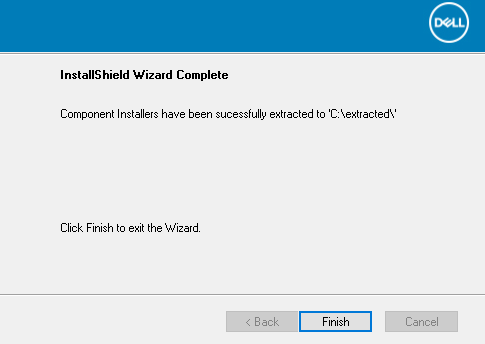
- Дочірні інсталятори знаходяться в каталозі з кроку 4.
Примітка: Для отримання інформації про отримання DDPSetup.exe перейдіть за посиланням Як завантажити Dell Encryption Enterprise або Dell Encryption Personal.
- Клацніть правою кнопкою миші меню «Пуск» Windows і виберіть команду «Виконати».

- У вікні Run UI введіть
cmdі натисніть кнопку OK. Відкриється командний рядок.

- У командному рядку перейдіть до розташування DDSSuite.exe ввівши
CD "[LOCATION of DDPSUITE.EXE]"та натиснувши клавішу Enter.
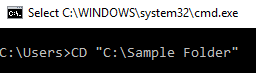
Примітка: Розташування на скріншоті є прикладом і може відрізнятися залежно від вашого оточення.
- Введіть
DDPSuite.exe /z"\"EXTRACT_INSTALLERS=C:\extracted\""і натисніть клавішу Enter. Це витягує дочірні інсталятори доC:\Extracted.

Примітка:
- Windows вимагає, щоб указаний шлях
EXTRACT_INSTALLERмістив менше 256 символів. - Якщо під час видобування виникають проблеми з обмеженнями символів, повторіть спробу видобування до папки на робочому столі, щоб зменшити кількість символів, що використовуються в шляху.
- У прикладі вказано шлях
EXTRACT_INSTALLER.C:\extracted
- Якщо службу захисту користувачів (UAC) увімкнуто, натисніть кнопку Так , щоб відкрити DDPSuite.exe. Якщо UAC вимкнено, перейдіть до кроку 6.
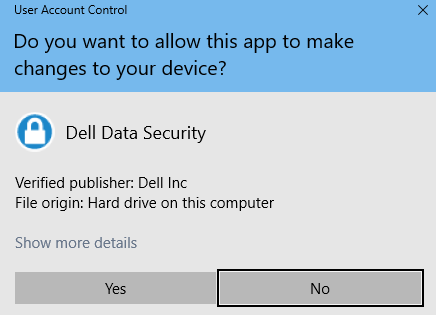
- Майстер-інсталятор витягує дочірні інсталятори. Після завершення натисніть кнопку Готово , щоб закрити майстер InstallShield.
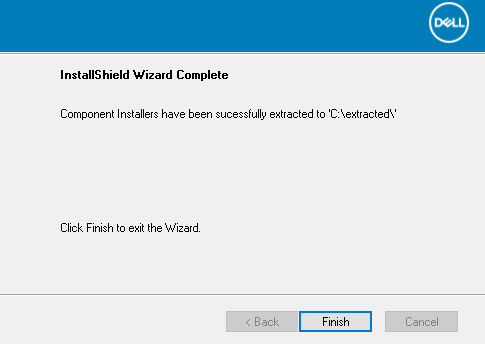
- Дочірні інсталятори знаходяться в каталозі з кроку 4.
Щоб зв'язатися зі службою підтримки, зверніться за номерами телефонів міжнародної служби підтримки Dell Data Security.
Перейдіть до TechDirect , щоб згенерувати запит на технічну підтримку онлайн.
Щоб отримати додаткову інформацію та ресурси, приєднуйтесь до форуму спільноти Dell Security Community.
추가 정보
해당 제품
Dell Encryption, Dell Endpoint Security Suite Pro, Dell Endpoint Security Suite Enterprise문서 속성
문서 번호: 000124409
문서 유형: Solution
마지막 수정 시간: 01 11월 2023
버전: 9
다른 Dell 사용자에게 질문에 대한 답변 찾기
지원 서비스
디바이스에 지원 서비스가 적용되는지 확인하십시오.