Aggiunta di programmi e app alla cartella Esecuzione automatica in Windows 10
요약: Come aggiungere app alla cartella Esecuzione automatica in Windows 10 utilizzando semplici passaggi e comandi. Ottimizza i programmi di avvio per un avvio più rapido e impara l'uso del comando di avvio della shell. ...
이 문서는 다음에 적용됩니다.
이 문서는 다음에 적용되지 않습니다.
이 문서는 특정 제품과 관련이 없습니다.
모든 제품 버전이 이 문서에 나와 있는 것은 아닙니다.
지침
Nota: Microsoft terminerà il supporto per Windows 10 il 14 ottobre 2025. Consultare il nostro annuncio della fine del supporto per Microsoft Windows 10 per ulteriori informazioni.
Aggiunta di app alla cartella Esecuzione automatica in Windows 10.
-
È necessario creare un collegamento dell'app che si desidera aggiungere a Esecuzione automatica. Trascinare l'app dal menu Start sul desktop; il collegamento di tale app viene creato sul desktop.
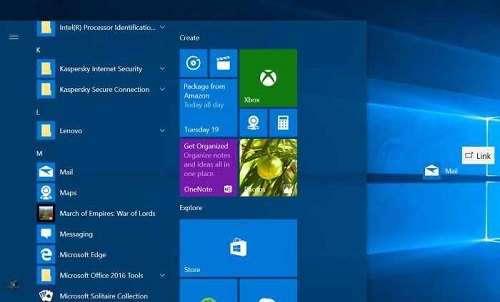
Figura 1. Creazione di un collegamento sul desktop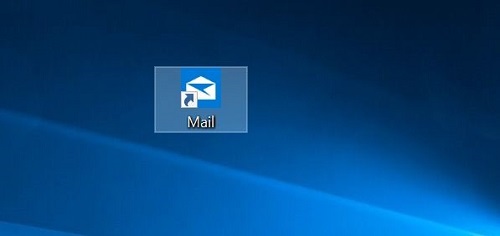
Figura 2. Collegamento sul desktop -
Aprire la casella di comando Esegui premendo i tasti del logo Windows + R . Nel campo Run command, digitare shell: Avvio , quindi premere il tasto Invio per aprire la cartella Avvio .
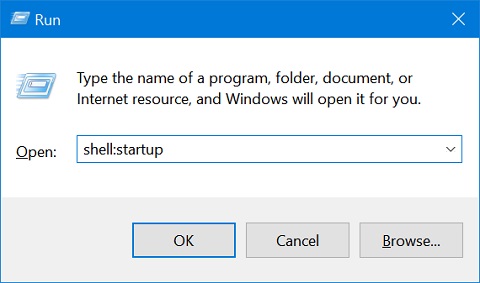
Figura 3. Casella di comando Esegui -
Copiare e incollare il collegamento dell'app dal desktop alla cartella Esecuzione automatica. L'app viene aggiunta alla cartella.
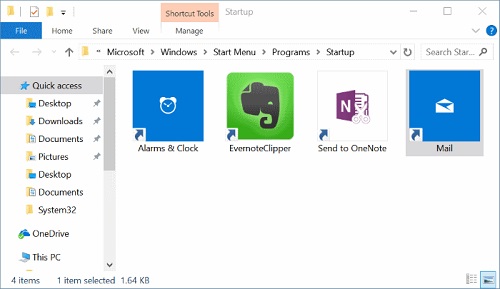
Figura 4. Cartella Esecuzione automatica
해당 제품
Chromebox, Alienware, Dell All-in-One, Dell Pro Max Micro, Dell Pro Max Slim, Dell Pro Max Tower, Dell Pro Micro, Dell Pro Slim, Dell Pro Tower, Dell Slim, Dell Tower, Inspiron, Legacy Desktop Models, OptiPlex, Vostro, XPS, G Series, Chromebook
, G Series, Alienware, Dell Plus, Dell Pro, Dell Pro Max, Dell Pro Plus, Dell Pro Premium, Inspiron, Latitude, Dell Pro Rugged, Vostro, XPS, Legacy Laptop Models, Latitude Tablets, Surface, XPS Tablets, Mobile Workstations
...
문서 속성
문서 번호: 000124550
문서 유형: How To
마지막 수정 시간: 10 7월 2025
버전: 15
다른 Dell 사용자에게 질문에 대한 답변 찾기
지원 서비스
디바이스에 지원 서비스가 적용되는지 확인하십시오.