Windows 10のスタートアップ フォルダーにプログラムとアプリを追加する
요약: 簡単な手順とコマンドを使用してWindows 10のスタートアップ フォルダーにアプリを追加する方法。起動を高速化するためにスタートアップ プログラムを最適化し、シェル スタートアップ コマンドの使用方法を理解します。
이 문서는 다음에 적용됩니다.
이 문서는 다음에 적용되지 않습니다.
이 문서는 특정 제품과 관련이 없습니다.
모든 제품 버전이 이 문서에 나와 있는 것은 아닙니다.
지침
注:MicrosoftによるWindows 10のサポートは2025年10月14日で終了となります。詳細については、Microsoft Windows 10のサポート終了のお知らせを参照してください。
Windows 10のスタートアップにアプリを追加する方法
-
スタートアップに追加したいアプリのショートカットを作成する必要があります。スタート メニューからデスクトップにアプリをドラッグ アンド ドロップすると、そのアプリのショートカットがデスクトップに作成されます。
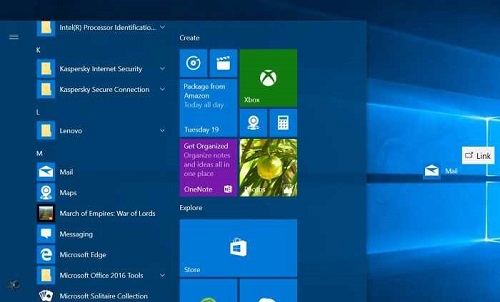
図1: デスクトップ ショートカットの作成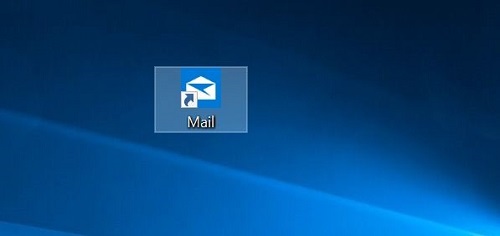
図2:デスクトップのショートカット -
Windowsロゴ+Rキーを押して、[ファイル名を指定して実行]コマンド ボックスを開きます。[ファイル名を指定して実行]コマンド フィールドに「 shell: スタートアップ」 と入力し、Enterキーを押して 「スタートアップ 」フォルダを開きます。
![[ファイル名を指定して実行]コマンド ボックス](https://supportkb.dell.com/img/ka0Do000000lt4QIAQ/ka0Do000000lt4QIAQ_ja_3.jpeg)
図3:[ファイル名を指定して実行]コマンド ボックス -
デスクトップからこの「スタートアップ」フォルダーにアプリのショートカットをコピーして貼り付けると、アプリがスタートアップに追加されます。
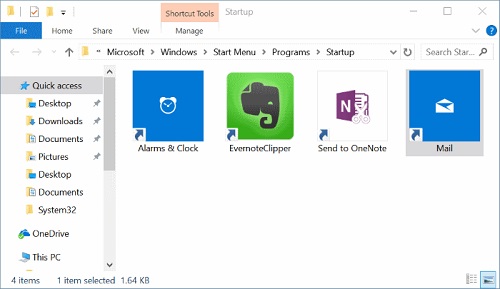
図4:「スタートアップ」フォルダー
해당 제품
Chromebox, Alienware, Dell All-in-One, Dell Pro Max Micro, Dell Pro Max Slim, Dell Pro Max Tower, Dell Pro Micro, Dell Pro Slim, Dell Pro Tower, Dell Slim, Dell Tower, Inspiron, Legacy Desktop Models, OptiPlex, Vostro, XPS, G Series, Chromebook
, G Series, Alienware, Dell Plus, Dell Pro, Dell Pro Max, Dell Pro Plus, Dell Pro Premium, Inspiron, Latitude, Dell Pro Rugged, Vostro, XPS, Legacy Laptop Models, Latitude Tablets, Surface, XPS Tablets, Mobile Workstations
...
문서 속성
문서 번호: 000124550
문서 유형: How To
마지막 수정 시간: 10 7월 2025
버전: 15
다른 Dell 사용자에게 질문에 대한 답변 찾기
지원 서비스
디바이스에 지원 서비스가 적용되는지 확인하십시오.