Dodawanie programów i aplikacji do folderu startowego w systemie Windows 10
요약: Jak dodać aplikacje do folderu startowego w systemie Windows 10 za pomocą prostych kroków i poleceń. Zoptymalizuj programy startowe pod kątem szybszego rozruchu i poznaj użycie polecenia uruchamiania powłoki. ...
이 문서는 다음에 적용됩니다.
이 문서는 다음에 적용되지 않습니다.
이 문서는 특정 제품과 관련이 없습니다.
모든 제품 버전이 이 문서에 나와 있는 것은 아닙니다.
지침
Uwaga: 14 października 2025 r. firma Microsoft zakończy wsparcie systemu Windows 10. Więcej informacji można znaleźć w ogłoszeniu o zakończeniu wsparcia technicznego dla systemu Microsoft Windows 10.
Dodawanie aplikacji do uruchamiania w systemie Windows 10.
-
Utwórz skrót do aplikacji, którą chcesz dodać do uruchamiania przy rozruchu. Przeciągnij i upuść aplikację z menu Start na pulpit, aby utworzyć skrót do tej aplikacji na pulpicie.
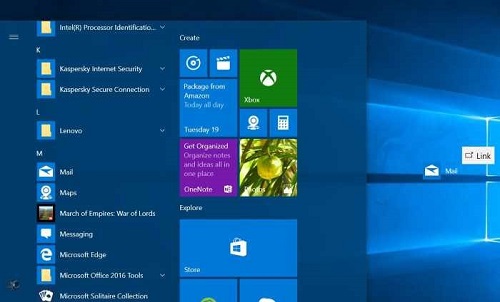
Rysunek 1. Tworzenie skrótu na pulpicie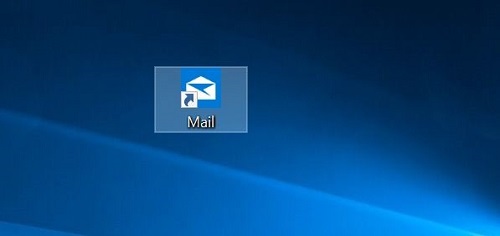
Rysunek 2. Skrót na pulpicie -
Otwórz okno polecenia Uruchom , naciskając kombinację logo Windows + R . W polu polecenia Uruchom wpisz shell: Uruchom system, a następnie naciśnij Enter, aby otworzyć folder Startup .
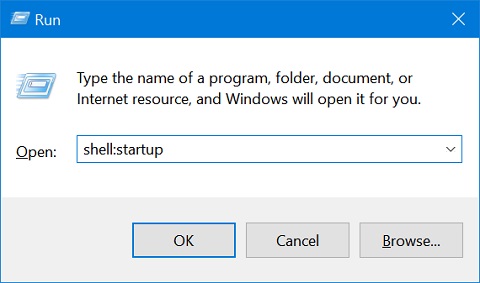
Rysunek 3. Okno polecenia Uruchom -
Skopiuj i wklej skrót aplikacji z pulpitu do tego folderu startowego, a aplikacja zostanie dodana do rozruchu.
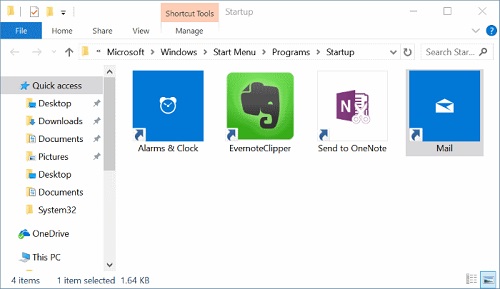
Rysunek 4. Folder startowy
해당 제품
Chromebox, Alienware, Dell All-in-One, Dell Pro Max Micro, Dell Pro Max Slim, Dell Pro Max Tower, Dell Pro Micro, Dell Pro Slim, Dell Pro Tower, Dell Slim, Dell Tower, Inspiron, Legacy Desktop Models, OptiPlex, Vostro, XPS, G Series, Chromebook
, G Series, Alienware, Dell Plus, Dell Pro, Dell Pro Max, Dell Pro Plus, Dell Pro Premium, Inspiron, Latitude, Dell Pro Rugged, Vostro, XPS, Legacy Laptop Models, Latitude Tablets, Surface, XPS Tablets, Mobile Workstations
...
문서 속성
문서 번호: 000124550
문서 유형: How To
마지막 수정 시간: 10 7월 2025
버전: 15
다른 Dell 사용자에게 질문에 대한 답변 찾기
지원 서비스
디바이스에 지원 서비스가 적용되는지 확인하십시오.