Windows 10'da Başlangıç Klasörüne Program ve Uygulama Ekleme
요약: Basit adımlar ve komutlar kullanarak Windows 10'da başlangıç klasörüne uygulama ekleme. Daha hızlı bir önyükleme için başlangıç programlarını optimize edin ve kabuk başlatma komutunun kullanımını öğrenin. ...
이 문서는 다음에 적용됩니다.
이 문서는 다음에 적용되지 않습니다.
이 문서는 특정 제품과 관련이 없습니다.
모든 제품 버전이 이 문서에 나와 있는 것은 아닙니다.
지침
Not: Microsoft, 14 Ekim 2025 tarihinden itibaren Windows 10 için destek sağlamayacak. Daha fazla bilgi için Microsoft Windows 10 Destek Sonu Duyurusu başlıklı makalemizi inceleyebilirsiniz.
Windows 10'da başlangıç klasörüne uygulama ekleme.
-
Başlangıç klasörüne eklemek istediğiniz uygulamanın kısayolunu oluşturmanız gerekir. Uygulamayı Başlat Menüsünden sürükleyip masaüstüne bırakın. Böylece masaüstünde uygulamanın kısayolu oluşturulur.
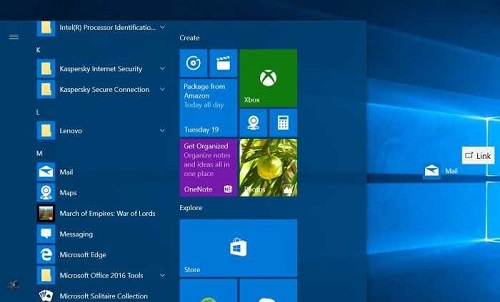
Şekil 1: Masaüstü kısayolu oluşturma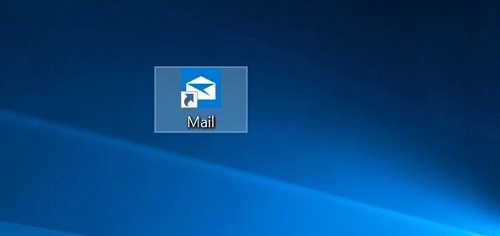
Şekil 2: Masaüstü Kısayolu -
Windows logosu + R tuşuna basarak Çalıştır komut kutusunu açın. Komut çalıştırma alanına kabuk yazın: Başlangıç'ı seçin ve ardından Başlangıç klasörünü açmak için Enter tuşuna basın.
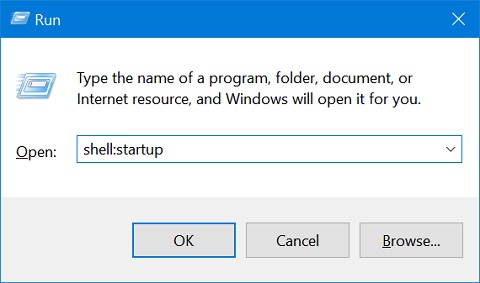
Şekil 3: Çalıştır Komut Kutusu -
Uygulama kısayolunu masaüstünden kopyalayıp bu Başlangıç klasörüneyapıştırın. Bu sayede uygulama, başlangıç klasörüne eklenmiş olur.
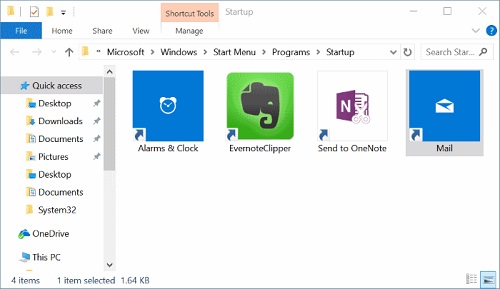
Şekil 4: Başlangıç Klasörü
해당 제품
Chromebox, Alienware, Dell All-in-One, Dell Pro Max Micro, Dell Pro Max Slim, Dell Pro Max Tower, Dell Pro Micro, Dell Pro Slim, Dell Pro Tower, Dell Slim, Dell Tower, Inspiron, Legacy Desktop Models, OptiPlex, Vostro, XPS, G Series, Chromebook
, G Series, Alienware, Dell Plus, Dell Pro, Dell Pro Max, Dell Pro Plus, Dell Pro Premium, Inspiron, Latitude, Dell Pro Rugged, Vostro, XPS, Legacy Laptop Models, Latitude Tablets, Surface, XPS Tablets, Mobile Workstations
...
문서 속성
문서 번호: 000124550
문서 유형: How To
마지막 수정 시간: 10 7월 2025
버전: 15
다른 Dell 사용자에게 질문에 대한 답변 찾기
지원 서비스
디바이스에 지원 서비스가 적용되는지 확인하십시오.