Додавання програм і додатків в папку автозавантаження в Windows 10
요약: Як додати додатки в папку автозавантаження в Windows 10 за допомогою простих дій і команд. Оптимізуйте програми запуску для швидшого завантаження та дізнайтеся про використання команди запуску оболонки. ...
이 문서는 다음에 적용됩니다.
이 문서는 다음에 적용되지 않습니다.
이 문서는 특정 제품과 관련이 없습니다.
모든 제품 버전이 이 문서에 나와 있는 것은 아닙니다.
지침
Примітка: Корпорація Майкрософт припинить підтримку Windows 10 14 жовтня 2025 року. Щоб отримати додаткові відомості, перегляньте наше оголошення про припинення підтримки Microsoft Windows 10 .
Додавання додатків в автозавантаження в Windows 10.
-
Ви повинні створити ярлик програми, яку ви хотіли б додати для запуску. Перетягніть програму з меню «Пуск» на робочий стіл, ярлик цієї програми створюється на робочому столі.

Малюнок 1: Створення ярлика на робочому столі
Малюнок 2: Ярлик на робочому столі -
Відкрийте командне поле «Виконати», натиснувши клавіші Windows + R. У полі команди «Виконати» введіть командну оболонку: Автозавантаження , а потім натисніть клавішу Enter, щоб відкрити папку автозавантаження .
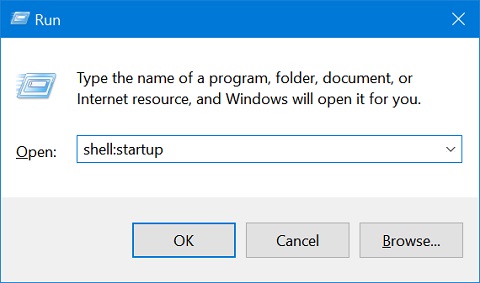
Малюнок 3: Запустіть командний блок -
Скопіюйте та вставте ярлик програми з робочого столу в цю папку запуску , і програму буде додано до автозавантаження.
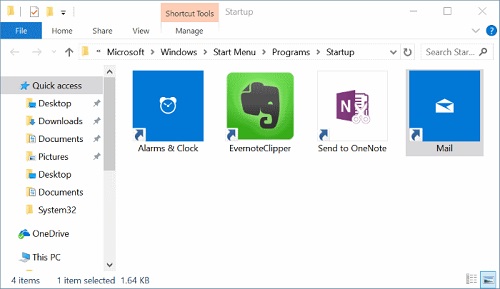
Малюнок 4: Папка автозавантаження
해당 제품
Chromebox, Alienware, Dell All-in-One, Dell Pro Max Micro, Dell Pro Max Slim, Dell Pro Max Tower, Dell Pro Micro, Dell Pro Slim, Dell Pro Tower, Dell Slim, Dell Tower, Inspiron, Legacy Desktop Models, OptiPlex, Vostro, XPS, G Series, Chromebook
, G Series, Alienware, Dell Plus, Dell Pro, Dell Pro Max, Dell Pro Plus, Dell Pro Premium, Inspiron, Latitude, Dell Pro Rugged, Vostro, XPS, Legacy Laptop Models, Latitude Tablets, Surface, XPS Tablets, Mobile Workstations
...
문서 속성
문서 번호: 000124550
문서 유형: How To
마지막 수정 시간: 10 7월 2025
버전: 15
다른 Dell 사용자에게 질문에 대한 답변 찾기
지원 서비스
디바이스에 지원 서비스가 적용되는지 확인하십시오.