Přidání programů a aplikací do složky Po spuštění v systému Windows 10
요약: Jak přidat aplikace do spouštěcí složky v systému Windows 10 pomocí jednoduchých kroků a příkazů. Optimalizujte spouštěcí programy pro rychlejší spouštění a seznamte se s použitím příkazu pro spuštění prostředí. ...
이 문서는 다음에 적용됩니다.
이 문서는 다음에 적용되지 않습니다.
이 문서는 특정 제품과 관련이 없습니다.
모든 제품 버전이 이 문서에 나와 있는 것은 아닙니다.
지침
Poznámka: Společnost Microsoft ukončí 14. října 2025 podporu systému Windows 10. Další informace naleznete v oznámení o ukončení podpory systému Microsoft Windows 10.
Přidání aplikací do složky Po spouštění v systému Windows 10
-
Je nutné vytvořit zástupce aplikace, kterou chcete přidat do složky Po spuštění. Přetáhněte aplikaci z nabídky Start na plochu, kde se vytvoří zástupce aplikace.
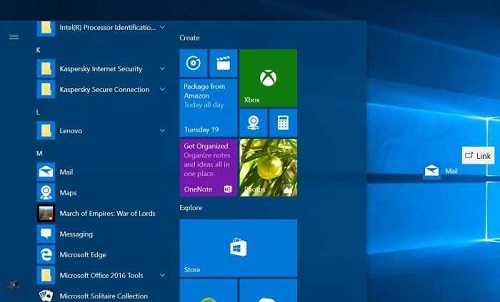
Obrázek 1: Vytvoření zástupce na ploše
Obrázek 2: Zástupce na ploše -
Otevřete příkazové pole Spustit stisknutím kláves s logem Windows + R . Do pole Spustit zadejte výraz shell: Po spuštění a stisknutím klávesy Enter otevřete složku Po spuštění .

Obrázek 3: Pole Spustit -
Zkopírujte zástupce aplikace z plochy a vložte jej do této složky Po spuštění. Aplikace se do ní přidá.

Obrázek 4: Složka Po spuštění
해당 제품
Chromebox, Alienware, Dell All-in-One, Dell Pro Max Micro, Dell Pro Max Slim, Dell Pro Max Tower, Dell Pro Micro, Dell Pro Slim, Dell Pro Tower, Dell Slim, Dell Tower, Inspiron, Legacy Desktop Models, OptiPlex, Vostro, XPS, G Series, Chromebook
, G Series, Alienware, Dell Plus, Dell Pro, Dell Pro Max, Dell Pro Plus, Dell Pro Premium, Inspiron, Latitude, Dell Pro Rugged, Vostro, XPS, Legacy Laptop Models, Latitude Tablets, Surface, XPS Tablets, Mobile Workstations
...
문서 속성
문서 번호: 000124550
문서 유형: How To
마지막 수정 시간: 10 7월 2025
버전: 15
다른 Dell 사용자에게 질문에 대한 답변 찾기
지원 서비스
디바이스에 지원 서비스가 적용되는지 확인하십시오.