Tilføjelse af programmer og apps til startmappen i Windows 10
요약: Sådan tilføjes apps til opstartsmappen i Windows 10 ved hjælp af enkle trin og kommandoer. Optimer opstartsprogrammer for en hurtigere opstart, og kend brugen af shell-startkommandoen.
이 문서는 다음에 적용됩니다.
이 문서는 다음에 적용되지 않습니다.
이 문서는 특정 제품과 관련이 없습니다.
모든 제품 버전이 이 문서에 나와 있는 것은 아닙니다.
지침
Bemærk: Microsoft afslutter support til Windows 10 den 14. oktober 2025. Se vores meddelelse om ophør af support til Microsoft Windows 10 for at få flere oplysninger.
Føj apps til opstart i Windows 10.
-
Du skal oprette en genvej til den app, du vil tilføje for at starte. Træk og slip appen fra Start-menuen til skrivebordet, genvejen til den app oprettes på skrivebordet.
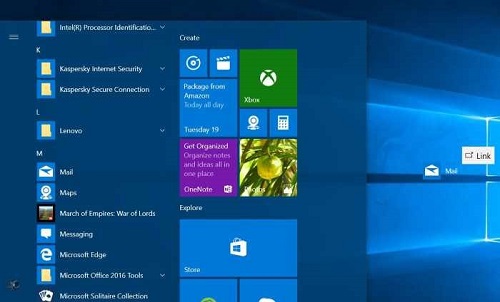
Figur 1: Oprettelse af en skrivebordsgenvej
Figur 2: Skrivebordsgenvej -
Åbn kommandoboksen Kør ved at trykke på Windows-logoet + R-tasterne . Skriv shell i kommandofeltet Kør : Start , og tryk derefter på Enter-tasten for at åbne Start-mappen .
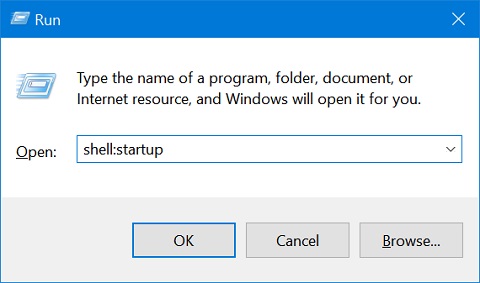
Figur 3: Kør kommandoboks -
Kopier og indsæt appgenvejen fra skrivebordet til denne startmappe , og appen føjes til opstart.

Figur 4: Startmappe
해당 제품
Chromebox, Alienware, Dell All-in-One, Dell Pro Max Micro, Dell Pro Max Slim, Dell Pro Max Tower, Dell Pro Micro, Dell Pro Slim, Dell Pro Tower, Dell Slim, Dell Tower, Inspiron, Legacy Desktop Models, OptiPlex, Vostro, XPS, G Series, Chromebook
, G Series, Alienware, Dell Plus, Dell Pro, Dell Pro Max, Dell Pro Plus, Dell Pro Premium, Inspiron, Latitude, Dell Pro Rugged, Vostro, XPS, Legacy Laptop Models, Latitude Tablets, Surface, XPS Tablets, Mobile Workstations
...
문서 속성
문서 번호: 000124550
문서 유형: How To
마지막 수정 시간: 10 7월 2025
버전: 15
다른 Dell 사용자에게 질문에 대한 답변 찾기
지원 서비스
디바이스에 지원 서비스가 적용되는지 확인하십시오.