Lägga till program och appar i startmappen i Windows 10
요약: Så här lägger du till appar i startmappen i Windows 10 med enkla steg och kommandon. Optimera startprogram för en snabbare start och känn till användningen av skalstartkommandot.
이 문서는 다음에 적용됩니다.
이 문서는 다음에 적용되지 않습니다.
이 문서는 특정 제품과 관련이 없습니다.
모든 제품 버전이 이 문서에 나와 있는 것은 아닙니다.
지침
Obs! Microsoft avslutar supporten för Windows 10 den 14 oktober 2025. Mer information finns i vårt meddelande om att supporten för Microsoft Windows 10 upphör .
Lägga till appar vid start i Windows 10.
-
Du måste skapa en genväg till appen som du vill lägga till vid starten. Dra och släpp appen från Start-menyn till skrivbordet, genvägen till den appen skapas på skrivbordet.

Bild 1: Skapa en skrivbordsgenväg
Bild 2: Genväg till skrivbordet -
Öppna rutan Kör genom att trycka på Windows-tangenten + R . I fältet Kör kommando skriver du shell: Startup och tryck sedan på Retur för att öppna mappen Startup .

Bild 3: Kommandorutan Kör -
Kopiera och klistra in appgenvägen från skrivbordet till den här startmappen så läggs appen till i starten .
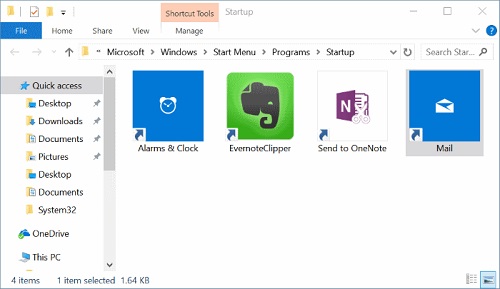
Bild 4: Startmapp
해당 제품
Chromebox, Alienware, Dell All-in-One, Dell Pro Max Micro, Dell Pro Max Slim, Dell Pro Max Tower, Dell Pro Micro, Dell Pro Slim, Dell Pro Tower, Dell Slim, Dell Tower, Inspiron, Legacy Desktop Models, OptiPlex, Vostro, XPS, G Series, Chromebook
, G Series, Alienware, Dell Plus, Dell Pro, Dell Pro Max, Dell Pro Plus, Dell Pro Premium, Inspiron, Latitude, Dell Pro Rugged, Vostro, XPS, Legacy Laptop Models, Latitude Tablets, Surface, XPS Tablets, Mobile Workstations
...
문서 속성
문서 번호: 000124550
문서 유형: How To
마지막 수정 시간: 10 7월 2025
버전: 15
다른 Dell 사용자에게 질문에 대한 답변 찾기
지원 서비스
디바이스에 지원 서비스가 적용되는지 확인하십시오.