Sådan identificerer du Dell Data Guardian-versionen
요약: Få mere at vide om, hvordan du identificerer versionen af Dell Data Guardian ved at følge disse trinvise instruktioner.
이 문서는 다음에 적용됩니다.
이 문서는 다음에 적용되지 않습니다.
이 문서는 특정 제품과 관련이 없습니다.
모든 제품 버전이 이 문서에 나와 있는 것은 아닙니다.
지침
Bemærk:
- Fra og med december 2019 understøttes Dell Data Guardian ikke længere. Dette produkt og dets artikler opdateres ikke længere af Dell. Du kan få flere oplysninger i Politik for produktets levetid (slutdato for og slutdato for support) for Dell Data Security. Hvis du har spørgsmål til alternative artikler, kan du kontakte din salgsafdeling eller endpointsecurity@dell.com.
- Se Slutpunktssikkerhed for at få yderligere oplysninger om aktuelle produkter.
Når du kender versionen af Dell Data Guardian, kan du:
- Identificere kendte problemer
- Bestemme forskelle i brugergrænsefladen
- Forstå ændringer i arbejdsgange
Berørte produkter:
- Dell Data Guardian
Berørte versioner:
- 1.2 og nyere
Påvirkede operativsystemer:
- Windows
- Mac
Bemærk: Dell Data Guardian skal være installeret, før versioner identificeres.
Klik på Windows eller Mac for at identificere versionen af Dell Data Guardian.
Windows
- I Windows-systembakken skal du højreklikke på ikonet Dell Data Guardian og derefter vælge Om.
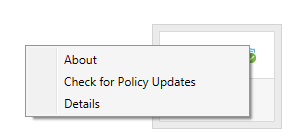
- Optag den komplette Version af Dell Data Guardian.
 Bemærk: Versionen af din klient kan afvige fra ovenstående skærmbillede.
Mac
- Åbn programmet Dell Data Guardian.
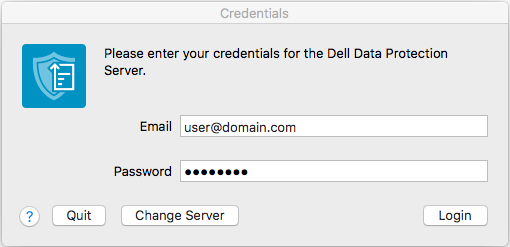
- Indtast en autoriseret brugers e-mail og adgangskode , og klik derefter på Login.
 Bemærk:
- En autoriseret UPN kan bruges i stedet for en e-mail.
- På menulinjen skal du vælge Dell Data Guardian og derefter klikke på Om Dell Data Guardian.
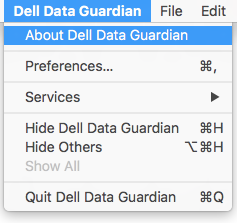
- Optag den komplette Version af Dell Data Guardian.
 Bemærk: Versionen af din klient kan afvige fra ovenstående skærmbillede.
추가 정보
비디오
해당 제품
Dell Data Guardian문서 속성
문서 번호: 000124602
문서 유형: How To
마지막 수정 시간: 13 2월 2025
버전: 12
다른 Dell 사용자에게 질문에 대한 답변 찾기
지원 서비스
디바이스에 지원 서비스가 적용되는지 확인하십시오.