Identyfikowanie wersji programu Dell Data Guardian
요약: Dowiedz się, jak zidentyfikować wersję programu Dell Data Guardian, postępując zgodnie z poniższymi instrukcjami krok po kroku.
이 문서는 다음에 적용됩니다.
이 문서는 다음에 적용되지 않습니다.
이 문서는 특정 제품과 관련이 없습니다.
모든 제품 버전이 이 문서에 나와 있는 것은 아닙니다.
지침
Uwaga:
- Od grudnia 2019 r. oprogramowanie Dell Data Guardian nie jest dłużej wspierane. Ten produkt i związane z nim artykuły nie są już aktualizowane przez Dell. Aby uzyskać więcej informacji, zapoznaj się z artykułem Zasady dotyczące cyklu życia produktu (koniec wsparcia technicznego i koniec przydatności do użycia) dla programu Dell Data Security. Jeśli masz pytania dotyczące innych artykułów, skontaktuj się z działem sprzedaży lub napisz wiadomość na adres endpointsecurity@dell.com.
- Aby uzyskać dodatkowe informacje na temat obecnych produktów, zapoznaj się z artykułem Endpoint Security.
Znajomość wersji programu Dell Data Guardian umożliwia:
- Identyfikowania znanych problemów
- Ustalania różnic interfejsu użytkownika
- Zrozumienia zmian przepływu pracy
Dotyczy produktów:
- Dell Data Guardian
Dotyczy wersji:
- Wersja 1.2 i nowsza
Dotyczy systemów operacyjnych:
- Windows
- Mac
Uwaga: aby zidentyfikować wersję programu Dell Data Guardian, należy go wcześniej zainstalować.
Aby zidentyfikować wersję programu Dell Data Guardian, kliknij przycisk Windows lub Mac.
Windows
- W zasobniku systemowym Windows kliknij prawym przyciskiem myszy ikonę Dell Data Guardian, a następnie wybierz opcję Informacje.

- Zapamiętaj pełną wersję programu Dell Data Guardian.
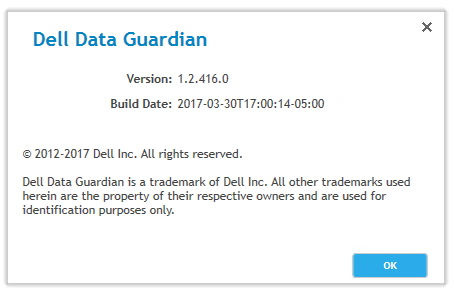 Uwaga: Wersja Twojego klienta może różnić się od wersji widocznej na powyższym zrzucie ekranu.
Mac
- Otwórz aplikację Dell Data Guardian.
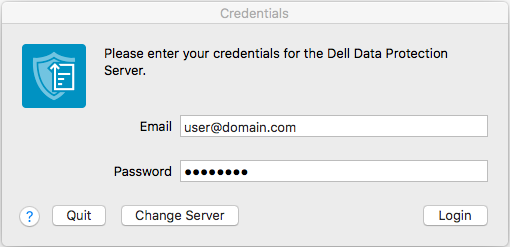
- Wprowadź adres e-mail i hasło autoryzowanego użytkownika, a następnie kliknij przycisk Zaloguj.
 Uwaga:
- Zamiast adresu e-mail można wykorzystać autoryzowany UPN.
- Na pasku menu wybierz opcję Dell Data Guardian, a następnie kliknij Informacje o programie Dell Data Guardian.

- Zapamiętaj pełną wersję programu Dell Data Guardian.
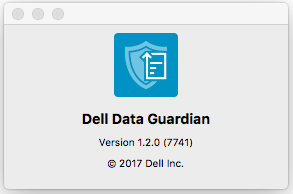 Uwaga: Wersja Twojego klienta może różnić się od wersji widocznej na powyższym zrzucie ekranu.
추가 정보
비디오
해당 제품
Dell Data Guardian문서 속성
문서 번호: 000124602
문서 유형: How To
마지막 수정 시간: 13 2월 2025
버전: 12
다른 Dell 사용자에게 질문에 대한 답변 찾기
지원 서비스
디바이스에 지원 서비스가 적용되는지 확인하십시오.