SATA Modlarını Değiştirme: Dell Data Security Windows Bilgisayarlarda AHCI'dan RAID'e
요약: Dell Data Security Windows bilgisayarlarda SATA modlarını AHCI'den RAID e geçirmeyi öğrenin. Sorunsuz bir geçiş için adım adım yönergeleri izleyin.
이 문서는 다음에 적용됩니다.
이 문서는 다음에 적용되지 않습니다.
이 문서는 특정 제품과 관련이 없습니다.
모든 제품 버전이 이 문서에 나와 있는 것은 아닙니다.
지침
Etkilenen Ürünler:
- Dell Encryption Enterprise
- Dell Encryption Personal
- Dell Data Protection | Enterprise Edition
- Dell Data Protection | Personal Edition
Not: Dell Encryption şunları desteklemez:
Intel VMD with Xeon class processors.
SATA Operation (SATA Çalışması) modunu AHCI'den RAID'e geçirmek için:
Uyarı: Bir sonraki adım, bir Windows Kayıt Defteri düzenlemesidir:
- Devam etmeden önce Kayıt Defterini yedekleyin; How to Back Up and Restore the Registry in Windows (Windows'da Kayıt Defterini Yedekleme ve Geri Yükleme)
adlı sayfaya başvurun.
- Kayıt Defterini düzenlemek, bilgisayarın bir sonraki yeniden başlatmada yanıt vermemesine neden olabilir.
- Bu adımı gerçekleştirme konusunda endişeleriniz varsa yardım için Dell Data Security Uluslararası Destek Telefon Numaraları ile iletişime geçin.
- AHCI veya RAID SATA modunun gerekli olmasına bağlı olarak, aşağıdaki kayıt defteri ayarlarının etkinleştirilmesi veya devre dışı bırakılması gerekir:
HKEY_LOCAL_MACHINE\SYSTEM\CurrentControlSet\Services\

iastor = 0 (these correlates to the Intel RAID, 3 means off, 0 means on)
iastorv start = 0 (these correlates to Windows RAID, 3 means off, 0 means on)
iaVROC start = 0 (these correlate to the Intel VMD / Intel VROC drivers, 3 means off, 0 means on)
StorAHCI start = 0 (these correlate to the Microsoft AHCI drivers, 3 means off, 0 means on)
- Kayıt defteri ayarını değiştirdikten sonra, yükseltilmiş bir komut istemi açın ve komutu çalıştırın
bcdedit /set {current} safeboot minimal.
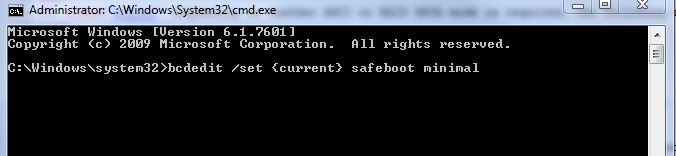
Şekil 1: (Yalnızca İngilizce) Komutu çalıştırın bcdedit /set {current} safeboot minimal
- Bilgisayarı yeniden başlatın .
- Yeniden başlatma sırasında F2 tuşuna basarak BIOS'a girin.
Not: Donanım satıcısı BIOS erişim komutlarını değiştirebilir. Doğru işlev komutu için donanım satıcınıza danışın.
- BIOS'ta, SATA Çalışmasını AHCI veya RAID olarak değiştirin (gereksinime bağlı olarak).
- Intel VMD'yi devre dışı bırakmak için BIOS'unuzda uygun teknoloji bayrağını bulun. Bu, Intel VMD, Intel VROC olarak adlandırılabilir veya benzer başka bir ada sahip olabilir. Gerekli olabilecek açıklamalar için üreticinizin belgelerine başvurun.
Not: SATA Operation (SATA Çalışması), BIOS'un alt menülerinde yer alıyor olabilir. Daha fazla bilgi almak için modelinizin donanım kılavuzuna bakın.
- BIOS'tan çıkın ve bilgisayarı yeniden başlatın . Windows otomatik olarak güvenli modda önyükleme yapar ve gerekli sürücüyü günceller.
- Hala güvenli modda, başka bir komut istemi açın ve komutu çalıştırın
Bcdedit /deletevalue {current} safeboot.
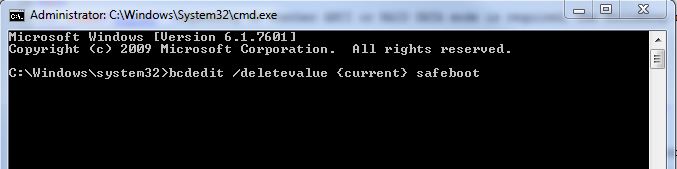
Şekil 2: (Yalnızca İngilizce) Komutu çalıştırın Bcdedit /deletevalue {current} safeboot
- Yeniden başlatın ve Windows'un başlamasını bekleyin.
Not: Sistem veri şifrelemesi (SDE) etkinse https://www.dell.com/support/home'daki Kurtarma Rehberi'nde veya Dell Encryption Enterprise / Dell Encryption Personal Recovery Bundle'ı Çalıştırma makalesinde ayrıntılı olarak açıklanan kurtarma adımlarına göre, bir moddan diğerine geçtikten sonra bir SDE kurtarması gerekebilir.
Destek ile iletişime geçmek için Dell Data Security Uluslararası Destek Telefon Numaraları başlıklı makaleye başvurun.
Çevrimiçi olarak teknik destek talebi oluşturmak için TechDirect adresine gidin.
Daha fazla faydalı bilgi ve kaynak için Dell Security Topluluk Forumu'na katılın.
추가 정보
비디오
해당 제품
Dell Encryption문서 속성
문서 번호: 000124714
문서 유형: How To
마지막 수정 시간: 06 5월 2024
버전: 12
다른 Dell 사용자에게 질문에 대한 답변 찾기
지원 서비스
디바이스에 지원 서비스가 적용되는지 확인하십시오.