Palvelujen pysäyttäminen ja käynnistäminen Dell Security Management Server Virtualissa
요약: Lisätietoja Dell Security Management Serverin virtuaalipalvelujen pysäyttämisestä tai käynnistämisestä näiden vaiheittaisten ohjeiden mukaisesti.
이 문서는 다음에 적용됩니다.
이 문서는 다음에 적용되지 않습니다.
이 문서는 특정 제품과 관련이 없습니다.
모든 제품 버전이 이 문서에 나와 있는 것은 아닙니다.
지침
Tässä artikkelissa käsitellään palvelujen pysäyttämistä ja käynnistämistä Dell Security Management Server Virtualissa (aiemmin Dell Data Protection | Virtuaaliversio).
Tuotteet, joita asia koskee:
- Dell Security Management Server Virtual
- Dell Data Protection | Virtual Edition
Dell Security Management Serverin virtuaalipalvelut voidaan pysäyttää ja käynnistää:
- Palvelimen muutokset
- Ylläpito
- Vianmääritys
Dell Security Management Server Virtual Services -palvelujen pysäytys- ja käynnistysprosessi vaihtelee versiosta 11.3.0 alkaen, versiosta 10.2.13 versioon 11.2.0,versioon 10.2.10–10.2.12, versioon 10.1.0–10.2.9, versioon 9.11.0–10.0.0 ja versioon 9.10.1 ja aiempiin versioihin. Katso vaiheet valitsemalla asianmukainen versio. Katso versiotiedot artikkelista Dell Data Security Server -version tunnistaminen.
11.3.0 ja uudemmat
Dell Security Management Serverin virtuaalinen järjestelmänvalvoja voi joko pysäyttää taikäynnistää palvelut. Katso lisätietoja valitsemalla asianmukainen tehtävä.
Pysäytä palvelut
- Kirjaudu sisään Dell Enterprise Server Virtual -hallintakonsoliin.
 Huomautus:
- Dell Security Management Server Virtual -oletustunnistetiedot ovat seuraavat:
- Username:
delluser - Password:
delluser
- Username:
- Järjestelmänvalvoja voi muuttaa oletussalasanan tuotteen virtuaalilaitevalikossa.
- Dell Security Management Server Virtual -oletustunnistetiedot ovat seuraavat:
- Valitse päävalikostaBasic Configuration (Perusasetukset ) ja paina sitten Enter-näppäintä.

- Valitse Pysäytä sovellus ja paina sitten Enter-näppäintä.

- Valitse Yes ja paina Enter-näppäintä.

- Palvelujen pysähtyminen voi kestää useita minuutteja. Kun palvelut on pysäytetty kokonaan, kaikkien palveluiden tilana näkyy Pysäytetty.

Käynnistä palvelut
- Kirjaudu sisään Dell Enterprise Server Virtual -hallintakonsoliin.
 Huomautus:
- Dell Security Management Server Virtual -oletustunnistetiedot ovat seuraavat:
- Username:
delluser - Password:
delluser
- Username:
- Järjestelmänvalvoja voi muuttaa oletussalasanan tuotteen virtuaalilaitevalikossa.
- Dell Security Management Server Virtual -oletustunnistetiedot ovat seuraavat:
- Valitse päävalikostaBasic Configuration (Perusasetukset ) ja paina sitten Enter-näppäintä.

- Valitse Käynnistä sovellus ja paina sitten Enter-näppäintä.
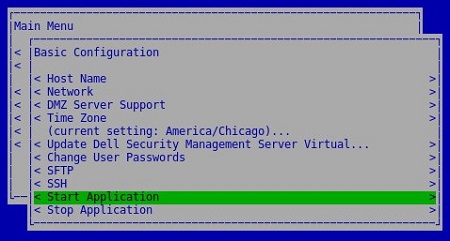
- Valitse Yes ja paina Enter-näppäintä.

- Palvelujen käynnistyminen voi kestää useita minuutteja. Kun palvelut on käynnistetty kokonaan, kaikkien palveluiden tilana näkyy Käynnissä.

10.2.13–11.2.0
Dell Security Management Serverin virtuaalinen järjestelmänvalvoja voi joko pysäyttää taikäynnistää palvelut. Katso lisätietoja valitsemalla asianmukainen tehtävä.
Pysäytä palvelut
- Kirjaudu sisään Dell Enterprise Server Virtual -hallintakonsoliin.
 Huomautus:
- Dell Security Management Server Virtual -oletustunnistetiedot ovat seuraavat:
- Username:
delluser - Password:
delluser
- Username:
- Järjestelmänvalvoja voi muuttaa oletussalasanan tuotteen virtuaalilaitevalikossa.
- Dell Security Management Server Virtual -oletustunnistetiedot ovat seuraavat:
- Valitse päävalikostaBasic Configuration (Perusasetukset ) ja paina sitten Enter-näppäintä.

- Valitse Pysäytä sovellus ja paina sitten Enter-näppäintä.

- Valitse Yes ja paina Enter-näppäintä.

- Palvelujen pysähtyminen voi kestää useita minuutteja. Kun palvelut on pysäytetty kokonaan, kaikkien palveluiden tilana näkyy Pysäytetty.

Käynnistä palvelut
- Kirjaudu sisään Dell Enterprise Server Virtual -hallintakonsoliin.
 Huomautus:
- Dell Security Management Server Virtual -oletustunnistetiedot ovat seuraavat:
- Username:
delluser - Password:
delluser
- Username:
- Järjestelmänvalvoja voi muuttaa oletussalasanan tuotteen virtuaalilaitevalikossa.
- Dell Security Management Server Virtual -oletustunnistetiedot ovat seuraavat:
- Valitse päävalikostaBasic Configuration (Perusasetukset ) ja paina sitten Enter-näppäintä.

- Valitse Käynnistä sovellus ja paina sitten Enter-näppäintä.

- Valitse Yes ja paina Enter-näppäintä.

- Palvelujen käynnistyminen voi kestää useita minuutteja. Kun palvelut on käynnistetty kokonaan, kaikkien palveluiden tilana näkyy Käynnissä.

Versiot 10.2.10–10.2.12
Dell Security Management Serverin virtuaalinen järjestelmänvalvoja voi joko pysäyttää taikäynnistää palvelut. Katso lisätietoja valitsemalla asianmukainen tehtävä.
Pysäytä palvelut
- Kirjaudu sisään Dell Enterprise Server Virtual -hallintakonsoliin.
 Huomautus:
- Dell Security Management Server Virtual -oletustunnistetiedot ovat seuraavat:
- Username:
delluser - Password:
delluser
- Username:
- Järjestelmänvalvoja voi muuttaa oletussalasanan tuotteen virtuaalilaitevalikossa.
- Dell Security Management Server Virtual -oletustunnistetiedot ovat seuraavat:
- ValitsepäävalikostaBasic Configuration (Perusasetukset) ja paina sitten Enter-näppäintä.

- Valitse Pysäytä sovellus ja paina sitten Enter-näppäintä.

- Valitse Yes ja paina Enter-näppäintä.

- Palvelujen pysähtyminen voi kestää useita minuutteja. Kun palvelut on pysäytetty kokonaan, kaikkien palveluiden tilana näkyy Pysäytetty.

Käynnistä palvelut
- Kirjaudu sisään Dell Enterprise Server Virtual -hallintakonsoliin.
 Huomautus:
- Dell Security Management Server Virtual -oletustunnistetiedot ovat seuraavat:
- Username:
delluser - Password:
delluser
- Username:
- Järjestelmänvalvoja voi muuttaa oletussalasanan tuotteen virtuaalilaitevalikossa.
- Dell Security Management Server Virtual -oletustunnistetiedot ovat seuraavat:
- Valitse päävalikostaBasic Configuration (Perusasetukset) ja paina sitten Enter-näppäintä.

- Valitse Käynnistä sovellus ja paina sitten Enter-näppäintä.

- Valitse Yes ja paina Enter-näppäintä.

- Palvelujen käynnistyminen voi kestää useita minuutteja. Kun palvelut on käynnistetty kokonaan, kaikkien palveluiden tilana näkyy Käynnissä.

10.1.0–10.2.9
Dell Security Management Serverin virtuaalinen järjestelmänvalvoja voi joko pysäyttää taikäynnistää palvelut. Katso lisätietoja valitsemalla asianmukainen tehtävä.
Pysäytä palvelut
- Kirjaudu sisään Dell Enterprise Server Virtual -hallintakonsoliin.
 Huomautus:
- Dell Security Management Server Virtual -oletustunnistetiedot ovat seuraavat:
- Username:
delluser - Password:
delluser
- Username:
- Järjestelmänvalvoja voi muuttaa oletussalasanan tuotteen virtuaalilaitevalikossa.
- Dell Security Management Server Virtual -oletustunnistetiedot ovat seuraavat:
- Valitse päävalikostaBasic Configuration (Perusasetukset ) ja paina sitten Enter-näppäintä.

- Valitse Pysäytä sovellus ja paina sitten Enter-näppäintä

- Valitse Yes ja paina Enter-näppäintä.

- Palvelujen pysähtyminen voi kestää useita minuutteja. Kun palvelut on pysäytetty kokonaan, kaikkien palveluiden tilana näkyy Pysäytetty.

Käynnistä palvelut
- Kirjaudu sisään Dell Enterprise Server Virtual -hallintakonsoliin.
 Huomautus:
- Dell Security Management Server Virtual -oletustunnistetiedot ovat seuraavat:
- Username:
delluser - Password:
delluser
- Username:
- Järjestelmänvalvoja voi muuttaa oletussalasanan tuotteen virtuaalilaitevalikossa.
- Dell Security Management Server Virtual -oletustunnistetiedot ovat seuraavat:
- Valitse päävalikostaBasic Configuration (Perusasetukset ) ja paina sitten Enter-näppäintä.

- Valitse Käynnistä sovellus ja paina sitten Enter-näppäintä.

- Valitse Yes ja paina Enter-näppäintä.

- Palvelujen käynnistyminen voi kestää useita minuutteja. Kun palvelut on käynnistetty kokonaan, kaikkien palveluiden tilana näkyy Käynnissä.

9.11.0–10.0.0
Dell Security Management Serverin virtuaalinen järjestelmänvalvoja voi joko pysäyttää taikäynnistää palvelut. Katso lisätietoja valitsemalla asianmukainen tehtävä.
Pysäytä palvelut
- Kirjaudu sisään Dell Enterprise Server Virtual -hallintakonsoliin.
 Huomautus:
- Dell Security Management Server Virtual -oletustunnistetiedot ovat seuraavat:
- Username:
delluser - Password:
delluser
- Username:
- Järjestelmänvalvoja voi muuttaa oletussalasanan tuotteen virtuaalilaitevalikossa.
- Dell Security Management Server Virtual -oletustunnistetiedot ovat seuraavat:
- Valitse päävalikostaBasic Configuration (Perusasetukset ) ja paina sitten Enter-näppäintä.

- Valitse Pysäytä sovellus ja paina sitten Enter-näppäintä.

- Valitse Yes ja paina Enter-näppäintä.

- Palvelujen pysähtyminen voi kestää useita minuutteja. Kun palvelut on pysäytetty kokonaan, kaikkien palveluiden tilana näkyy Pysäytetty.

Käynnistä palvelut
- Kirjaudu sisään Dell Enterprise Server Virtual -hallintakonsoliin.
 Huomautus:
- Dell Security Management Server Virtual -oletustunnistetiedot ovat seuraavat:
- Username:
delluser - Password:
delluser
- Username:
- Järjestelmänvalvoja voi muuttaa oletussalasanan tuotteen virtuaalilaitevalikossa.
- Dell Security Management Server Virtual -oletustunnistetiedot ovat seuraavat:
- Valitse päävalikostaBasic Configuration (Perusasetukset ) ja paina sitten Enter-näppäintä.

- Valitse Käynnistä sovellus ja paina sitten Enter-näppäintä.

- Valitse Yes ja paina Enter-näppäintä.

- Palvelujen käynnistyminen voi kestää useita minuutteja. Kun palvelut on käynnistetty kokonaan, kaikkien palveluiden tilana näkyy Käynnissä.

9.10.1 ja vanhemmat
Dell Security Management Serverin virtuaalinen järjestelmänvalvoja voi joko pysäyttää taikäynnistää palvelut. Katso lisätietoja valitsemalla asianmukainen tehtävä.
Pysäytä palvelut
- Kirjaudu sisään Dell Enterprise Server Virtual -hallintakonsoliin.
 Huomautus:
- Dell Security Management Server Virtual -oletustunnistetiedot ovat seuraavat:
- Username:
ddpuser - Password:
ddpuser
- Username:
- Järjestelmänvalvoja voi muuttaa oletussalasanan tuotteen virtuaalilaitevalikossa.
- Dell Security Management Server Virtual -oletustunnistetiedot ovat seuraavat:
- Valitse päävalikostaBasic Configuration (Perusasetukset ) ja paina sitten Enter-näppäintä.

- Valitse Pysäytä sovellus ja paina sitten Enter-näppäintä.

- Valitse Yes ja paina Enter-näppäintä.

- Palvelujen pysähtyminen voi kestää useita minuutteja. Kun palvelut on pysäytetty kokonaan, kaikkien palveluiden tilana näkyy Pysäytetty.

Käynnistä palvelut
- Kirjaudu sisään Dell Enterprise Server Virtual -hallintakonsoliin.
 Huomautus:
- Dell Security Management Server Virtual -oletustunnistetiedot ovat seuraavat:
- Username:
ddpuser - Password:
ddpuser
- Username:
- Järjestelmänvalvoja voi muuttaa oletussalasanan tuotteen virtuaalilaitevalikossa.
- Dell Security Management Server Virtual -oletustunnistetiedot ovat seuraavat:
- Valitse päävalikostaBasic Configuration (Perusasetukset ) ja paina sitten Enter-näppäintä.

- Valitse Käynnistä sovellus ja paina sitten Enter-näppäintä.

- Valitse Yes ja paina Enter-näppäintä.

- Palvelujen käynnistyminen voi kestää useita minuutteja. Kun palvelut on käynnistetty kokonaan, kaikkien palveluiden tilana näkyy Käynnissä.

Jos haluat ottaa yhteyttä tukeen, katso luettelo Dell Data Securityn kansainvälisen tuen puhelinnumeroista.
TechDirectissä voit luoda teknisen tukipyynnön verkossa.
Lisätietoja ja resursseja on Dell Security Community Forum -keskustelufoorumilla.
추가 정보
비디오
해당 제품
Dell Encryption문서 속성
문서 번호: 000124905
문서 유형: How To
마지막 수정 시간: 05 6월 2025
버전: 15
다른 Dell 사용자에게 질문에 대한 답변 찾기
지원 서비스
디바이스에 지원 서비스가 적용되는지 확인하십시오.