Deinstallieren von Dell Security Management Server
요약: Dell Security Management Server oder Dell Data Protection Enterprise Edition Server können durch Befolgen dieser Anweisungen deinstalliert werden.
이 문서는 다음에 적용됩니다.
이 문서는 다음에 적용되지 않습니다.
이 문서는 특정 제품과 관련이 없습니다.
모든 제품 버전이 이 문서에 나와 있는 것은 아닙니다.
증상
Die Deinstallation von Dell Security Management Server (vormals Dell Data Protection Enterprise Edition Server) kann aus diesen Gründen erforderlich werden:
- Fehler beim Produkt beheben.
- Inkompatibilität beim Betriebssystem angehen.
- Servermigration durchführen.
In diesem Artikel werden die Schritte zum Deinstallieren des Produkts beschrieben.
Betroffene Produkte:
- Dell Security Management Server
- Dell Data Protection | Enterprise Edition Server
Betroffene Versionen:
- v8.0.0 und höher
Betroffene Betriebssysteme:
- Windows
원인
Unzutreffend
해결
Die Deinstallation von Dell Security Management Server variiert je nach Version. Klicken Sie auf die entsprechende Version, um die jeweiligen Schritte zu sehen. Informationen zur Versionsverwaltung finden Sie unter Identifizieren der Version von Dell Data Security/Dell Data Protection Server.
Warnung: Dell Security Management Server sollte vor der Deinstallation gesichert werden. Weitere Informationen zum Durchführen von Backups finden Sie unter Backup und Wiederherstellung von Dell Security Management Server / Dell Data Protection Enterprise Edition Server.
- Klicken Sie als Administrator mit der rechten Maustaste auf das Startmenü von Windows und klicken Sie auf Ausführen.
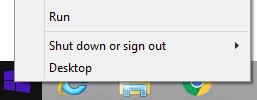
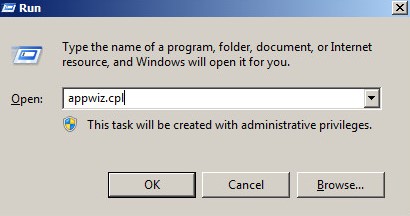
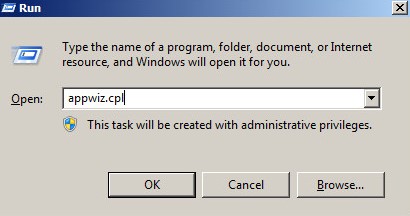
- Geben Sie in das Dialogfeld „Ausführen“
appwiz.cplein und klicken Sie auf OK.
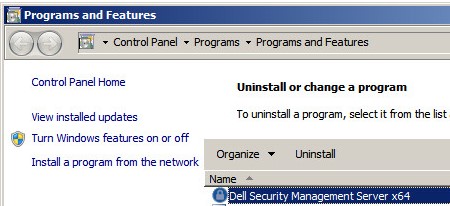
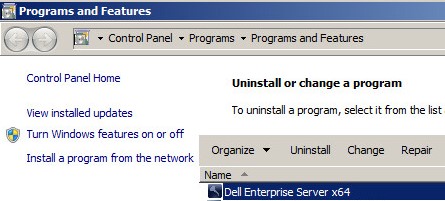
- Suchen Sie unter Programme und Funktionen Dell Security Management Server x64 und doppelklicken Sie darauf.
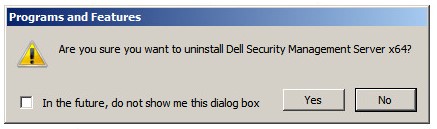
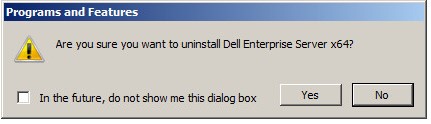
- Klicken Sie auf Ja.
- Klicken Sie als Administrator mit der rechten Maustaste auf das Startmenü von Windows und klicken Sie auf Ausführen.
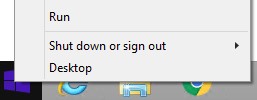
- Geben Sie in das Dialogfeld „Ausführen“
appwiz.cplein und klicken Sie auf OK. Dadurch wird „Programme und Funktionen“ geöffnet.
- Doppelklicken Sie auf Dell Enterprise Server x64 oder Dell Enterprise Server x86.
- Klicken Sie auf Ja.
- Klicken Sie als Administrator mit der rechten Maustaste auf das Startmenü von Windows und klicken Sie auf Ausführen.
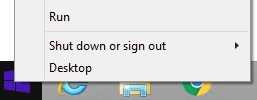
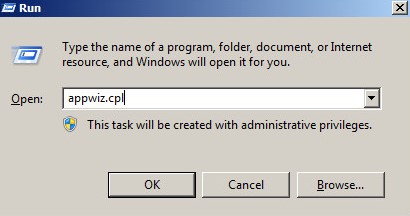
- Geben Sie in das Dialogfeld „Ausführen“
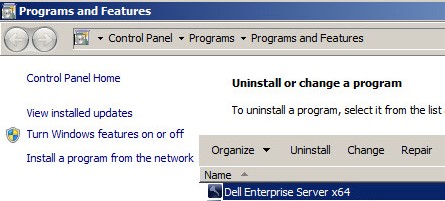
appwiz.cplein und klicken Sie auf OK. Dadurch wird „Programme und Funktionen“ geöffnet.
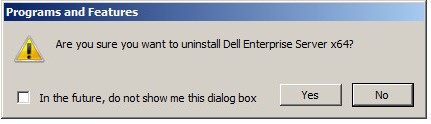
- Doppelklicken Sie auf Dell Enterprise Server x64 oder Dell Enterprise Server x86.
- Klicken Sie auf Ja.
- Klicken Sie auf OK.
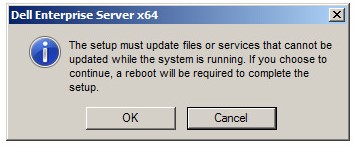
- Starten Sie den Windows-Server neu.
Nutzen Sie zur Kontaktaufnahme mit dem Support die internationalen Support-Telefonnummern von Dell Data Security.
Gehen Sie zu TechDirect, um online eine Anfrage an den technischen Support zu erstellen.
Zusätzliche Einblicke und Ressourcen erhalten Sie im Dell Security Community Forum.
추가 정보
비디오
해당 제품
Dell Encryption문서 속성
문서 번호: 000124927
문서 유형: Solution
마지막 수정 시간: 19 10월 2023
버전: 15
다른 Dell 사용자에게 질문에 대한 답변 찾기
지원 서비스
디바이스에 지원 서비스가 적용되는지 확인하십시오.