Dell 디스플레이 픽셀 지침
요약: 모니터 및 노트북의 LCD 패널에 대한 Dell의 디스플레이 해상도 가이드라인을 확인해 보십시오. 점과 픽셀이 무엇인지 설명하고, Premium 패널 교환을 소개하며, 화면에서 밝은 픽셀이나 데드 픽셀을 찾는 방법을 소개합니다.
이 문서는 다음에 적용됩니다.
이 문서는 다음에 적용되지 않습니다.
이 문서는 특정 제품과 관련이 없습니다.
모든 제품 버전이 이 문서에 나와 있는 것은 아닙니다.
지침
학습할 내용
이 문서는 다음을 이해하는 데 도움이 됩니다.
- 픽셀, 하위 픽셀 및 부분 하위 픽셀 정의
- 밝은 픽셀, 어두운 픽셀 및 부분 하위 픽셀 사이의 차이
- 디스플레이 문제에 대한 Dell의 보증 정책
- 화면에서 픽셀 문제를 확인하는 방법
- 픽셀 문제를 발견한 경우 대처 방법
디스플레이 이해: 픽셀, 하위 픽셀 및 부분 하위 픽셀
디스플레이 화면은 수백만 개의 작은 색상의 점을 사용하여 이미지를 생성합니다. 이러한 기능이 무엇이며 어떻게 작동하는지 자세히 살펴보겠습니다.
픽셀은 무엇입니까?
픽셀은 화소(Picture Element)의 줄임말로 화면의 색상에서 하나의 점을 의미합니다. 디지털 모자이크의 작은 사각형이라고 생각하면 됩니다.
디스플레이는 화면을 픽셀의 행과 열로 분할합니다. 이러한 픽셀은 서로 매우 가깝게 배치되어 하나의 매끄러운 이미지처럼 보입니다. 각 픽셀은 하위 픽셀이라고 하는 세 개의 더 작은 부분으로 구성됩니다.

하위 픽셀이란 무엇입니까?
각 픽셀에는 3개의 하위 픽셀이 포함됩니다.
- 1개의 빨간색 하위 픽셀
- 1개의 녹색 하위 픽셀
- 1개의 파란색 하위 픽셀
이 세 개의 하위 픽셀은 하나의 팀처럼 함께 작동합니다. 각각의 밝기를 변경하면 수백만 가지의 다양한 색상을 만들 수 있습니다. 화면에 흰색이 표시되면 세 개의 하위 픽셀이 모두 켜진 상태입니다. 검은색이 표시되면 세 가지 모두 꺼진 상태입니다.
예시: 보라색을 표시하려면 빨간색 및 파란색 하위 픽셀이 켜지고 녹색은 꺼진 상태로 유지됩니다.

부분 하위 픽셀이란 무엇입니까?
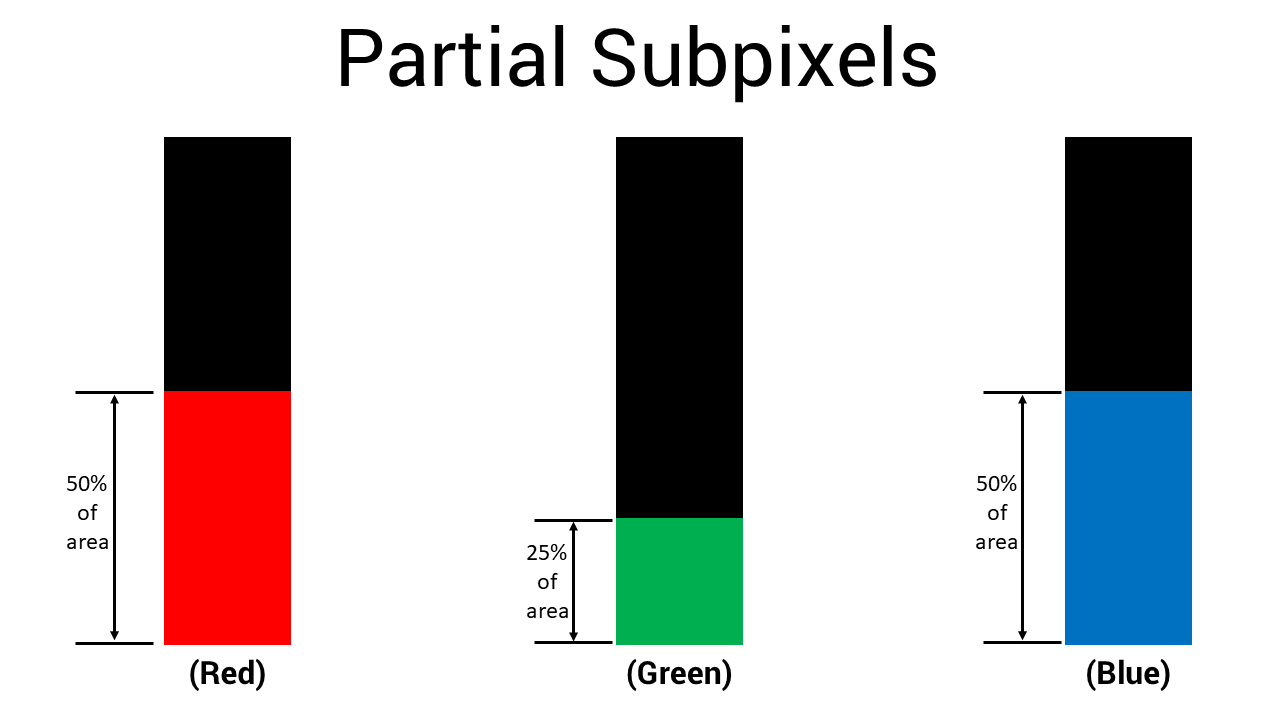
부분 하위 픽셀은 전체 하위 픽셀보다 작으며 일반적으로 전체 하위 픽셀 요소의 절반 크기보다 작습니다.
비유하자면, 만약 전체 하위 픽셀이 쌀 한 알이라면, 부분 하위 픽셀은 그 쌀알의 작은 조각과 같습니다. 화면의 아주 작은 요소입니다.
얼마나 작습니까?
부분 하위 픽셀은 너무 작아서 적절하게 확대하지 않으면 하위 픽셀과 구분할 수 없습니다. 정상적인 시야에서 화면을 직접 볼 때도, 작은 점이 부분 하위 픽셀인지 실제 하위 픽셀인지 확인할 수 없습니다.
이러한 부분 하위 픽셀은 어떻게 발생하는 것일까요?
LCD 제조 중에 제조 공정의 미세한 변형으로 인해 이러한 작은 하위 픽셀 조각이 생성될 수 있습니다. 이는 거의 모든 LCD 패널에서 발생하며, 정상적인 제조 공정의 일부이며 품질이 좋지 않다는 징후가 아닙니다.
참고: 고정된(영구적으로 켜지거나 꺼짐) 픽셀 및 하위 픽셀만 결함으로 간주합니다. 부분 하위 픽셀은 LCD 제조의 정상적인 부분입니다.
빠른 비교: 차이점 이해
참고: 고정된(영구적으로 켜지거나 꺼짐) 픽셀 및 하위 픽셀만 결함으로 간주합니다. 부분 하위 픽셀은 LCD 제조의 정상적인 부분입니다.
|
유형 |
크기 |
표시되는 내용 |
결함입니까? |
|---|---|---|---|
|
픽셀 |
3개의 하위 픽셀로 구성됨 |
밝은 흰색 점 또는 검은색 점 |
예, 고정된 경우 |
|
하위 픽셀 |
픽셀의 1/3 |
빨간색, 녹색 또는 파란색 점(밝은 점) 또는 검은색 점(어두운 점) |
예, 고정된 경우 |
|
부분 하위 픽셀 |
하위 픽셀의 절반 미만 |
확대하지 않고는 하위 픽셀과 구별할 수 없는 작은 점 |
아니요. 이는 정상적입니다. |
픽셀 및 하위 픽셀 문제의 유형
픽셀 또는 하위 픽셀이 특정 상태에 고정되는 경우가 있습니다. 다음과 같은 다양한 유형이 표시됩니다.
밝은 픽셀(또는 "고정 픽셀"이라고도 함)
- 설명: 한 픽셀에 있는 세 개의 하위 픽셀이 모두 영구적으로 켜져 있습니다.
- 증상: 항상 보이는 밝은 흰색 점으로, 특히 어두운 배경에서 더욱 눈에 잘 띕니다.
- 원인: 제조 과정에서 픽셀이 "켜짐" 상태에 고정되었습니다.
어두운 픽셀("데드 픽셀"이라고도 함)
- 설명: 한 픽셀에 있는 세 개의 하위 픽셀이 모두 영구적으로 꺼져 있습니다.
- 증상: 흰색 또는 색상이 있는 배경에서는 보이지만, 검은색 배경에서는 보이지 않는 검은 점입니다.
- 원인: 픽셀이 작동을 멈추고 켜지지 않습니다.
밝은 하위 픽셀
- 설명: 하나의 하위 픽셀(빨간색, 녹색 또는 파란색)만 "켜짐" 상태에 고정되어 있습니다.
- 증상: 어두운 배경에서 계속 켜져 있는 빨간색, 녹색 또는 파란색의 작은 점입니다.
- 원인: 제조 과정에서 세 가지 색상 부품 중 하나가 고장 났습니다.
어두운 하위 픽셀
- 설명: 하나의 하위 픽셀만 "꺼짐" 상태에 고정되어 있습니다.
- 증상: 흰색 배경에 작은 검은 점이 표시됩니다. 고정된 하위 픽셀에 따라 순수한 검은색 대신 약간 다른 색상이 표시될 수 있습니다.
- 원인: 세 개의 하위 픽셀 중 하나가 작동을 멈췄습니다.
부분 하위 픽셀 이상(결함이 아님)
- 설명: 일반적인 LCD 제조 중에 발생하는 불완전한 하위 픽셀 조각입니다.
- 증상: 확대 없이 하위 픽셀 결함과 구별할 수 없는 작은 희미한 점입니다.
결함이 아닌 이유:
- 거의 모든 LCD 디스플레이에 부분 하위 픽셀 이상이 나타납니다.
- 제조 공정의 일반적인 부분입니다.
- 이미지 품질이나 시청 경험에 영향을 미치기에는 너무 작습니다.
- 업계 표준(Dell의 픽셀 정책 포함)은 결함으로 분류하지 않습니다.
참고: 정상적인 시야에서 육안으로 밝은 점 또는 유색점이 명확하게 보이면 부분 하위 픽셀이 아니라 보증 정책에 따라 평가해야 하는 고정 하위 픽셀 또는 픽셀입니다.
정상 시청 거리(권장)는 약 35~50cm이며 대형 모니터의 경우 약 100~150cm입니다.
그림
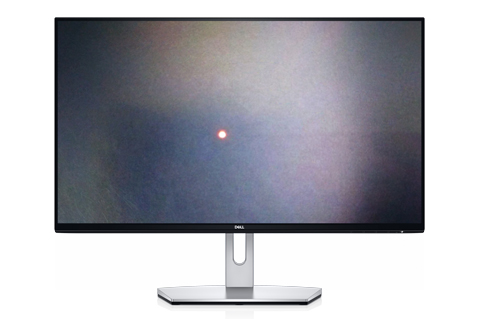
밝은 하위 픽셀
하나의 색상 하위 픽셀이 계속 켜져 있어 어두운 배경에 색상이 지정된 점이 생성됩니다.
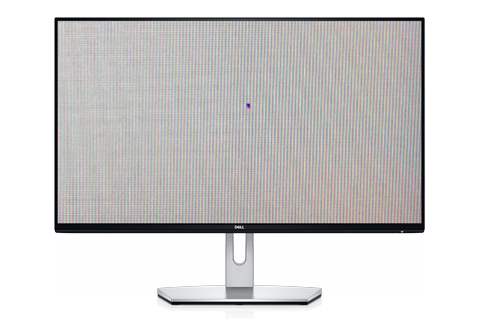
어두운 하위 픽셀
하나의 색 하위 픽셀이 계속 꺼져 있어 밝은 배경에 어두운 점이 생깁니다.
고정 픽셀이나 데드 픽셀을 수정할 수 있습니까?
픽셀 문제를 해결하기 위해 알아야 할 사항은 다음과 같습니다.
고정 픽셀(밝은 픽셀 또는 하위 픽셀)
주의: 고정 픽셀을 직접 수정하지 마십시오.
픽셀 수정 소프트웨어 또는 화면에 압력을 가하는 방법에 대한 정보를 온라인으로 찾을 수 있습니다. 다음과 같은 이유로 이러한 방법을 시도하지 않는 것이 좋습니다.
- 디스플레이가 추가로 손상될 수 있습니다.
- 보증이 무효화될 수 있습니다.
- 압력을 가하면 화면이 깨지거나 내부 구성 요소가 손상될 수 있습니다.
- 소프트웨어 툴은 Dell에서 공식적으로 지원하지 않으며 작동하지 않을 수 있습니다.
데드 픽셀(어두운 픽셀 또는 하위 픽셀)
수리할 수 없음: 데드 픽셀은 완전히 작동을 멈췄습니다. 어떤 소프트웨어나 다른 방법으로도 데드 픽셀을 다시 살릴 수 없습니다. 유일한 해결 방법은 디스플레이 패널을 교체하는 것입니다.
Dell 권장 사항
디스플레이에 픽셀 문제가 있는 경우:
- DIY 수정을 시도하지 마십시오. 픽셀 수정 소프트웨어를 사용하거나 화면에 압력을 가하지 마십시오.
- 영향을 받는 픽셀 수를 계산합니다(아래 "화면 확인 방법" 참조).
- 픽셀 개수를 Dell의 보증 정책과 비교합니다(아래 "Dell의 픽셀 정책" 참조).
- 디스플레이가 교체 대상이 되는 경우, Dell 기술 지원 부서에 교체를 문의하십시오.
경고: 고정 픽셀을 직접 수정하려고 하면 디스플레이가 손상되고 보증이 무효화될 수 있습니다.
Dell Premium 패널 교환
Dell Technologies는 최상의 시청 경험을 제공하기를 바랍니다. 그렇기 때문에 일부 모니터에 Premium 패널 교환 서비스를 제공합니다.
Premium 패널 교환은 무엇입니까?
이 보증은 적격 디스플레이에서 밝은 픽셀에 대한 결함이 없음을 의미합니다. 보증 기간 동안 불량 화소가 하나라도 보이면 디스플레이를 교체해 드립니다.
어떤 디스플레이가 포함됩니까?
Premium 패널 교환은 다음 Dell 모니터 시리즈에 적용됩니다.
- UltraSharp 모니터(U 시리즈)
- UltraSharp PremierColor(UP 시리즈)
- Dell Pro P 모니터(P 시리즈, P1424H 및 P1425 제외)
- Dell S 모니터 (S Series, 2020년 이후 모델)
- 게이밍 모니터(G 시리즈 및 대부분의 S 시리즈 게이밍 모니터, S2716DG 및 S2417DG 제외)
- Alienware 모니터(AW 시리즈, AW5520QF 제외)
- C 시리즈/P 시리즈 컨퍼런싱 모니터(24~34형)
- 모든 Dell 노트북, HD+ 해상도(1600 x 900) 이상 탑재
- Dell 올인원 컴퓨터, Premium 패널 디스플레이 탑재
보장 내용
- 밝은 픽셀: 전혀 허용되지 않음 - 1개의 밝은 픽셀이라도 디스플레이를 교체해 드립니다.
- 밝은 하위 픽셀: 전혀 허용되지 않음 - 1개의 밝은 픽셀이라도 디스플레이를 교체해 드립니다.
- 어두운 하위 픽셀: 최대 5개 허용(모델에 따라 다름 - 아래 정책 표 참조)
보증이 얼마나 오래 지속됩니까?
Premium 패널 교환은 전체 보증 기간 동안 지속됩니다.
- 표준 보증(1년 또는 3년)
- 연장 보증(구매한 경우)
참고: 미국 내 Best Buy에서 모니터를 구입한 경우 Best Buy 매장에서 원본 영수증과 함께 교환하십시오.
Dell 픽셀 정책
픽셀 결함에 대한 업계 표준 가이드라인을 따릅니다. LCD 제조 과정에서 갇힌 픽셀이 소량 존재하는 것은 정상으로 간주됩니다.
참고: 정상 시야에서 보이는 고정 픽셀 및 하위 픽셀만 보증 평가에 포함됩니다. 부분 하위 픽셀 이상(하위 픽셀 크기의 절반 미만)은 확대 없이 하위 픽셀 결함과 구분할 수 없지만 업계 표준 또는 Dell의 보증 정책에 따라 결함으로 분류되지 않습니다. 작은 점이 보이면 개수를 세고 Dell 기술 지원 부서에 연락하여 보증 적용 범위를 확인할 수 있습니다.
Dell 모니터의 경우
Premium 패널 교환 대상 모니터
|
모니터 유형 |
밝은 픽셀/하위 픽셀 허용 |
어두운 하위 픽셀 허용 |
허용되는 총 결함 수 |
|---|---|---|---|
|
Alienware(AW5520QF, AW3926QW, AW2726DL 및 AW2526HL을 제외한 모든 모델) |
0 |
최대 5개 |
최대 5개 |
|
Alienware AW5520QF 및 AW3926QW |
0 |
최대 12개 |
최대 12개 |
|
C 시리즈/P 시리즈 컨퍼런싱 모니터(24~34형) |
0 |
최대 5개 |
최대 5개 |
|
Dell S(S Series, 2020+) |
0 |
최대 5개 |
최대 5개 |
|
Dell Pro P(P 시리즈) |
0 |
최대 5개 |
최대 5개 |
|
게이밍(G 시리즈) |
0 |
최대 5개 |
최대 5개 |
|
UltraSharp(U 시리즈) |
0 |
최대 5개 |
최대 5개 |
|
UltraSharp PremierColor(UP 시리즈) |
0 |
최대 5개 |
최대 5개 |
Premium 패널 교환이 없는 표준 모니터
|
모니터 유형 |
밝은 픽셀/하위 픽셀 허용 |
어두운 하위 픽셀 허용 |
허용되는 총 결함 수 |
|---|---|---|---|
|
Alienware AW2526HL 및 AW2726DL |
최대 2개 |
최대 5개 |
최대 5개 |
|
C 시리즈/대형(43형 이상) |
최대 5개 |
최대 12~15개 |
최대 12~15개 |
|
D 시리즈 |
최대 5개 |
최대 8개 |
최대 8개 |
|
Dell(SE 시리즈) |
최대 5개 |
최대 5개 |
최대 5개 |
|
Dell IN 시리즈 |
최대 5개 |
최대 5개 |
최대 5개 |
|
Dell S(S2716DG 및 S2417DG) |
최대 5개 |
최대 5개 |
최대 5개 |
|
Dell Pro(E 시리즈) |
최대 5개 |
최대 5개 |
최대 5개 |
Dell 노트북의 경우
|
화면 해상도 |
밝은 픽셀/하위 픽셀 허용 |
어두운 하위 픽셀 허용 |
허용되는 총 결함 수 |
|---|---|---|---|
|
HD+(1600 x 900) 이상 |
0 |
최대 5개 |
최대 5개 |
|
HD(1366 x 768) 이하 |
최대 2개 |
최대 5개 |
최대 5개 |
Dell 올인원 컴퓨터의 경우
|
디스플레이 유형 |
밝은 픽셀/하위 픽셀 허용 |
어두운 하위 픽셀 허용 |
허용되는 총 결함 수 |
|---|---|---|---|
|
Premium 패널 |
0 |
최대 5개 |
최대 5개 |
|
표준 디스플레이 |
최대 5개 |
최대 5개 |
최대 5개 |
화면에서 픽셀 문제를 확인하는 방법
다음 단계에 따라 디스플레이에 고정되거나 죽은 픽셀이 있는지 확인합니다.
시작하기 전
다음을 수행해야 합니다.
- 깨끗하고 보풀이 없는 천
- 디스플레이
팁: 먼저 화면을 청소하십시오. 고정 픽셀처럼 보이는 것이 일반적인 먼지나 이물질일 수 있습니다.
Dell 모니터의 경우
- 컴퓨터와 모니터를 끕니다.
- 모니터에서 비디오 케이블을 뽑습니다.
이 케이블은 모니터를 컴퓨터에 연결하는 케이블입니다(VGA, DVI, HDMI, DisplayPort 또는 USB-C일 수 있음). - 보풀이 없는 천으로 화면을 청소합니다.
- 벽면 콘센트에 전원 케이블을 다시 연결합니다.
- 모니터를 켜십시오.
검은색 배경에 떠 있는 상자를 보셔야 합니다. 이는 모니터가 작동하지만 비디오 신호가 없음을 의미합니다. - 검은색 화면을 주의 깊게 살펴보십시오.
밝은 점(흰색, 빨간색, 녹색 또는 파란색)을 확인합니다. 밝은 픽셀 또는 밝은 하위 픽셀입니다. - 더 철저한 검사를 위해 내장 진단 테스트를 실행합니다.
참고: 진단을 시작하는 단계는 모니터 모델에 따라 다릅니다. 모니터에 대한 구체적인 안내는 모니터 사용자 설명서를 참조하십시오. 진단 테스트는 빨간색, 녹색, 파란색, 흰색 및 검은색의 다양한 단색으로 순환합니다. - 각 색상이 나타날 때 조심스럽게 관찰하십시오.
- 검은색: 밝은 점이 있는지 확인합니다.
- 흰색: 검은 점이 있는지 확인합니다.
- 빨간색, 녹색, 파란색: 배경색과 일치하지 않는 점을 찾습니다.
- 발견한 고정 픽셀 수를 계산합니다.
- 확인한 개수를 위의 모니터 모델 정책 표와 비교해 보십시오.
Dell 노트북의 경우
- 노트북을 완전히 끕니다.
- 외부 모니터를 분리합니다.
- 보풀이 없는 천으로 노트북 화면을 부드럽게 닦습니다.
- 노트북 전원을 켭니다.
- 내장 LCD 테스트를 실행합니다.
- 노트북을 재시작합니다.
- Dell 로고가 나타나면 F12 키를 반복해서 누릅니다.
- 메뉴에서 진단을 선택합니다.
- 화면이 여러 단색 화면으로 차례대로 바뀝니다.
- 각 색상이 나타날 때 조심스럽게 관찰하십시오.
- 검은색: 밝은 점이 있는지 확인합니다.
- 흰색: 검은 점이 있는지 확인합니다.
- 빨간색, 녹색, 파란색: 배경색과 일치하지 않는 점을 찾습니다.
- 발견한 고정 픽셀 수를 계산합니다.
- 확인한 개수를 위의 노트북 해상도 정책 표와 비교해 보십시오.
기대되는 사항
참고: 일반 시청 거리는 표준 모니터의 경우 35~50cm, 대형 모니터(43형 이상)의 경우 100~150cm입니다.
고정 픽셀은 다음과 같습니다.
- 한 위치에 고정되어 있음(움직이지 않음)
- 항상 같은 색상
- 정상적인 시야에서 눈으로 볼 수 있음
- 확대하거나 돋보기를 사용하지 않고도 눈에 띔
고정되지 않은 픽셀은 다음과 같습니다.
- 화면을 닦았을 때 사라지는 점은 먼지입니다.
- 매우 작은 점은 부분 하위 픽셀 또는 하위 픽셀 결함일 수 있습니다. 표시되는 모든 점을 계산하고 보증 정책 표를 참조하십시오.
- 색상이 변하거나 움직이는 점은 다른 문제일 수 있습니다.
픽셀 문제가 발생하는 경우 수행할 작업
1단계: 픽셀 수
다음을 적어 주십시오.
- 보이는 밝은 픽셀 또는 밝은 하위 픽셀 수
- 검은 픽셀 또는 어두운 하위 픽셀의 수
- 화면에서 해당 점이 있는 위치
2단계: 보증 상태 확인
모니터의 경우: 대부분의 Dell 모니터에는 1년 또는 3년 제한적 보증이 제공됩니다. 컴퓨터와 함께 구매한 모니터에는 컴퓨터의 보증이 적용됩니다.
노트북의 경우: 노트북을 구매한 시기와 보유한 보증 범위를 확인합니다.
보증 확인: Dell 지원을 방문하고 모니터의 서비스 태그 또는 익스프레스 서비스 코드를 입력하여 보증 범위를 확인하십시오.
3단계: Dell 정책과 비교
위의 정책 표를 확인합니다.
- 디스플레이 유형 찾기
- 픽셀 수가 허용된 결함 수를 초과하는지 확인
- Premium 패널 교환 서비스 적용 대상인지 확인
4단계: Dell 지원 부서에 문의(자격이 있는 경우)
디스플레이에 정책에서 허용하는 것보다 더 많은 고정 픽셀이 있는 경우 Dell 기술 지원 부서에 문의
참고: 미국에서 Best Buy를 통해 Dell UltraSharp, Professional 또는 Alienware 모니터를 구매한 경우 모든 Best Buy 매장에서 교환할 수 있습니다. 원본 영수증을 가져오십시오.
자주 묻는 질문
Q: 시간이 지남에 따라 밝은 픽셀 또는 하위 픽셀이 어두워질 수 있습니까?
A: 아니요. 고정 픽셀은 모니터를 교체할 때까지 고정된 상태로 유지됩니다. 저절로 좋아지거나 더 나빠지지는 않습니다.
Q: 작은 밝은 점이 하나 있습니다. 보증 대상입니까?
A: 디스플레이 모델에 따라 달라집니다.
- Premium 패널 교환이 적용되는 경우: 예, 밝은 픽셀 또는 밝은 하위 픽셀이 하나라도 보증됩니다(부분 하위 픽셀 이상은 결함이 아니므로 보증이 적용되지 않음).
- Premium 패널 교환이 적용되지 않는 경우: 총 고정 픽셀/하위 픽셀이 5개를 초과하는 경우에만 해당합니다(부분 하위 픽셀 이상은 결함이 아니므로 보증이 적용되지 않음).
위의 정책 표를 확인하여 디스플레이가 Premium 패널 교환 대상인지 확인하십시오.
Q: 디스플레이에 아주 작은 점이 몇 개 있습니다. 걱정해야 할까요?
A: 작은 점은 부분 하위 픽셀(정상) 또는 하위 픽셀 결함일 수 있습니다(보증이 적용될 수 있음). 확대 없이는 차이를 구별할 수 없습니다.
Q: 고정 픽셀과 데드 픽셀의 차이점은 무엇입니까?
A:
- 고정 픽셀: 일정한 색상(흰색 또는 색상)을 표시합니다. 밝은 픽셀이라고도 합니다.
- 데드 픽셀: 완전히 꺼져 있어 검은색으로 표시됩니다.
Q: 보증 기간이 만료된 후 고정 픽셀이 발견되었습니다. 어떻게 해야 합니까?
A: 안타깝게도 픽셀 결함은 보증 기간 동안에만 보장됩니다. 보증 만료 후:
- 디스플레이를 계속 사용할 수 있습니다(대부분의 고정 픽셀은 사용 편의성에 영향을 미치지 않음).
- 새 디스플레이를 구매할 수 있습니다.
새 디스플레이를 구매할 때는 보증 연장 옵션을 고려하여 보증 범위를 연장하십시오.
Q: 고정 픽셀을 방지하려면 어떻게 해야 합니까?
A: 고정 픽셀은 제조 중에 발생하며 디스플레이 사용 방식에 의해 발생하지 않습니다. 정상적인 사용을 통해 예방할 수 없습니다. 그러나:
- 설정 중에 디스플레이를 조심스럽게 다룹니다.
- 화면을 세게 누르지 마십시오.
- 디스플레이를 깨끗하게 유지합니다.
- 적절한 밝기 설정을 사용합니다.
Q: 모든 Dell 모니터에 동일한 픽셀 정책이 적용됩니까?
A: 아니요. Premium 패널 교환 모니터는 더 엄격한 기준을 준수합니다(밝은 픽셀은 0개만 허용). 표준 모니터는 업계 표준을 따릅니다(최대 5개의 고정 픽셀 허용). 특정 모델에 적용되는 내용을 확인하려면 위의 정책 표를 확인하십시오.
Q: 고정 픽셀이 보인다고 생각하지만 확실하지 않은 경우 어떻게 해야 합니까?
A: 위의 "화면 확인 방법" 섹션에 설명된 진단 테스트를 실행합니다. 단색 화면에서 고정 픽셀을 훨씬 쉽게 찾을 수 있습니다. 여전히 확실하지 않은 경우 지원 팀에 문의하여 문제를 식별할 수 있도록 도와드리겠습니다.
다른 디스플레이 문제에 대한 도움이 필요하십니까?
이 문서에서는 픽셀 결함에 대해 중점적으로 설명합니다. 다른 디스플레이 문제가 발생하는 경우, 다른 가이드를 참고하십시오.
일반적인 디스플레이 문제
- 노트북 디스플레이 문제 해결 - 화면이 켜지지 않거나 깜박이거나 기타 노트북 화면 문제
- 모니터 문제 해결 – 외부 모니터가 표시되지 않음, 색상 문제 또는 연결 문제
- 다중 모니터 설정 – 작업 공간에 맞게 모니터 2대 또는 3대를 구성합니다.
- 컴퓨터에 모니터 연결 - 단계별 연결 안내
- 터치스크린 문제 해결 - 터치스크린이 응답하지 않거나 잘못 작동함
픽셀 결함이 아닌 증상
이러한 문제가 발생하면 위의 링크를 대신 확인하십시오.
- 빈 화면 또는 검은 화면
- 화면 위아래로 가로 또는 세로로 그어진 선
- 색상이 바래거나 전체적으로 올바르지 않음
- 흐릿하고 흔들리는 이미지
- 화면 깜박임 또는 번쩍임
- 이미지가 왜곡되거나 일그러져 나타남
- 화면 가장자리에서 빛이 새어 나오는 현상
- 밝은 패치 또는 어두운 패치(픽셀보다 큰 패치)
추가 정보
자주 묻는 질문
Dell 모니터나 노트북의 LCD 패널에서 발생하는 하위 픽셀 결함에 대한 자주 묻는 질문에 답변해 드리겠습니다.
밝은 하위 픽셀은 올바른 색상 출력을 표시하는 기능에 결함이 있는 하위 픽셀을 말합니다. 화면에 있는 작은 검은색 또는 흰색 얼룩처럼 보일 수도 있습니다. 영구적으로 켜져 있는 하위 픽셀을 밝은 하위 픽셀이라고 합니다.
그렇지 않습니다. 결함이 있는 하위 픽셀은 모니터 전원을 끄지 않는 한 영구적으로 켜져 있습니다.
Dell Premium 패널 교환은 밝은 하위 픽셀 결함만 있는 Dell 소비자용, Professional, UltraSharp 및 게이밍(Alienware 포함) 모니터에 적용됩니다. Premium 패널 교환은 어두운 하위 픽셀이나 데드 하위 픽셀 유형이 있는 모니터에는 적용되지 않습니다.
Dell Premium 패널 교환은 Dell에서 직접 구매했거나 소매점에서 구입한 모든 Dell 소비자용, Professional, UltraSharp 또는 게이밍(Alienware 포함) 모니터에 적용됩니다.
참고: 미국에서 Best Buy를 통해 Dell 소비자용, Professional, UltraSharp 또는 게이밍(Alienware 포함) 모니터를 구매한 경우 미국에 있는 모든 Best Buy 매장에서 교환할 수 있습니다. Best Buy 매장에서 보증 서비스를 받으려면 구매 시 받은 판매 영수증 원본이 있어야 합니다.
- 컴퓨터와 모니터를 끕니다.
- 모니터에서 비디오 케이블(VGA, DVI, HDMI 또는 DisplayPort)을 분리합니다.
- 보이는
점
이 먼지일 수도 있으므로 보풀이 없는 천으로 화면을 닦도록 합니다. - 전원 케이블을 모니터에 연결하고 모니터를 켭니다.
- 검은 배경에 움직이는 상자가 표시됩니다.
- 화면에서 밝은 하위 픽셀을 확인합니다. 이러한 하위 픽셀은 켜져 있으므로 검은 배경에 흰색, 빨간색, 녹색 또는 파란색 점으로 나타납니다. 또는 진단 테스트를 실행할 수 있습니다. Dell 기술 자료 문서 Dell 모니터에서 진단 테스트를 실행하는 방법 또는Dell 노트북에서 LCD BIST(Built-In Self-Test)를 실행하는 방법을 참조하십시오.
- 화면에 밝은 점 또는 밝은 하위 픽셀이나 기타 유형의 왜곡 현상이 나타나는지 확인합니다.
- 결함이 발견되면 해당 지역의 수리 옵션은 Dell 기술 지원에 문의하십시오.
참고: Dell의 제한적 하드웨어 보증은 결함이 있는 장치 또는 제조 작업에서 발생한 결함이 있는 모니터에 적용됩니다. 제한적 보증 기간 중 부품 결함이 발생하는 경우 Dell 기술 지원 부서에 문의하여 장치 문제를 해결합니다. 문제 해결 후 문제가 밝은 하위 픽셀 또는 어두운 하위 픽셀로 식별된 경우 Dell에서는 영향을 받은 장치의 제한적 하드웨어 보증 상태에 따라 교체 장치를 배송합니다.
- 컴퓨터와 모니터를 끕니다.
- 모니터에서 비디오 케이블(VGA, DVI, HDMI 또는 DisplayPort)을 분리합니다.
- 보이는
점
이 먼지일 수도 있으므로 보풀이 없는 천으로 화면을 닦도록 합니다. - 전원 케이블을 모니터에 연결하고 모니터를 켭니다.
- 진단 테스트를 실행합니다. Dell 기술 자료 문서 Dell 모니터에서 내장형 진단 프로그램을 실행하는 방법 또는Dell 노트북에서 LCD BIST(Built-In Self-Test)를 실행하는 방법을 참조하십시오.
- 이제 화면이 여러 색상(흰색, 빨간색, 녹색, 파란색 및 검정색)으로 번갈아 바뀝니다.
- 화면에 밝은 점 또는 밝은 하위 픽셀이나 기타 유형의 왜곡 현상이 나타나는지 확인합니다.
- 결함이 발견되면 해당 지역의 수리 옵션은 Dell 기술 지원에 문의하십시오.
참고: Dell의 제한적 하드웨어 보증은 결함이 있는 장치 또는 제조 작업에서 발생한 결함이 있는 모니터에 적용됩니다. 제한적 보증 기간 중 부품 결함이 발생하는 경우 Dell 기술 지원 부서에 문의하여 장치 문제를 해결합니다. 문제 해결 후 문제가 밝은 하위 픽셀 또는 어두운 하위 픽셀로 식별된 경우 Dell에서는 영향을 받은 장치의 제한적 하드웨어 보증 상태에 따라 교체 장치를 배송합니다.
Dell의 제한적 하드웨어 보증은 결함이 있는 장치 또는 제조 작업에서 발생한 결함이 있는 모니터에 적용됩니다. 제한적 보증 기간 중 부품 결함이 발생하는 경우 Dell 기술 지원 부서에 문의하여 장치 문제를 해결합니다. 문제를 해결한 다음 문제가 밝은 하위 픽셀로 식별된 경우 영업일 기준 익일에 교체 장치를 배송합니다.
제한적 하드웨어 보증 기간 중에는 Dell 모니터에 대해 Dell의 24x7 수신자 부담 기술 지원과 Advanced Exchange 서비스의 모든 혜택이 제공됩니다.
참고: 미국에서 Best Buy를 통해 Dell UltraSharp, Professional 또는 Alienware 모니터를 구매한 경우 미국에 있는 모든 Best Buy 매장에서 교환할 수 있습니다. Best Buy 매장에서 보증 서비스를 받으려면 구매 시 받은 판매 영수증 원본이 있어야 합니다.
대부분의 제조업체에서는 밝은 하위 픽셀이 없는 것을 30일 동안만 보장하지만, Dell의 Premium 패널 교환은 1년 또는 3년의 제한적 하드웨어 보증 기간 전체 그리고 4년 또는 5년의 연장 보증 기간 동안 유효합니다.
컴퓨터와 별도로 구매한 Dell 모니터의 제한적 하드웨어 보증은 명세서, 송장 또는 영수증에 기재된 기간 동안 지속됩니다. 컴퓨터와 함께 구입한 Dell 모니터에는 컴퓨터의 제한적 하드웨어 보증이 적용됩니다.
Dell 노트북 또는 평판 모니터의 디스플레이 문제는 LCD 패널, 비디오 카드(GPU) 또는 디스플레이 설정으로 인해 발생할 수 있습니다. 디스플레이 또는 비디오 문제를 나타내는 일부 증상은 다음과 같습니다.
- 빈 화면 또는 검은 화면
- 가로줄 또는 세로줄
- 색이 바램
- 이미지가 흔들리거나 흐릿함
- 이미지가 왜곡되거나 늘어남
- 모양 왜곡
- 빛 번짐 또는 빛 블리딩
- 깜박임
- 밝거나 어두운 패치
- 밝은 픽셀 또는 데드 픽셀
새 모니터 연결, 일반적인 디스플레이 문제 해결, 노트북 화면 작동 안 함, 다중 모니터 설정, 터치스크린 문제 해결 등 다른 문제를 처리해야 하는 경우 다른 유용한 가이드를 확인하세요.
해당 제품
Chromebox, Alienware, Dell All-in-One, Dell Pro All-in-One, Dell Pro Max Micro, Dell Pro Max Slim, Dell Pro Max Tower, Dell Pro Micro, Dell Pro Slim, Dell Pro Tower, Dell Slim, Dell Tower, Inspiron, Legacy Desktop Models, OptiPlex, Vostro, XPS
, G Series, Alienware and Dell Gaming Monitors, C Series, D Series, E Series, Legacy Monitors, P Series, S Series, SE Series, UltraSharp Premier (UP) Series, UltraSharp (U) Series, Dell Monitors, Dell Plus Monitors, Dell Pro Monitors, Dell Pro Plus Monitors, Chromebook, G Series, Alienware, Dell Laptops, Dell Plus, Dell Pro, Dell Pro Max, Dell Pro Plus, Dell Pro Premium, Inspiron, Latitude, Dell Pro Rugged, Vostro, XPS, Legacy Laptop Models, Fixed Workstations, Mobile Workstations, Dell Pro Max Micro XE FCM2250, Dell Pro Max Slim XE FCS1250, Dell Pro Max Tower T2 XE FCT2250, Dell Pro Max 16 XE MC16250, Dell Pro Micro Plus XE QBM1250, Dell Pro Slim Plus XE5 QBS1250, Dell Pro Tower Plus XE5 QBT1250
...
제품
Fixed Workstations, Mobile Workstations문서 속성
문서 번호: 000126004
문서 유형: How To
마지막 수정 시간: 12 10월 2026
버전: 46
다른 Dell 사용자에게 질문에 대한 답변 찾기
지원 서비스
디바이스에 지원 서비스가 적용되는지 확인하십시오.