Як отримати доступ до екранів налаштування прошивки UEFI та BIOS у Microsoft Windows 10 і 11
요약: У наведеній нижче статті наведено відомості про доступ до Єдиного розширюваного інтерфейсу мікропрограми (UEFI) або BIOS у Microsoft Windows 10 або 11 на комп'ютері Dell.
이 문서는 다음에 적용됩니다.
이 문서는 다음에 적용되지 않습니다.
이 문서는 특정 제품과 관련이 없습니다.
모든 제품 버전이 이 문서에 나와 있는 것은 아닙니다.
지침
Операційні системи Windows 11 і Windows 10 можуть завантажуватися в налаштування прошивки UEFI BIOS на підтримуваних комп'ютерах Dell. Використовуйте вбудовані додаткові параметри запуску.
ПРИМІТКА. Деякі комп'ютери Dell можуть не підтримувати цю функцію, оскільки налаштування UEFI та Serial ATA (SATA) не можна змінити в BIOS.
- Увімкніть комп'ютер.
- На логотипі Dell кілька разів торкніться клавіші F2 .
Зображення в цій статті відображаються англійською мовою лише з ілюстраційною метою.
- Натисніть Пуск, а потім виберіть Налаштування.
- Натисніть Оновлення та безпека.
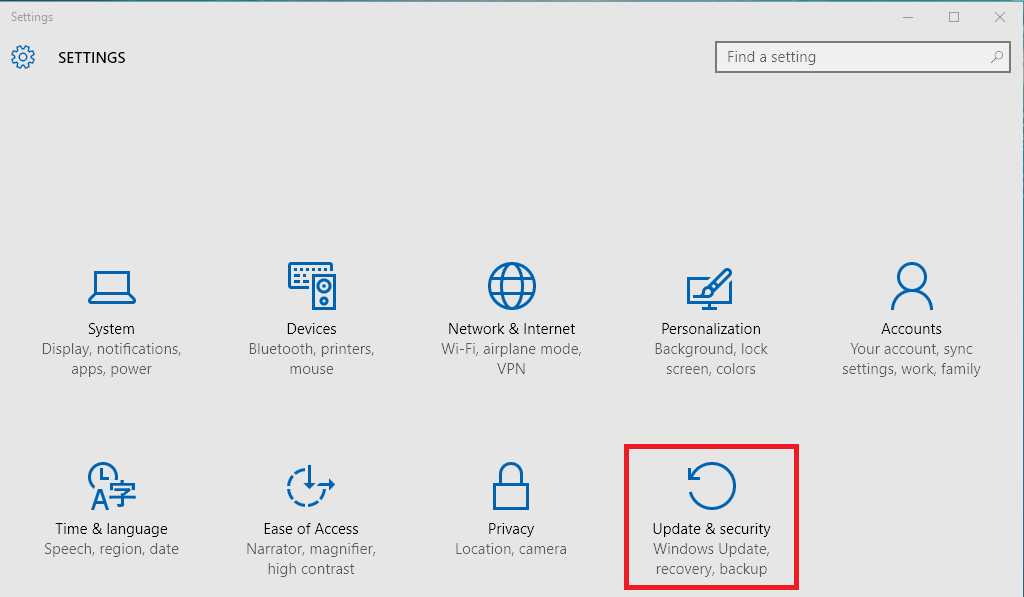
- Ліворуч натисніть Відновити.
- У розділі Розширений запуск натисніть кнопку Перезавантажити зараз.
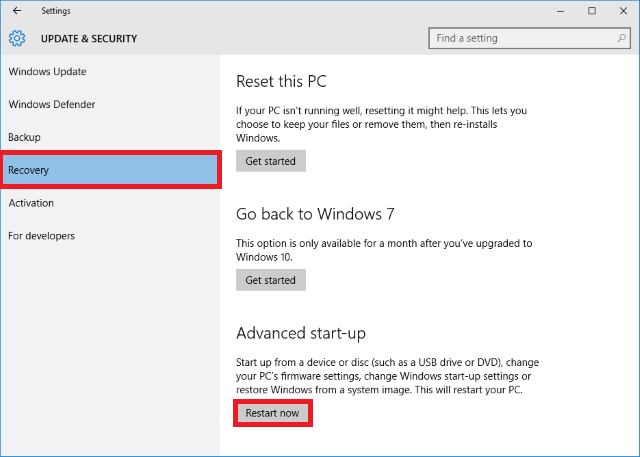
- Натисніть Усунення неполадок.
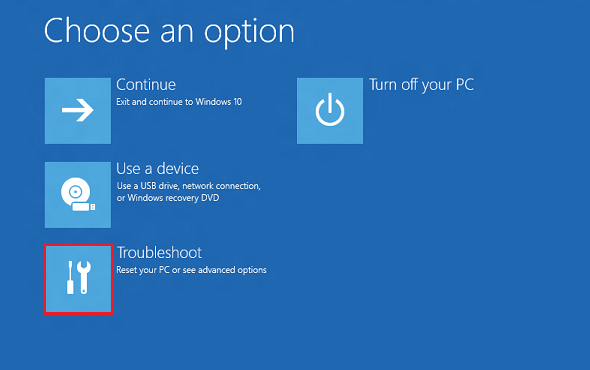
- Натисніть Додаткові параметри.
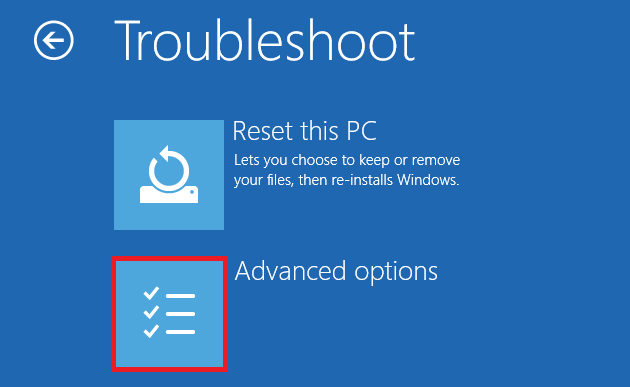
- Виберіть Налаштування прошивки UEFI.
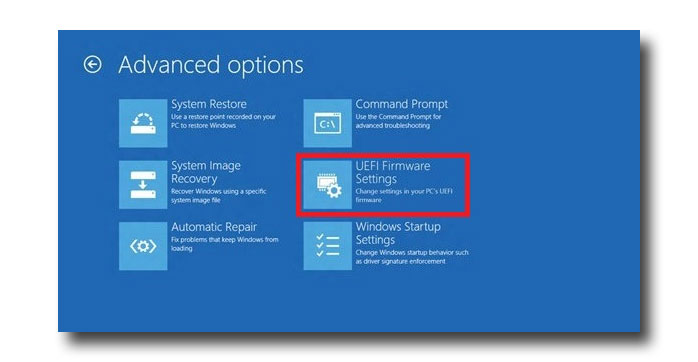
- Натисніть «Перезавантажити », щоб перезавантажити комп'ютер і ввести UEFI. (БІОГРАФІЯ)
Примітка. Ви не можете перейти далі екрана входу Windows, якщо ваша операційна система пошкоджена. Однак все ще є можливість увійти в розділ «Додаткові параметри» з екрана входу.
-
Завантажтеся на екрані входу.
-
Натисніть кнопку «Живлення » на екрані входу.
-
Натисніть і утримуйте клавішу Shift і натисніть « Перезавантажити».
-
Виберіть Налаштування прошивки UEFI.
추가 정보
Рекомендовані статті
Ось кілька рекомендованих статей на цю тему, що можуть вас зацікавити.
- Оновлення BIOS Dell
- Доступ до BIOS на вашій системі Alienware
- Як відновити BIOS на комп'ютері або планшеті Dell
- Як відновити BIOS або UEFI (налаштування системи) до заводських налаштувань на комп'ютері Dell
- Як виконати скидання налаштувань BIOS або CMOS і очистити NVRAM на комп'ютерах Dell
- Як увімкнути опцію завантаження з CD або DVD з увімкненим режимом завантаження UEFI
- Завантаження в меню «Додаткові параметри запуску» в Windows 11 і Windows 10
해당 제품
Alienware, Dell All-in-One, Dell Pro Max Micro, Dell Pro Max Slim, Dell Pro Max Tower, Dell Pro Micro, Dell Pro Slim, Dell Pro Tower, Dell Slim, Dell Tower, Inspiron, Legacy Desktop Models, OptiPlex, Vostro, XPS, G Series, Projectors & Accessories
, G Series, Alienware, Dell Plus, Dell Pro, Dell Pro Max, Dell Pro Plus, Dell Pro Premium, Inspiron, Latitude, Dell Pro Rugged, Vostro, XPS, Legacy Laptop Models, Fixed Workstations, Mobile Workstations, Dell Pro Max Micro XE FCM2250
...
문서 속성
문서 번호: 000126121
문서 유형: How To
마지막 수정 시간: 22 7월 2025
버전: 18
다른 Dell 사용자에게 질문에 대한 답변 찾기
지원 서비스
디바이스에 지원 서비스가 적용되는지 확인하십시오.