Wyse Management Suite에서 라이센스를 관리하는 방법
요약: 관리자가 Wyse Management Suite 라이선스 수를 확인하고, 퍼블릭 클라우드 라이선스를 내보내고, 라이선스를 추가하는 방법에 대해 알아보십시오.
이 문서는 다음에 적용됩니다.
이 문서는 다음에 적용되지 않습니다.
이 문서는 특정 제품과 관련이 없습니다.
모든 제품 버전이 이 문서에 나와 있는 것은 아닙니다.
지침
Wyse Management Suite에서 소프트웨어 기능의 구성 요소를 잠금 해제하려면 라이센스가 필요합니다.
영향을 받는 제품:
- Wyse Management Suite
영향을 받는 버전:
- v1.3 이상
관리자는 Wyse Management Suite를 사용하고 Check License Count, Export Public Cloud Licenses 또는 Add Licenses를 수행하려고 할 수 있습니다. 자세한 내용을 확인하려면 해당 프로세스를 클릭하십시오.
참고: Wyse Management Suite 프라이빗 클라우드에 추가할 라이선스를 받으려면 Add Licenses를 수행하기 전에 먼저 Export Public Cloud Licenses 프로세스를 완료하십시오.
라이센스 개수 확인
- Wyse Management Suite에 로그인(Sign in)합니다.
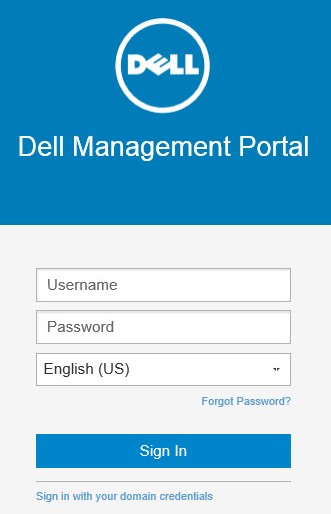 참고: Wyse Management Suite 관리 콘솔에 액세스하는 방법에 대한 자세한 내용은 Wyse Management Suite 관리 콘솔에 액세스하는 방법을 참조하십시오.
 - 포털 관리(Portal Administration)를 클릭합니다.

- 구독(Subscription)을 클릭합니다.
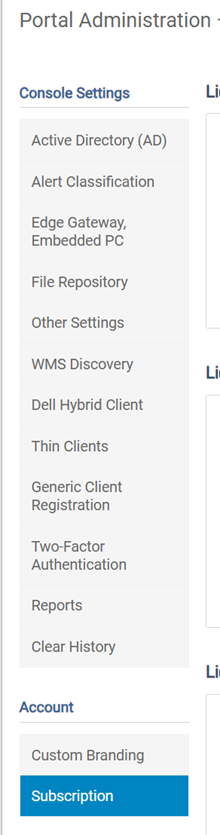
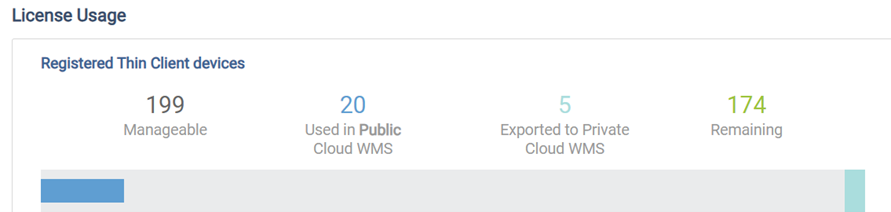
- 라이선스 사용 여부가 License Usage에 표시됩니다.
퍼블릭 클라우드 라이선스 내보내기
- Wyse Management Suite 퍼블릭 클라우드에 로그인합니다.
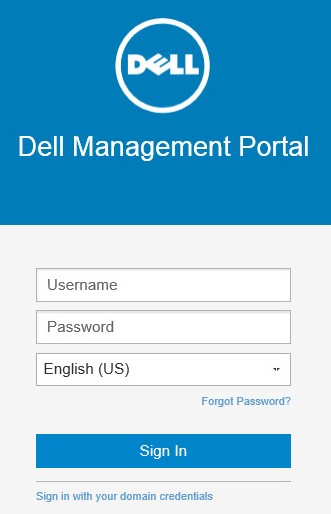 참고: Wyse Management Suite 관리 콘솔에 액세스하는 방법에 대한 자세한 내용은 Wyse Management Suite 관리 콘솔에 액세스하는 방법을 참조하십시오.
 - 포털 관리(Portal Administration)를 클릭합니다.

- 구독(Subscription)을 클릭합니다.
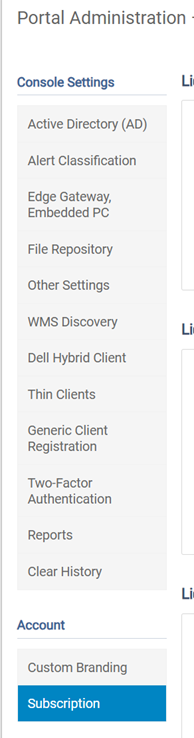
- Export License For Public Cloud에서 다음을 수행합니다.
- 내보낼 TC 시트 개수를 입력합니다.
- 내보낼 Edge Gateway 및 내장형 PC 시트 개수를 입력합니다.
- 내보낼 Wyse 소프트웨어 씬 클라이언트 시트 개수를 입력합니다.
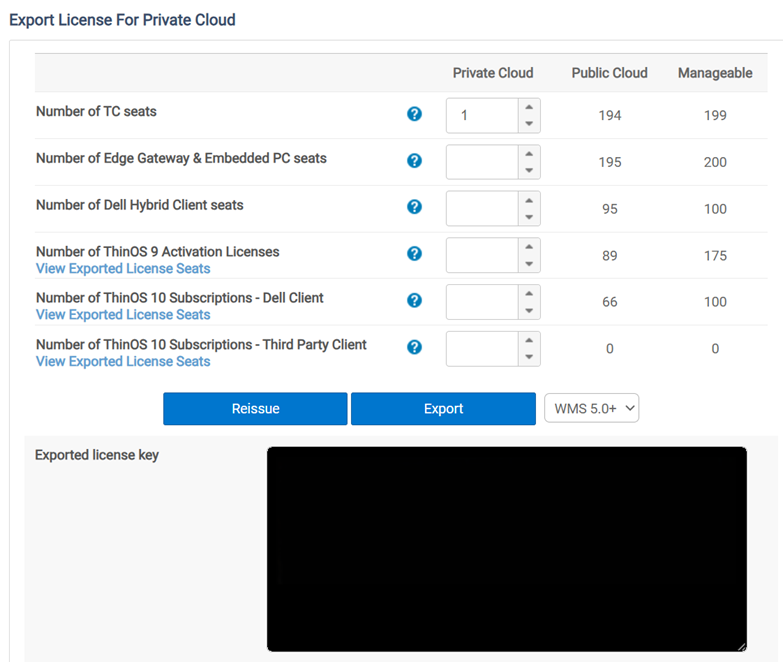
- Export를 클릭합니다.
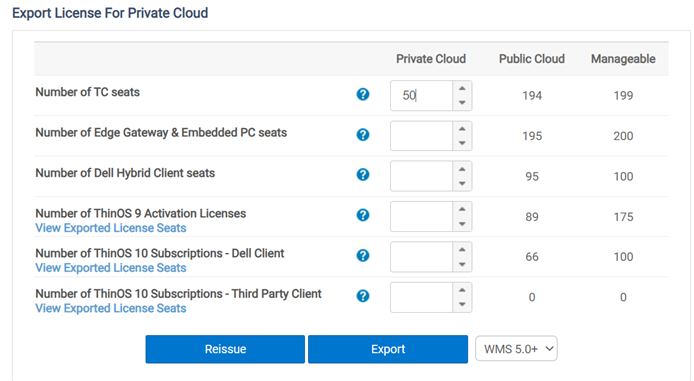 참고: 카테고리에서 내보낼 시트가 없는 경우 비워두고 0을 입력하지 마십시오.
 - 내보낸 라이선스 키를 문서화합니다.
라이센스 추가
Wyse Management Suite 프라이빗 클라우드와 퍼블릭 클라우드에 대해 라이센스가 다르게 추가됩니다. 자세한 내용을 확인하려면 해당 버전을 클릭하십시오.
프라이빗 클라우드
- Wyse Management Suite에 로그인(Sign in)합니다.
 참고: Wyse Management Suite 관리 콘솔에 액세스하는 방법에 대한 자세한 내용은 Wyse Management Suite 관리 콘솔에 액세스하는 방법을 참조하십시오.
 - 포털 관리(Portal Administration)를 클릭합니다.

- 구독(Subscription)을 클릭합니다.
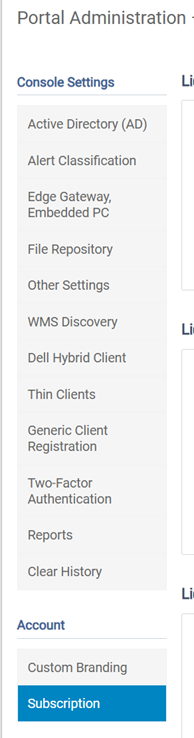
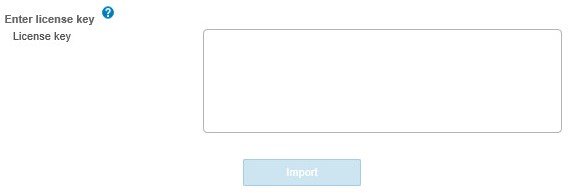
- 라이선스 키 입력 시 다음을 수행합니다.
- 라이센스 키를 입력합니다.
- 가져오기(Import)를 클릭합니다.
퍼블릭 클라우드
Wyse Management Suite 퍼블릭 클라우드 라이선스는 구매 프로세스가 완료되면 퍼블릭 클라우드 계정에 자동으로 추가됩니다. 추가 작업이 필요하지 않습니다.
추가 정보
권장 문서
다음은 사용자가 관심 있을 만한, 이 주제와 관련된 몇 가지 권장 문서입니다.
해당 제품
Wyse Management Suite문서 속성
문서 번호: 000126146
문서 유형: How To
마지막 수정 시간: 07 10월 2025
버전: 10
다른 Dell 사용자에게 질문에 대한 답변 찾기
지원 서비스
디바이스에 지원 서비스가 적용되는지 확인하십시오.