Sposób anulowania usług wsparcia dotyczących subskrypcji klienta
요약: Dowiedz się, jak anulować subskrypcję usług pomocy technicznej firmy Dell dla klientów indywidualnych, takich jak Premium Support. Wykonaj proste kroki, aby zakończyć subskrypcję.
이 문서는 다음에 적용됩니다.
이 문서는 다음에 적용되지 않습니다.
이 문서는 특정 제품과 관련이 없습니다.
모든 제품 버전이 이 문서에 나와 있는 것은 아닙니다.
지침
Uwaga: Zrzuty ekranu są dostępne w języku angielskim, ale wrażenia są zlokalizowane zgodnie z Twoją aktualną lokalizacją.
Anulowanie subskrypcji przy użyciu konta Dell
- Przejdź do strony Moje konto . Kliknij przycisk Logowanie , aby zalogować się na konto Dell, używając adresu e-mail użytego w momencie zakupu produktu firmy Dell lub adresu e-mail i hasła do konta Dell. Informacje na temat tworzenia lub aktualizowania danych logowania do konta można znaleźć w sekcji często zadawanych pytań.
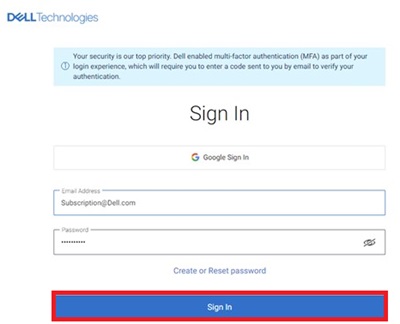
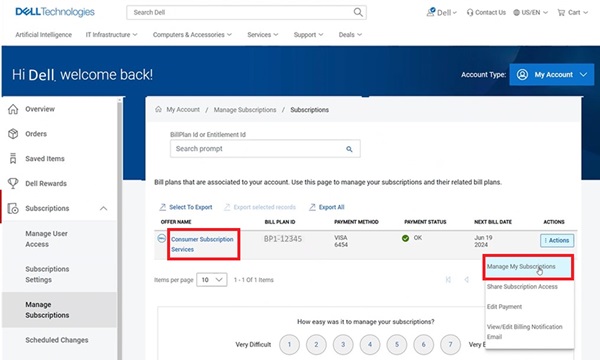
- Po zalogowaniu się na konto Dell na stronie głównej pojawi się pulpit z zakupionymi produktami i usługami, szczegółami konta, nagrodami itd. Klikać Subskrypcje z lewego panelu.

- Kliknij pozycję Zarządzaj subskrypcjami , a następnie kliknij przycisk Wyświetl.

- Na pulpicie nawigacyjnym wyświetlone zostaną zakupione subskrypcje sprzętu i oprogramowania dla produktów firmy Dell.

- Kliknij przycisk akcji w opcji usług subskrypcji dla klientów indywidualnych, która wymaga anulowania, a następnie kliknij przycisk Zarządzaj subskrypcjami. Możesz też kliknąć opcję Consumer Subscription Services.
- Wyświetlane są dane subskrypcji produktu firmy Dell. Kliknij przycisk Aktualizuj/Anuluj .

- Na stronie szczegółów subskrypcji wyświetlane są szczegóły usługi subskrypcji, kod Service Tag i plan fakturowania dla produktu firmy Dell. Kliknij przycisk Anuluj , aby anulować subskrypcję.
 Uwaga: Przycisk anulowania jest wyświetlany tylko wtedy, gdy subskrypcja kwalifikuje się do anulowania. Jeśli subskrypcja została wcześniej anulowana, przycisk Anuluj nie jest wyświetlany.
추가 정보
Polecane artykuły
Poniżej przedstawiono niektóre polecane artykuły dotyczące tego tematu, które mogą Cię zainteresować:
해당 제품
Dell Slim, Dell Tower, Inspiron, XPS, G Series, G Series, Dell Plus, Inspiron, XPS제품
Inspiron, XPS, Alienware, Inspiron, XPS문서 속성
문서 번호: 000126747
문서 유형: How To
마지막 수정 시간: 02 9월 2025
버전: 27
다른 Dell 사용자에게 질문에 대한 답변 찾기
지원 서비스
디바이스에 지원 서비스가 적용되는지 확인하십시오.