Як скасувати послуги підтримки за передплатою споживачів
요약: Дізнайтеся, як скасувати послуги підтримки за підпискою споживачів Dell, як-от Premium-підтримку. Дотримуйтесь простих кроків, щоб завершити підписку.
이 문서는 다음에 적용됩니다.
이 문서는 다음에 적용되지 않습니다.
이 문서는 특정 제품과 관련이 없습니다.
모든 제품 버전이 이 문서에 나와 있는 것은 아닙니다.
지침
Примітка: Знімки екрана надаються англійською мовою, але досвід локалізовано відповідно до вашого поточного місцезнаходження.
Скасування підписки за допомогою облікового запису Dell
- Перейдіть на сторінку Мій обліковий запис . Натисніть кнопку «Увійти », щоб увійти у свій обліковий запис Dell, використовуючи адресу електронної пошти, яка використовувалася під час покупки продукту Dell, або адресу електронної пошти та пароль облікового запису Dell. Якщо у вас виникли запитання щодо створення або оновлення облікового запису для входу, перегляньте розділ FAQ розділу Мій обліковий запис.

- Після входу в обліковий запис Dell на головній сторінці відображається інформаційна панель із придбаними продуктами та послугами, даними облікового запису, винагородами тощо. Натисніть Абонементи з лівої панелі.

- Натисніть «Керування підписками», а потім — «Перегляд».

- На інформаційній панелі відображаються підписки на апаратне та програмне забезпечення, придбані у ваших продуктах Dell.

- Натисніть кнопку Дія на Службі передплати споживачів, яку потрібно скасувати, а потім виберіть пункт Керування передплатами. Також можна вибрати пункт Послуги передплати для споживачів.

- Відобразиться детальна інформація про підписку на ваш продукт Dell. Натисніть кнопку Оновити/Скасувати .
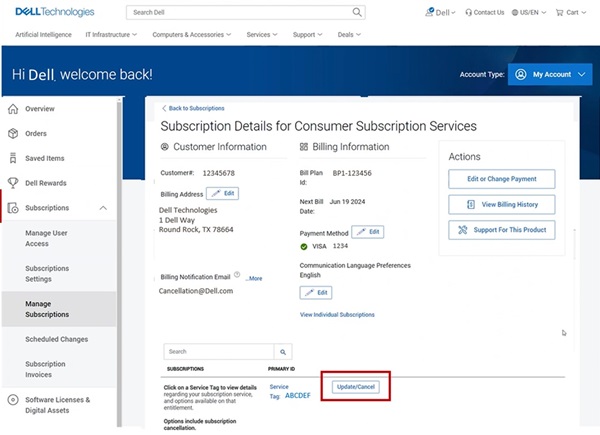
- На сторінці відомостей про продукт за передплатою відображається відомості про послугу підписки, тег обслуговування, тарифний план вашого продукту Dell. Натисніть кнопку «Скасувати », щоб скасувати підписку.
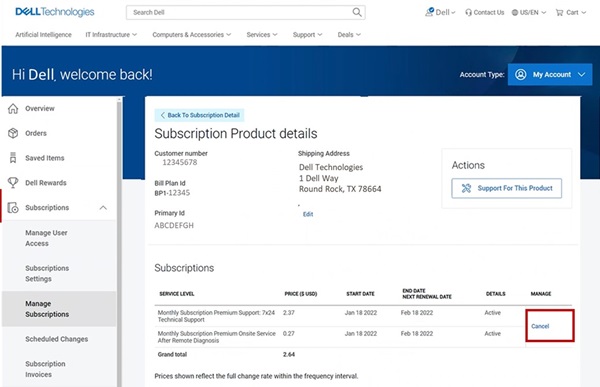 Примітка: Кнопка «Скасувати» відображається лише в тому випадку, якщо підписку можна скасувати. Якщо підписку було скасовано раніше, кнопка «Скасувати» не відображається.
추가 정보
Рекомендовані статті
Ось кілька рекомендованих статей, пов'язаних з цією темою, які можуть вас зацікавити:
해당 제품
Dell Slim, Dell Tower, Inspiron, XPS, G Series, G Series, Dell Plus, Inspiron, XPS제품
Inspiron, XPS, Alienware, Inspiron, XPS문서 속성
문서 번호: 000126747
문서 유형: How To
마지막 수정 시간: 02 9월 2025
버전: 27
다른 Dell 사용자에게 질문에 대한 답변 찾기
지원 서비스
디바이스에 지원 서비스가 적용되는지 확인하십시오.