Slik får du tilgang til administrasjonskonsollen for Dell Data Security-serveren
요약: Finn ut hvordan du får tilgang til administrasjonskonsollen for Dell Data Security eller Dell Data Protection ved å følge disse trinnvise instruksjonene.
이 문서는 다음에 적용됩니다.
이 문서는 다음에 적용되지 않습니다.
이 문서는 특정 제품과 관련이 없습니다.
모든 제품 버전이 이 문서에 나와 있는 것은 아닙니다.
지침
Dell Data Security (tidligere kalt Dell Data Protection) krever en administrasjonskonsoll for å administrere:
- Policyer
- Rapporter
- Krypteringsnøkler
Berørte produkter:
- Dell Security Management Server
- Dell Data Protection Enterprise Edition-server
- Dell Security Management Server Virtual
- Dell Data Protection Virtual Edition
Berørte versjoner:
- 8,0 og nyere
Instruksjonene varierer for å logge på administrasjonskonsollen avhengig av Dell Data Security-serverversjonen.
Klikk på den aktuelle produktversjonen for å finne den spesifikke fremgangsmåten for å få tilgang til administrasjonskonsollen. Hvis du vil ha versjonskontrollinformasjon, kan du se Slik identifiserer du serverversjonen for Dell Data Security.
9,2 og nyere
- Åpne en nettleser og gå til https://servername.company.com:8443/webui.
 Merk:
Merk:- FQDN (fullstendig domenenavn) i eksempelet vil være annerledes for serveren i miljøet ditt.
- Port 8443 kan avvike fra administrasjonskonsollporten i miljøet ditt.
- Logg på administrasjonskonsollen.
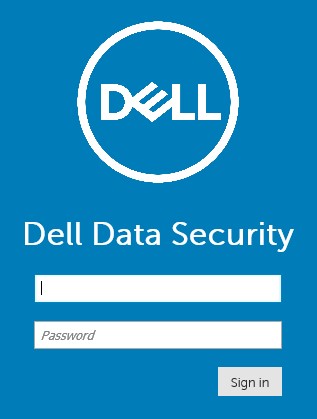 Merk:
Merk:- I versjon 11.4 og nyere blir brukeren bedt om å angi OTP (engangspassord) hvis enten Google Authenticator eller e-post-MFA (multi-factor authentication) er konfigurert for brukeren.
- Hvis du vil ha mer informasjon om hvordan du konfigurerer MFA, kan du se Slik administrerer du godkjenning med flere faktorer i administrasjonskonsollen for Dell Security Management Server.
8,0 til 9.1.5
- I Windows Utforsker går du til:
- Dell Data Protection Enterprise Edition-server:
C:\Program Files\Dell\Enterprise Edition - Endepunktet:
C:\Program Files\Dell\Virtual Edition
Merk:- Endepunkttilgang krever installasjon av administrasjonskonsollen (tidligere Remote Management Console) fra Dell Data Protection Virtual Edition-mediet.
- Hvis du vil ha informasjon om installasjonstrinn, kan du se Slik installerer du Dell Data Protection Remote Management Console.
- Dell Data Protection Enterprise Edition-server:
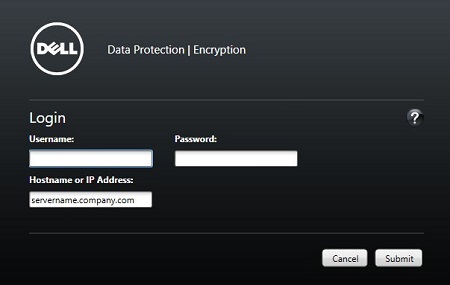
- Dobbeltklikk
Credant.Console.

- Send legitimasjon for å logge på administrasjonskonsollen.
추가 정보
비디오
해당 제품
Dell Encryption문서 속성
문서 번호: 000126852
문서 유형: How To
마지막 수정 시간: 21 7월 2026
버전: 16
다른 Dell 사용자에게 질문에 대한 답변 찾기
지원 서비스
디바이스에 지원 서비스가 적용되는지 확인하십시오.