Dell Data Protection Remote Management Console 설치 방법
요약: 다음 지침에 따라 Dell Data Protection Remote Management Console을 설치하는 단계별 지침을 알아보십시오.
이 문서는 다음에 적용됩니다.
이 문서는 다음에 적용되지 않습니다.
이 문서는 특정 제품과 관련이 없습니다.
모든 제품 버전이 이 문서에 나와 있는 것은 아닙니다.
지침
Dell Data Protection Enterprise Edition 및 Dell Data Protection Virtual Edition 서버에는 다음을 관리하기 위한 Remote Management Console이 필요합니다.
- 정책
- Reports
- 암호화 키
영향을 받는 제품:
- Dell Data Protection Enterprise Edition
- Dell Data Protection Virtual Edition
영향을 받는 버전:
- 8.0~9.1
영향을 받는 운영 체제:
- Windows
아래 단계에서는 Dell Data Protection Enterprise Edition 및 Dell Data Protection Virtual Edition 버전 8.0부터 9.1까지의 RMC(Remote Management Console) 설치를 다룹니다. 버전 9.2 이상에서는 브라우저 기반 관리 콘솔을 사용합니다. 버전 관리에 대한 자세한 내용은 Dell Data Security Server 버전을 식별하는 방법을 참조하십시오. RMC 설치 프로그램은 Dell Data Protection Virtual Edition 패키지에 있습니다.
- 마우스 오른쪽 버튼으로 클릭하고 서버 소프트웨어의 압축을 풉니다.
 참고: 서버 소프트웨어를 다운로드하는 방법에 대한 자세한 내용은 Dell Security Management Server를 다운로드하는 방법을 참조하십시오.
 - 압축을 푼 설치 프로그램 파일에서 다음 중 하나로 이동합니다.
- x64비트:
Installers\Remote Console\x64 - x86비트:
Installers\Remote Console\x86
- x64비트:
- setup.exe 두 번 클릭합니다.

- 언어를 선택한 다음 OK를 클릭합니다.
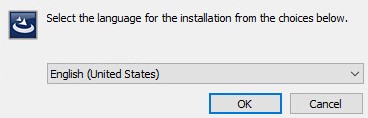
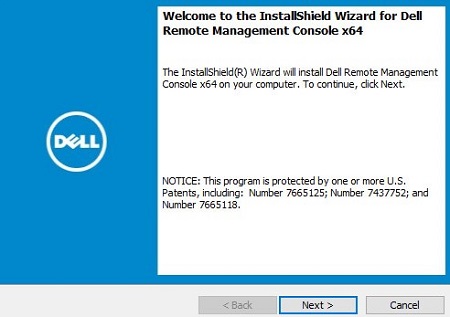
- Next를 클릭합니다.
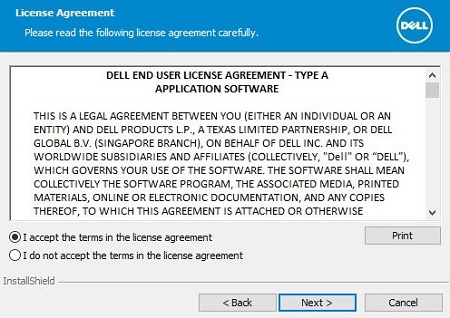
- I accept the terms in the license agreement를 선택하고 Next를 클릭합니다.
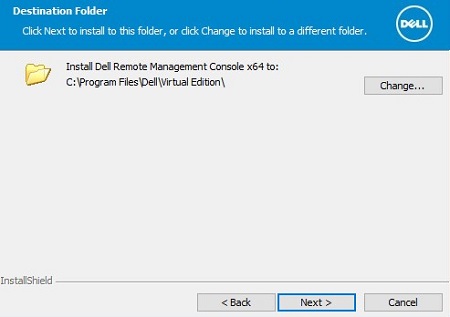
- 필요에 따라 Change를 클릭하여 설치 위치를 변경하고 Next를 클릭합니다.
- Dell Data Protection Server FQDN(Fully Qualified Domain Name)을 입력하고 Next를 클릭합니다.
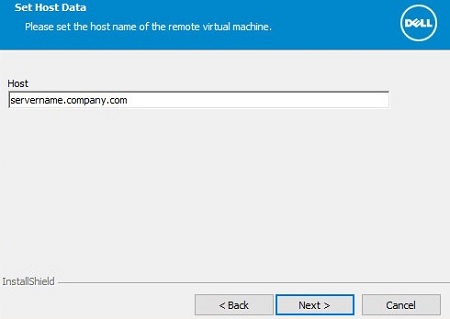
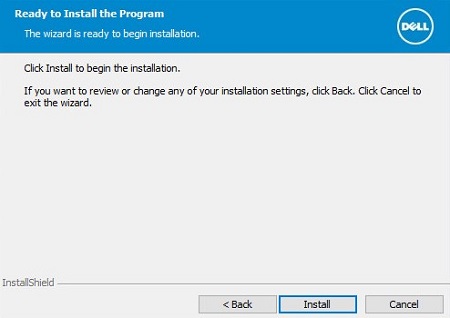
- 설치를 클릭합니다.
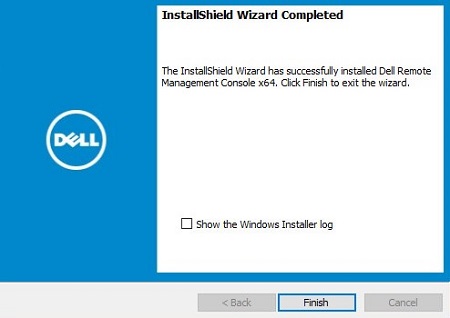
- 마침을 클릭합니다.
추가 정보
비디오
해당 제품
Dell Encryption문서 속성
문서 번호: 000175222
문서 유형: How To
마지막 수정 시간: 07 7월 2026
버전: 12
다른 Dell 사용자에게 질문에 대한 답변 찾기
지원 서비스
디바이스에 지원 서비스가 적용되는지 확인하십시오.