Så här får du åtkomst till administrationskonsolen för Dell Data Security-servern
요약: Lär dig hur du får åtkomst till administrationskonsolen för Dell Data Security- eller Dell Data Protection-servern genom att följa dessa stegvisa instruktioner.
이 문서는 다음에 적용됩니다.
이 문서는 다음에 적용되지 않습니다.
이 문서는 특정 제품과 관련이 없습니다.
모든 제품 버전이 이 문서에 나와 있는 것은 아닙니다.
지침
Dell Data Security (tidigare Dell Data Protection) kräver en administrationskonsol för att hantera:
- Policyer
- Rapporter
- Krypteringsnycklar
Berörda produkter:
- Dell Security Management Server
- Dell Data Protection Enterprise Edition-server
- Dell Security Management Server Virtual
- Dell Data Protection Virtual Edition
Berörda versioner:
- 8.0 och senare
Instruktionerna för inloggning på administrationskonsolen varierar beroende på vilken version av Dell Data Security-servern som används.
Klicka på lämplig produktversion för specifika steg för åtkomst till administrationskonsolen. Information om versionshantering finns i Ta reda på vilken version av Dell Data Security Server du har.
9.2 och senare
- Öppna en webbläsare och gå till https://servername.company.com:8443/webui.
 Obs!
Obs!- Det fullständigt kvalificerade domännamnet (FQDN) i exemplet är inte detsamma som för servern i din miljö.
- Port 8443 kan skilja sig från administrationskonsolporten i din miljö.
- Logga in på administrationskonsolen.
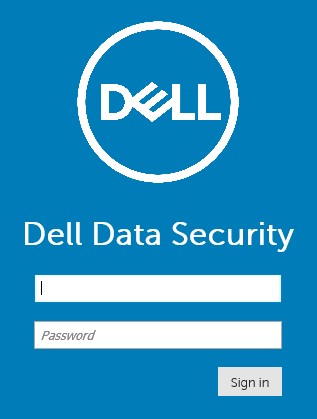 Obs!
Obs!- I version 11.4 och senare uppmanas användaren att ange OTP (engångslösenord) om antingen Google Authenticator eller e-post MFA (multifaktorautentisering) har konfigurerats för användaren.
- Mer information om hur du konfigurerar MFA finns i Hantera flerfaktorautentisering i administrationskonsolen för Dell Security Management Server.
8.0 till 9.1.5
- I Utforskaren i Windows går du till:
- Dell Data Protection Enterprise Edition-server:
C:\Program Files\Dell\Enterprise Edition - Slutpunkt:
C:\Program Files\Dell\Virtual Edition
Obs!- Slutpunktsåtkomst kräver installation av administrationskonsolen (tidigare Remote Management Console) från Dell Data Protection Virtual Edition-mediet.
- Installationsanvisningar finns i Installera Dell Data Protection Remote Management Console.
- Dell Data Protection Enterprise Edition-server:
- Dubbelklicka
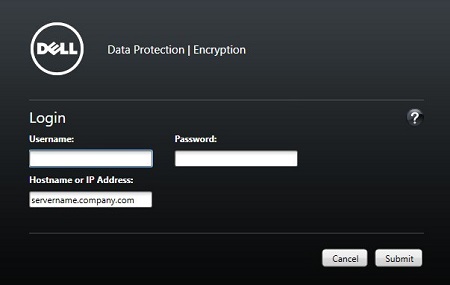
Credant.Console.

- Skicka inloggningsuppgifter för att logga in på administrationskonsolen.
추가 정보
비디오
해당 제품
Dell Encryption문서 속성
문서 번호: 000126852
문서 유형: How To
마지막 수정 시간: 21 7월 2026
버전: 16
다른 Dell 사용자에게 질문에 대한 답변 찾기
지원 서비스
디바이스에 지원 서비스가 적용되는지 확인하십시오.