Dell 디바이스의 USB 포트 이해
요약: Dell 컴퓨터에서 USB 커넥터와 포트를 사용하고 관련 문제를 해결하며 복구하는 데 도움이 되는 자주 묻는 질문 목록입니다.
이 문서는 다음에 적용됩니다.
이 문서는 다음에 적용되지 않습니다.
이 문서는 특정 제품과 관련이 없습니다.
모든 제품 버전이 이 문서에 나와 있는 것은 아닙니다.
지침
USB 포트는 Dell 컴퓨터, 모니터, 도킹 스테이션 및 액세서리를 비롯한 다양한 디바이스에서 찾을 수 있습니다. 이 문서에서는 USB 포트의 정의, 발생할 수 있는 다양한 유형 및 USB 포트가 작동하지 않는 경우 수행할 작업에 대해 설명합니다.
USB 포트란 무엇입니까?
USB는 Universal Serial Bus의 약자입니다. 단일 케이블을 사용하여 모든 종류의 장치를 함께 연결할 수 있는 표준 유형의 포트입니다. USB 포트는 컴퓨터, 모니터, 도킹 스테이션 및 기타 여러 디바이스에서 찾을 수 있습니다.
USB 포트는 데이터 전송(예: 외부 드라이브에 파일 복사)과 전원 공급(예: 휴대폰 충전)의 두 가지 작업을 한 번에 수행할 수 있습니다.
내 장치에는 어떤 USB 포트가 있습니까?
모든 Dell 디바이스에 동일한 USB 포트가 있는 것은 아닙니다. 사용 가능한 포트는 가지고 있는 특정 모델과 제작 시기에 따라 다릅니다. 장치에 있는 포트와 각 포트가 수행할 수 있는 작업을 정확히 알아내는 가장 좋은 방법은 해당 장치의 사용 설명서를 확인하는 것입니다.
사용 설명서를 찾으려면:
- Dell 설명서 페이지로 이동합니다.
- 검색 상자에 서비스 태그, 익스프레스 서비스 코드 또는 모델 번호를 입력합니다. 디바이스 의 서비스 태그를 찾는 방법에 대한 도움말을 봅니다.
- 설명서 및 문서 아래에서 장치의 사용자 가이드를 선택한 다음 포트 또는 연결에 대한 섹션을 찾으십시오.
USB 포트는 어디에 있습니까?
USB 포트는 컴퓨터에만 있는 것이 아닙니다. 다음과 같은 다양한 장치에서 찾을 수 있습니다.
컴퓨터와 노트북에는 일반적으로 측면, 전면 또는 후면에 USB 포트가 있습니다. 이를 통해 키보드, 마우스, 플래시 드라이브, 휴대폰 등과 같은 일상적인 액세서리를 컴퓨터에 직접 연결할 수 있습니다.

대개 모니터에는 USB 포트가 내장되어 있어 모니터를 액세서리를 편리하게 보관할 수 있습니다. 작동 방식을 알아보려면 아래의 Dell 모니터의 USB 포트 섹션을 참조하십시오.
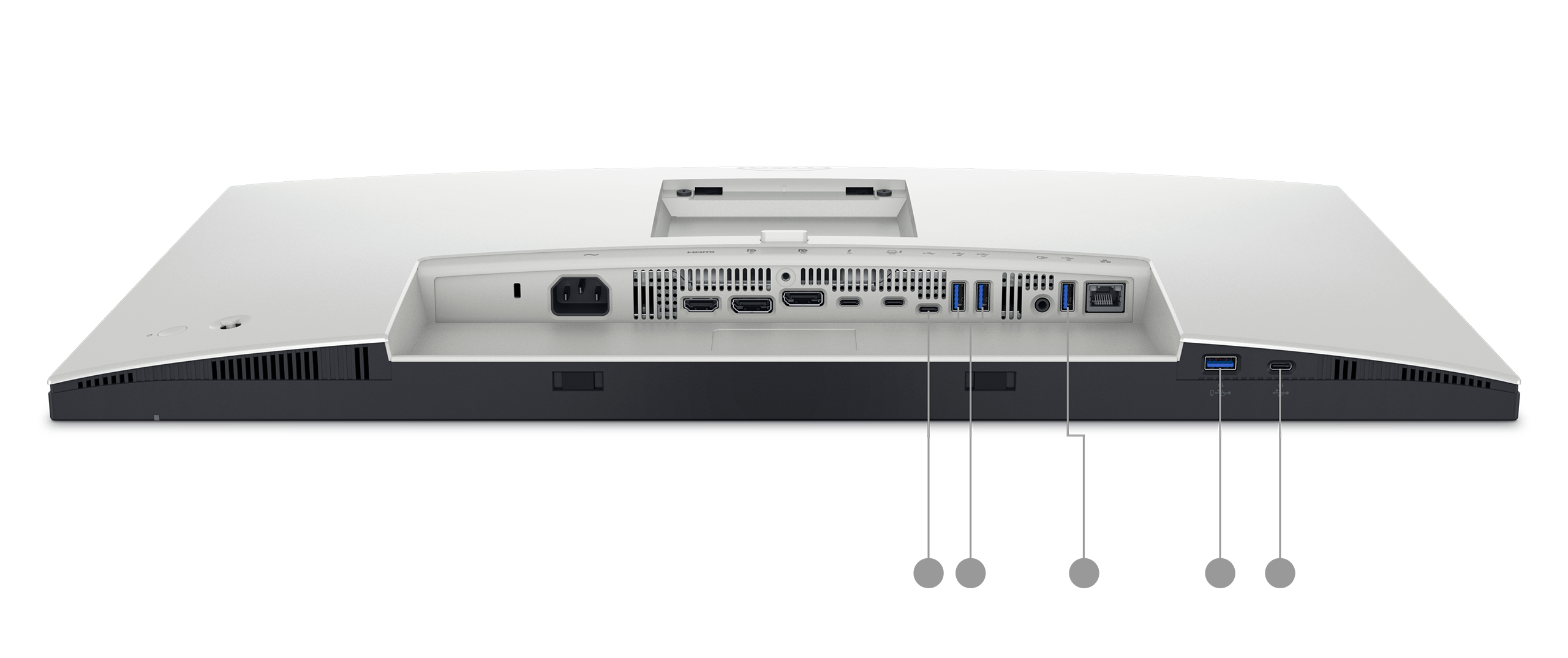
도킹 스테이션 은 노트북에서 사용할 수 있는 포트의 수와 다양성을 확장하도록 설계되었습니다. 케이블 하나로 노트북을 도크에 연결한 후 여러 USB 포트, 디스플레이 출력, 이더넷 등에 액세스할 수 있습니다.
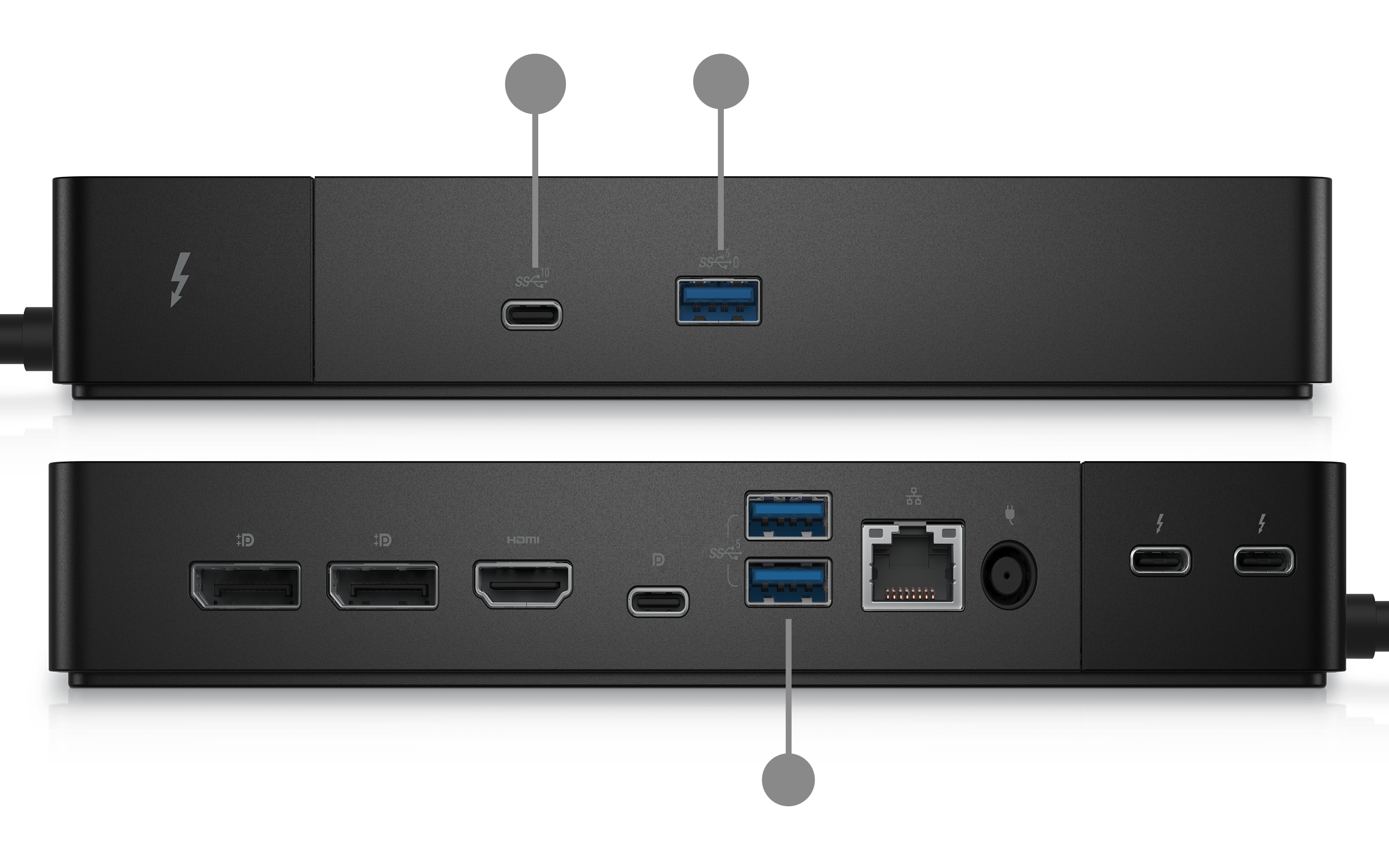
USB 허브 는 하나의 USB 포트를 여러 개로 만들 수 있는 독립 실행형 액세서리입니다. 더 많은 USB 포트가 필요하십니까?를 참조하십시오. 아래의 USB 허브 섹션을 참조하여 자세한 내용을 알아보십시오.
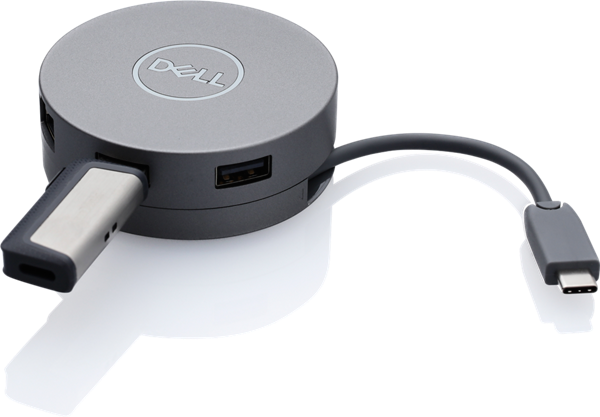
일반적인 USB 포트 모양, 장치 특징
USB 포트의 모양으로 어떤 케이블과 장치가 적합한지 알 수 있습니다. 다음은 Dell 디바이스에서 볼 수 있는 일반적인 포트 유형입니다.
- USB Type-A 는 넓고 평평한 직사각형 포트입니다. 가장 일반적인 유형이며 수년 동안 컴퓨터와 장치에 있었습니다. 대부분의 USB 케이블 및 액세서리, 플래시 드라이브, 키보드, 마우스가 이 포트를 사용합니다.
- USB Type-B 는 상단 모서리가 약간 각진 사각형 포트입니다. 컴퓨터에서 직접 사용하는 경우는 많지 않습니다. Type-B 커넥터는 일반적으로 프린터 및 스캐너 케이블의 장치 끝에 있습니다.
- USB Type-C 는 더 작고 새로운 타원형 포트입니다. 완전히 뒤집을 수 있으므로 잘못된 연결 방법이 없습니다. 기기 사양에 따라 USB-C는 동일한 포트를 통해 기기를 충전하고, 고속으로 데이터를 전송하고, 외부 디스플레이에 연결할 수 있습니다.
참고: 모든 USB-C 포트가 동일한 기능을 제공하는 것은 아닙니다. 일부는 데이터 전송만 지원하는 반면 다른 일부는 고속 데이터 전송, 비디오 출력 또는 충전을 지원합니다. USB-C 포트가 무엇을 지원하는지 이해하려면 사용 설명서를 확인하십시오.
USB 커넥터 유형, 케이블 또는 디바이스 구성 요소
장치의 포트는 연결의 절반에 불과합니다. 나머지 절반은 케이블 또는 액세서리의 커넥터입니다. 장치마다 사용하는 커넥터 모양이 다릅니다. 어느 것이 잘못된 케이블을 잡는 것을 막을 수 있는지 알 수 있습니다.
USB Type-A 커넥터
이것은 대부분의 사람들이 USB를 생각할 때 떠올리는 넓고 평평한 직사각형 플러그입니다. 플래시 드라이브, 키보드, 마우스와 대부분의 USB 케이블의 한쪽 끝에 있는 표준 커넥터입니다.
일반적으로 다음과 같은 경우에 사용됩니다. 플래시 드라이브, 키보드, 마우스, USB 허브, 충전 및 데이터 케이블의 한쪽 끝.
USB Type-B 커넥터
상단 모서리가 약간 각진 사각형 커넥터입니다. 일반적으로 프린터와 스캐너 케이블의 장치 끝, 즉 컴퓨터가 아닌 프린터에 연결되는 끝에서 찾을 수 있습니다.
일반적으로 다음과 같은 경우에 사용됩니다. 프린터, 스캐너 및 일부 구형 외장 하드 드라이브.
미니 USB 커넥터
미니 USB는 독특한 사다리꼴 모양의 소형 커넥터로, 상단이 더 넓고 하단이 더 좁습니다. 마이크로 USB가 표준이 되기 전에 소형 장치용으로 설계되었습니다. 대부분 마이크로 USB 및 USB-C로 대체되었지만 구형 장치에서는 여전히 볼 수 있습니다.
일반적으로 다음과 같은 경우에 사용됩니다. 구형 디지털 카메라, 구형 GPS 장치, 일부 구형 MP3 플레이어 및 구형 휴대용 하드 드라이브.
참고: 미니 USB는 더 이상 새 장치에서 사용되지 않습니다.
마이크로 USB 커넥터
마이크로 USB는 미니 USB보다 작고 얇습니다. 아래쪽 가장자리가 평평하고 위쪽 모서리가 약간 각이 져 있습니다. 수년 동안 Android 휴대폰, 태블릿 및 다양한 액세서리의 표준 충전 및 데이터 커넥터였습니다.
일반적으로 다음과 같은 경우에 사용됩니다. 구형 Android 휴대전화 및 태블릿, 휴대용 충전기(보조 배터리), Bluetooth 스피커 및 헤드폰, e-리더 및 다양한 소형 액세서리.
참고: 많은 최신 장치가 USB-C로 이동했지만 일부 장치에서는 마이크로 USB가 계속 사용될 수 있습니다. 모든 표준 마이크로 USB 케이블은 충전 및 파일 전송에 모두 사용할 수 있습니다.
마이크로 USB 3.0 커넥터
Micro USB 3.0은 특이한 모양을 가지고 있으며 측면에 추가 섹션이 부착된 표준 마이크로 USB 커넥터처럼 보이며 눈에 띄게 넓습니다. 이 추가 섹션에는 USB 3.0 속도를 지원하는 데 필요한 추가 연결이 있습니다.
일반적으로 다음과 같은 경우에 사용됩니다. 구형 휴대용 외장 하드 드라이브.
USB Type-C 커넥터
USB Type-C는 빠르게 새로운 범용 표준으로 자리 잡고 있는 타원형의 소형 커넥터입니다. 이전 커넥터와 달리 완전히 뒤집을 수 있어 잘못된 방법으로 연결할 필요가 없습니다. 이전 커넥터 유형보다 더 빠른 데이터 속도, 더 높은 전력 공급 및 더 많은 기능을 지원합니다.
일반적으로 다음과 같은 경우에 사용됩니다. 최신 노트북(최신 Dell 컴퓨터 포함), 스마트폰, 태블릿, 모니터, 도킹 스테이션 및 최신 액세서리.
빠른 참조: 커넥터 모양 한 눈에 보기
| 커넥터 | 모양 | 아직도 흔한가요? | 일반적으로 다음을 위해 사용됩니다. |
|---|---|---|---|
| USB Type-A | 넓고 평평한 직사각형 | 예 | 플래시 드라이브, 키보드, 마우스 |
| USB Type-B | 각진 상단 모서리가 있는 정사각형 | 덜 일반적임 | 프린터, 스캐너 |
| 미니 USB | 작은 사다리꼴 | 구형 디바이스만 해당 | 구형 카메라, MP3 플레이어 |
| 마이크로 USB | 얇고 바닥이 평평한 | 예 | Android 액세서리, 보조 배터리 |
| 마이크로 USB 3.0 | 와이드 마이크로 USB(양방향) | 덜 일반적임 | 구형 휴대용 하드 드라이브 |
| USB Type-C | 작은 타원형, 뒤집을 수 있음 | 예, 점점 더 표준으로 자리매김 | 최신 노트북, 휴대폰, 액세서리 |
USB 버전과 속도, 차이점은 무엇입니까?
USB 기술은 수년에 걸쳐 크게 개선되었습니다. 최신 버전은 이전 버전보다 훨씬 빠르게 파일을 전송합니다.
포트가 지원하는 USB 버전은 해당 모양과 별개입니다. 예를 들어 이전 디바이스의 USB Type-C 포트는 USB 2.0 속도만 지원할 수 있지만 최신 디바이스의 USB Type-A 포트는 USB 3.2 속도를 지원할 수 있습니다. 사용 설명서는 장치의 각 포트가 무엇을 지원하는지 정확히 알려줍니다.
다음은 가장 일반적인 USB 버전에 대한 간단한 가이드입니다.
| USB 버전 | 라고도 함 | 속도 | 추천: |
|---|---|---|---|
| USB 2.0 | 고속 USB | 최대 480Mbps | 키보드, 마우스, 기본 플래시 드라이브 |
| USB 3.2 Gen 1 | USB 3.0/초고속 USB 5Gbps | 최대 5Gbps | 외장 하드 드라이브, 플래시 드라이브, 웹캠 |
| USB 3.2 Gen 2 | 초고속 USB 10Gbps | 최대 10Gbps | 빠른 외장 SSD, 고해상도 비디오 전송 |
| USB4 | USB4 | 최대 40Gbps | 고성능 스토리지, 외부 디스플레이 |
Mbps와 Gbps는 무엇을 의미합니까? 데이터 전송 속도의 단위입니다. Mbps 는 초당 메가비트를 의미하고 Gbps 는 초당 기가비트를 의미합니다. 1Gbps는 1Mbps보다 약 1,000배 빠릅니다. 일반적으로 더 빠른 USB 버전은 대용량 파일을 복사할 때 대기 시간이 줄어든다는 것을 의미합니다.
알아야 할 몇 가지 사항은 다음과 같습니다.
- 최신 포트는 이전 디바이스에서 작동합니다. USB 2.0 장치를 USB 3.0 포트에 연결하면 USB 2.0 속도가 느려도 계속 작동합니다. 호환성을 잃지 않습니다.
- 케이블도 중요합니다. 포트가 USB 3.0 속도를 지원하더라도 오래되었거나 품질이 낮은 케이블을 사용하면 속도가 느려질 수 있습니다. 최상의 성능을 위해 장치와 함께 제공된 케이블 또는 포트의 USB 버전과 일치하는 케이블을 사용하십시오.
- "SS" 기호를 찾으십시오. USB 3.0 및 더 빠른 포트는 종종 포트 옆에 "SS"(SuperSpeed)라는 문자가 인쇄되어 표시됩니다. 일부는 포트 개구부 내부에 파란색 인서트가 있지만 모든 제조업체에서 일치하지는 않습니다.
- USB 4가 최신 표준입니다. 최신 하이엔드 Dell 디바이스에서 찾을 수 있습니다. 가장 빠른 속도를 제공하고 대부분의 기능을 지원하지만 이를 최대한 활용하려면 USB 4 호환 케이블과 장치가 필요합니다.
USB 포트는 어디에 사용할 수 있습니까?
USB 포트는 다음과 같은 다양한 일상 디바이스에서 작동합니다.
- 키보드와 마우스
- USB 플래시 드라이브 및 외장 하드 드라이브
- 휴대폰 및 태블릿(파일 충전 또는 전송용)
- 프린터 및 스캐너
- 웹캠 및 카메라
- USB 허브(USB 포트 추가용)
대부분의 장치는 플러그를 꽂는 즉시 작동하며 장치가 자동으로 인식합니다.
Dell 모니터의 USB 포트
많은 Dell 모니터에는 USB 포트가 내장되어 있어 키보드, 마우스, 웹캠 또는 플래시 드라이브와 같은 액세서리를 컴퓨터에 연결하지 않고도 모니터에 직접 쉽게 연결할 수 있습니다. 이러한 포트를 활용하려면 작동 방식을 이해하는 것이 도움이 됩니다.
모니터의 업스트림 포트 및 다운스트림 포트
USB 포트가 있는 Dell 모니터는 USB 허브와 같은 역할을 합니다. 업스트림과 다운스트림의 두 가지 유형의 USB 포트가 있으며 각각 다른 역할을 합니다.
업스트림 포트 는 모니터를 컴퓨터에 연결하는 방법입니다. 모니터와 컴퓨터의 연결이라고 생각하면 됩니다. USB 케이블의 한쪽 끝을 모니터의 업스트림 포트에 연결하고 다른 쪽 끝을 컴퓨터의 USB 포트에 연결합니다. 이 연결을 통해 모니터의 내장 USB 포트가 작동할 수 있으며 이 연결이 없으면 모니터의 다운스트림 포트가 작동하지 않습니다.
- 업스트림 포트는 일반적으로 표시되어 있습니다.
- 지원되는 Dell 모니터에는 업스트림 포트 1개가 있습니다.
- 업스트림 포트는 일반적으로 모니터 모델에 따라 USB Type-B 또는 USB Type-C 포트입니다.
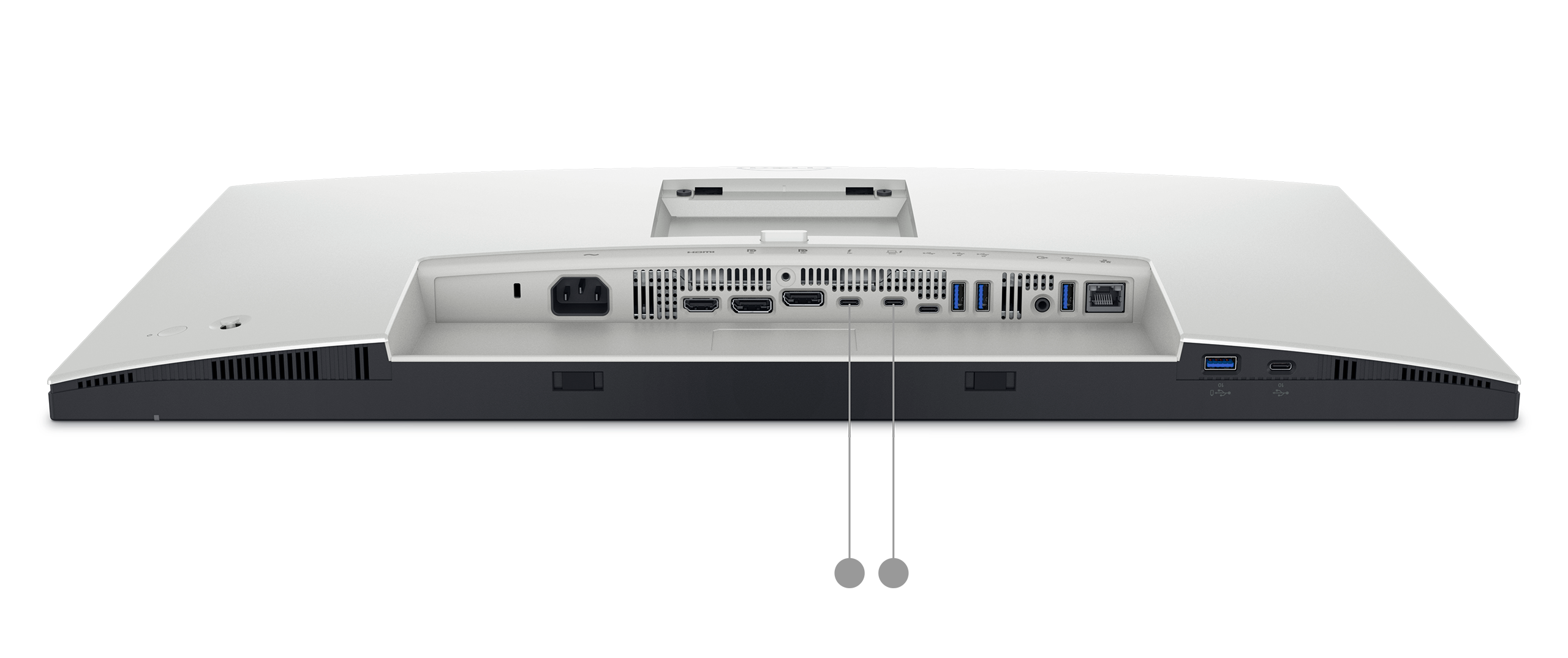
다운스트림 포트 는 액세서리를 연결하는 데 사용하는 포트입니다. 업스트림 케이블을 컴퓨터에 연결하면 키보드, 마우스 또는 플래시 드라이브와 같이 모니터의 다운스트림 포트에 연결하는 모든 장치가 컴퓨터 자체에 연결한 것처럼 컴퓨터와 직접 통신합니다.
- 다운스트림 포트는 일반적으로 USB Type-A 또는 USB Type-C 포트입니다.
- 지원되는 Dell 모니터에는 2-4개의 다운스트림 포트가 있을 수 있습니다.
- 일부 다운스트림 포트는 충전도 지원하므로 모니터가 대기 모드일 때도 휴대폰이나 태블릿을 충전할 수 있습니다. 모니터의 사용자 설명서 에서 사용 중인 모델에 이러한 내용이 적용되는지 확인하십시오.
이 모든 것이 함께 작동하는 방식
업스트림 포트는 모니터와 컴퓨터를 연결하는 유일한 도로입니다. 하류 항구는 하류 항구에서 분기되는 샛길입니다. 샛길을 따라 이동하는 모든 것, 마우스의 데이터, 플래시 드라이브의 파일이 이 주요 도로를 사용하여 컴퓨터에 도달합니다.
즉, 모든 다운스트림 포트에서 사용할 수 있는 총 속도가 단일 업스트림 연결을 통해 공유됩니다. 여러 장치에서 동시에 대용량 파일을 전송하는 경우 업스트림 연결의 사용 가능한 대역폭을 공유합니다.
Dell 모니터의 USB 포트 설정
- 디스플레이 케이블(예: HDMI, DisplayPort 또는 USB-C)을 사용하여 모니터를 컴퓨터에 연결합니다.
- USB 케이블을 모니터의 업스트림 포트 에서 컴퓨터의 USB 포트로 연결합니다.
- 액세서리(키보드, 마우스, 플래시 드라이브 등)를 모니터의 다운스트림 포트 에 연결합니다.
컴퓨터가 연결된 액세서리를 자동으로 인식해야 합니다.
참고: 일부 Dell 모니터는 디스플레이 신호와 USB 연결을 동시에 전달하는 단일 USB-C 케이블을 사용하여 컴퓨터에 연결됩니다. 이 경우 별도의 업스트림 USB 케이블이 필요하지 않습니다. 모니터의 사용자 설명서 에서 모델의 작동 방식을 확인하십시오.
USB 포트가 더 필요하십니까? USB 허브 사용
USB 허브는 하나의 USB 포트를 여러 개로 바꾸는 작은 장치입니다. 멀티탭처럼 작동하지만 USB 장치용입니다. USB 포트가 부족하다면 허브가 쉽고 저렴한 솔루션입니다.
USB 허브에는 두 가지 유형이 있으며 구입하기 전에 차이점을 이해하는 것이 좋습니다.
전원이 공급되지 않는 허브(버스 전원 공급)
전원이 공급되지 않는 허브는 연결된 USB 포트에서 직접 모든 전력을 끌어옵니다. 별도의 전원 케이블이 없으며 연결하기만 하면 됩니다.
추천: 키보드, 마우스, 플래시 드라이브와 같은 저전력 디바이스.
다음 사항에 유의하세요. 허브는 단일 USB 포트의 전원을 공유하기 때문에 한계가 있습니다. 너무 많은 디바이스를 연결하거나 더 많은 전력이 필요한 디바이스(예: 외장 하드 드라이브 또는 웹캠)를 연결하면 일부 디바이스가 제대로 작동하지 않거나 전혀 인식되지 않을 수 있습니다.
전원이 공급되는 허브
전원이 공급되는 허브에는 벽면 콘센트에 연결하는 자체 전원 어댑터가 함께 제공됩니다. 연결된 디바이스와 독립적으로 각 포트에 전용 전원을 공급합니다.
추천: 외장 하드 드라이브, 휴대폰, 웹캠 및 기타 고성능 액세서리와 같이 더 많은 전력이 필요한 디바이스. 전원이 공급되는 허브는 동시에 여러 장치가 연결되어 있을 때도 더 안정적입니다.
다음 사항에 유의하세요. 허브 어댑터를 위한 무료 전원 콘센트가 필요합니다.
어떤 유형의 허브를 선택해야 합니까?
키보드 및 마우스와 같은 간단한 액세서리를 연결하는 경우 전원이 공급되지 않는 허브가 적합합니다. 외장 드라이브를 연결하거나, 장치를 충전하거나, 동시에 여러 액세서리를 사용하려는 경우 전원이 공급되는 허브가 더 좋고 안정적인 선택입니다.
팁: USB 허브를 구입할 때 연결하려는 포트와 동일한 USB 버전(예: USB 3.0)을 지원하는지 확인하십시오. USB 2.0만 지원하는 허브는 해당 장치와 컴퓨터가 더 빠른 속도를 지원하더라도 연결된 모든 장치의 속도를 제한합니다.
Dell PowerShare
일부 Dell 노트북은 PowerShare라는 기능을 지원합니다. 노트북이 꺼져 있거나 절전 모드인 경우에도 특정 USB 포트를 통해 휴대폰이나 태블릿과 같은 장치를 충전할 수 있습니다.
지원되는 노트북에서 PowerShare 지원 USB 포트는 포트 바로 옆에 있는 노트북 섀시에 작은 번개 아이콘 또는 배터리 아이콘 으로 표시됩니다.
모든 Dell 노트북에 PowerShare가 있는 것은 아니며 지원되는 노트북의 모든 USB 포트에 PowerShare가 있는 것도 아닙니다. 노트북이 PowerShare를 지원하는지 확실하지 않은 경우 위의 내 디바이스에 있는 USB 포트는 무엇입니까? 섹션의 단계를 사용하여 사용 설명서를 확인하십시오.
PowerShare의 작동 방식 및 구성 방법에 대한 자세한 내용은 Dell 노트북의 USB PowerShare 기능을 참조하십시오.
USB 포트가 작동하지 않습니까? 먼저 다음 단계를 시도해 보세요.
USB 장치가 인식되지 않거나 작동하지 않는 경우 다음과 같은 몇 가지 간단한 방법을 시도해 볼 수 있습니다.
- 장치의 플러그를 뽑았다가 다시 단단히 꽂습니다.
- 디바이스의 다른 USB 포트를 사용해 봅니다.
- 모니터의 USB 포트를 사용하는 경우 업스트림 USB 케이블이 모니터에서 컴퓨터로 연결되어 있는지 확인합니다.
- 컴퓨터를 다시 시작하고 장치를 다시 연결하십시오.
- 다른 컴퓨터에서 디바이스를 테스트하여 디바이스 또는 포트에 문제가 있는지 확인합니다.
- 포트 및 케이블에 구부러진 핀, 균열 또는 느슨한 끼움과 같은 눈에 보이는 손상이 있는지 검사합니다.
이러한 단계를 수행해도 문제가 해결되지 않으면 컴퓨터에서 진단 검사를 실행하십시오.
USB 포트에서 진단 실행
Dell의 온라인 진단 툴은 컴퓨터의 USB 포트가 올바르게 작동하는지 여부를 신속하게 검사할 수 있습니다.
- Dell USB 포트 진단 페이지로 이동합니다.
- 화면의 지시에 따라 각 USB 포트를 테스트합니다.
여전히 도움이 필요하십니까?
위의 단계를 시도한 후에도 문제가 지속되면 Dell 지원 부서에서 도움을 드릴 수 있습니다.
- 문제 해결: 문제 해결 가이드를 확인하여 Windows에서 USB 포트가 작동하지 않는 문제를 해결하십시오.
- 커뮤니티 포럼: Dell 커뮤니티에서 다른 Dell 사용자의 답변과 팁을 찾아보십시오.
추가 정보
권장 문서
다음은 사용자가 관심 있을 만한, 이 주제와 관련된 몇 가지 권장 문서입니다.
해당 제품
Chromebox, Alienware, Dell All-in-One, Dell Pro All-in-One, Dell Pro Max Micro, Dell Pro Max Slim, Dell Pro Max Tower, Dell Pro Micro, Dell Pro Slim, Dell Pro Tower, Dell Slim, Dell Tower, Inspiron, Legacy Desktop Models, Vostro, XPS, G Series
, Chromebook, G Series, Alienware, Dell Laptops, Dell Plus, Dell Pro, Dell Pro Max, Dell Pro Plus, Dell Pro Premium, Inspiron, Latitude, Dell Pro Rugged, Vostro, XPS, Legacy Laptop Models, Tablets, Thin Clients, Fixed Workstations, Mobile Workstations, Dell Adapter USB-C To Ethernet, Dell Adapter - USB-C to HDMI/DisplayPort with Power Pass-Through, Dell Adaptor USB-C To VGA, Dell USB-C to HDMI 2.0 / USB-A 3.0 Adapter, Dell Pro Max Micro XE FCM2250, Dell Pro Max Slim XE FCS1250, Dell Pro Max Tower T2 XE FCT2250, Dell Pro Max 16 XE MC16250, Dell Pro Micro Plus XE QBM1250, Dell Pro Slim Plus XE5 QBS1250, Dell Pro Tower Plus XE5 QBT1250, Dell Adapter - USB-C to HDMI 2.1 - SA124, Dell Adapter USB-C to 2.5G Ethernet - SA224, Dell Adapter DA100 – USB 3.0 to HDMI/VGA/Ethernet/USB 2.0, Dell Adapter - USB-C to HDMI/VGA/Ethernet/USB 3.0 DA200, Dell Adapter - Dell USB-C Mobile Adapter - DA300, Dell 6-in-1 USB-C Multiport Adapter - DA305, Dell Adapter - USB-C to Dual USB-A with Power Pass-Through, Dell Pro 7-in-1 USB-C Travel Hub DA310, Dell Adapter - USB 3.0 to Ethernet PXE Boot
...
문서 속성
문서 번호: 000129226
문서 유형: How To
마지막 수정 시간: 10 3월 2026
버전: 15
다른 Dell 사용자에게 질문에 대한 답변 찾기
지원 서비스
디바이스에 지원 서비스가 적용되는지 확인하십시오.