Jak do aplikace CrowdStrike Falcon Console přidat správce
요약: Podle těchto pokynů získáte informace o tom, jak vytvořit účet správce nebo přidat další správce v aplikaci CrowdStrike Falcon Console.
이 문서는 다음에 적용됩니다.
이 문서는 다음에 적용되지 않습니다.
이 문서는 특정 제품과 관련이 없습니다.
모든 제품 버전이 이 문서에 나와 있는 것은 아닙니다.
지침
Správci aplikace Falcon mají přístup ke všem funkcím aplikace CrowdStrike Falcon Console s výjimkou určitých funkcí Real Time Response (RTR). Tento článek popisuje, jak do aplikace CrowdStrike Falcon Console přidat další správce.
Dotčené operační systémy:
- Windows
- Mac
- Linux
- V prohlížeči Google Chrome nebo Microsoft Edge přejděte na přihlašovací adresu URL pro konzoli Falcon.
- Falcon US-1: https://falcon.crowdstrike.com/login/
- Falcon US-2: https://falcon.us-2.crowdstrike.com/login/
- Falcon EU-1: https://falcon.eu-1.crowdstrike.com/login/
- Falcon US-GOV-1: https://falcon.laggar.gcw.crowdstrike.com/login/
- Falcon US-1: https://falcon.crowdstrike.com/login/
- Přihlaste se do aplikace Falcon Console.
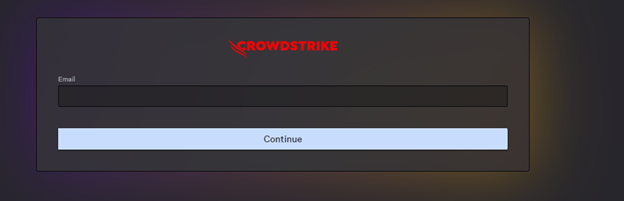
- V nabídce levého podokna klikněte na možnost Host Setup and Management a vyberte možnost User Management.
 Poznámka: Rozvržení v příkladu se může mírně lišit od vašeho prostředí.
 - V pravém horním rohu klikněte na možnost Create user.

- V nabídce Create User :
- Do pole Email zadejte e-mailovou adresu.
- Do pole First Name zadejte jméno.
- Do pole Last Name zadejte příjmení.
- Vyhledejte alespoň jednu roli správce.
- Klikněte na tlačítko Uložit.
 Poznámka: Další informace o funkcích role správce získáte výběrem ikony informací (
 ) vedle vybrané role.

Chcete-li kontaktovat podporu, přečtěte si článek Telefonní čísla mezinárodní podpory Dell Data Security.
Přejděte na portál TechDirect a vygenerujte online žádost o technickou podporu.
Další informace a zdroje získáte na fóru komunity Dell Security.
비디오
해당 제품
CrowdStrike문서 속성
문서 번호: 000130804
문서 유형: How To
마지막 수정 시간: 02 7월 2024
버전: 15
다른 Dell 사용자에게 질문에 대한 답변 찾기
지원 서비스
디바이스에 지원 서비스가 적용되는지 확인하십시오.