Sådan tilføjer du CrowdStrike Falcon Console-administratorer
요약: Få mere at vide om, hvordan du opretter en administratorkonto eller tilføjer flere administratorer til CrowdStrike Falcon Console ved at følge disse instruktioner.
이 문서는 다음에 적용됩니다.
이 문서는 다음에 적용되지 않습니다.
이 문서는 특정 제품과 관련이 없습니다.
모든 제품 버전이 이 문서에 나와 있는 것은 아닙니다.
지침
Falcon-administratorer kan få adgang til alle funktioner i CrowdStrike Falcon-konsollen undtagen visse RTR-funktioner (Real Time Response). Denne artikel beskriver, hvordan du tilføjer yderligere administratorer til CrowdStrike Falcon-konsollen.
Påvirkede operativsystemer:
- Windows
- Mac
- Linux
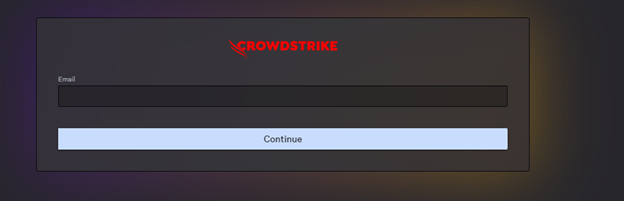
- I en Google Chrome- eller Microsoft Edge-browser skal du gå til din Falcon-konsol-login-URL.
- Falcon US-1: https://falcon.crowdstrike.com/login/
- Falcon US-2: https://falcon.us-2.crowdstrike.com/login/
- Falcon EU-1: https://falcon.eu-1.crowdstrike.com/login/
- Falcon US-GOV-1: https://falcon.laggar.gcw.crowdstrike.com/login/
- Falcon US-1: https://falcon.crowdstrike.com/login/
- Log ind på Falcon Console.
- I venstre menurude skal du klikke på Værtsopsætning og -administration og derefter vælge Brugeradministration.
 Bemærk: Layoutet i eksemplet kan afvige en smule fra dit miljø.
 - Klik på Opret bruger øverst til højre.

- I menuen Opret bruger :
- Udfyld e-mail.
- Udfyld fornavn.
- Udfyld efternavn.
- Søg efter mindst én administrationsrolle.
- Klik på Gem.
 Bemærk: Du kan finde flere oplysninger om administrationsrollefunktioner ved at vælge oplysningsikonet (
 ) ud for den valgte rolle.

For at kontakte support kan du bruge internationale supporttelefonnumre til Dell Data Security.
Gå til TechDirect for at oprette en anmodning om teknisk support online.
Hvis du vil have yderligere indsigt og ressourcer, skal du tilmelde dig Dell Security Community-forummet.
비디오
해당 제품
CrowdStrike문서 속성
문서 번호: 000130804
문서 유형: How To
마지막 수정 시간: 02 7월 2024
버전: 15
다른 Dell 사용자에게 질문에 대한 답변 찾기
지원 서비스
디바이스에 지원 서비스가 적용되는지 확인하십시오.