Cómo agregar administradores de Falcon Console de CrowdStrike
요약: Obtenga información sobre cómo crear una cuenta de administrador o agregar más administradores para CrowdStrike Falcon Console siguiendo estas instrucciones.
이 문서는 다음에 적용됩니다.
이 문서는 다음에 적용되지 않습니다.
이 문서는 특정 제품과 관련이 없습니다.
모든 제품 버전이 이 문서에 나와 있는 것은 아닙니다.
지침
Los administradores de Falcon pueden acceder a todas las funciones de CrowdStrike Falcon Console, excepto a ciertas funciones de respuesta en tiempo real (RTR). En este artículo, se explica cómo agregar administradores adicionales a CrowdStrike Falcon Console.
Sistemas operativos afectados:
- Windows
- Mac
- Linux
- En un navegador Google Chrome o Microsoft Edge, vaya a la URL de inicio de sesión de la consola Falcon.
- Falcon US-1: https://falcon.crowdstrike.com/login/
- Falcon US-2: https://falcon.us-2.crowdstrike.com/login/
- Falcon EU-1: https://falcon.eu-1.crowdstrike.com/login/
- Falcon US-GOV-1: https://falcon.laggar.gcw.crowdstrike.com/login/
- Falcon US-1: https://falcon.crowdstrike.com/login/
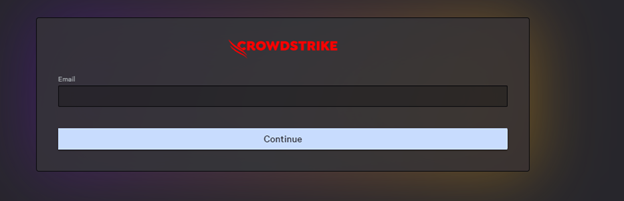
- Inicie sesión en Falcon Console.
- En el panel del menú de la izquierda, haga clic en Host Setup and Management y, luego, seleccione User management.
 Nota: El diseño en el ejemplo puede ser ligeramente diferente en su entorno.
 - En la esquina superior derecha, haga clic en Crear usuario.

- En el menú Create User :
- Complete el campo Email.
- Complete el campo First Name.
- Complete el campo Last Name.
- Busque al menos una función administrativa.
- Haga clic en Guardar.
 Nota: Para obtener más información sobre las funciones de rol administrativo, seleccione el icono de información (
 ) junto al rol seleccionado.

Para comunicarse con el equipo de soporte, consulte los números de teléfono de soporte internacionales de Dell Data Security.
Vaya a TechDirect para generar una solicitud de soporte técnico en línea.
Para obtener información y recursos adicionales, únase al foro de la comunidad de seguridad de Dell.
비디오
해당 제품
CrowdStrike문서 속성
문서 번호: 000130804
문서 유형: How To
마지막 수정 시간: 02 7월 2024
버전: 15
다른 Dell 사용자에게 질문에 대한 답변 찾기
지원 서비스
디바이스에 지원 서비스가 적용되는지 확인하십시오.