Så här lägger du till administratörer för CrowdStrike Falcon Console
요약: Läs mer om hur du skapar ett administratörskonto eller lägger till fler administratörer för CrowdStrike Falcon Console genom att följa de här instruktionerna.
이 문서는 다음에 적용됩니다.
이 문서는 다음에 적용되지 않습니다.
이 문서는 특정 제품과 관련이 없습니다.
모든 제품 버전이 이 문서에 나와 있는 것은 아닙니다.
지침
Falcon-administratörer har åtkomst till alla funktioner i CrowdStrike Falcon Console förutom vissa RTR-funktioner (Real Time Response). I den här artikeln beskrivs hur du lägger till ytterligare administratörer i CrowdStrike Falcon-konsolen.
Berörda operativsystem:
- Windows
- Mac
- Linux
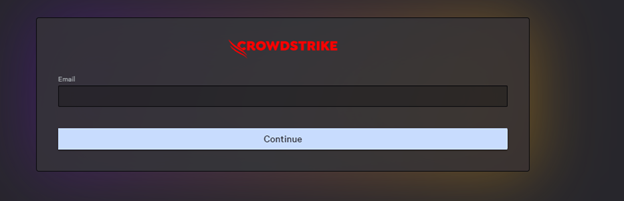
- I en Google Chrome- eller Microsoft Edge-webbläsare går du till inloggningsadressen för Falcon-konsolen.
- Falcon US-1: https://falcon.crowdstrike.com/login/
- Falcon US-2: https://falcon.us-2.crowdstrike.com/login/
- Falcon EU-1: https://falcon.eu-1.crowdstrike.com/login/
- Falcon US-GOV-1: https://falcon.laggar.gcw.crowdstrike.com/login/
- Falcon US-1: https://falcon.crowdstrike.com/login/
- Logga in på Falcon Console.
- I den vänstra menyrutan klickar du på Värdkonfiguration och hantering och väljer sedan Användarhantering.
 Obs! Layouten i exemplet kan vara annorlunda än i din miljö.
 - Klicka på Skapa användare i det övre högra hörnet.

- I menyn Skapa användare :
- Ange e-postadress.
- Ange förnamn.
- Ange efternamn.
- Sök efter minst en administrationsroll.
- Klicka på Save.
 Obs! Om du vill ha mer information om administrationsrollfunktioner väljer du informationsikonen (
 ) bredvid den valda rollen.

Om du vill kontakta support, se Dell Data Security telefonnummer till internationell support.
Gå till TechDirect för att skapa en begäran om teknisk support online.
Om du vill ha mer information och resurser kan du gå med i Dell Security Community-forumet.
비디오
해당 제품
CrowdStrike문서 속성
문서 번호: 000130804
문서 유형: How To
마지막 수정 시간: 02 7월 2024
버전: 15
다른 Dell 사용자에게 질문에 대한 답변 찾기
지원 서비스
디바이스에 지원 서비스가 적용되는지 확인하십시오.