Dell Chromebook 키보드 설명서
요약: 키보드 사용에 대한 안내서입니다. Chromebook의 특수 기능과 사용 방법에 대해 자세히 설명합니다.
이 문서는 다음에 적용됩니다.
이 문서는 다음에 적용되지 않습니다.
이 문서는 특정 제품과 관련이 없습니다.
모든 제품 버전이 이 문서에 나와 있는 것은 아닙니다.
지침
목차:
자판 배열
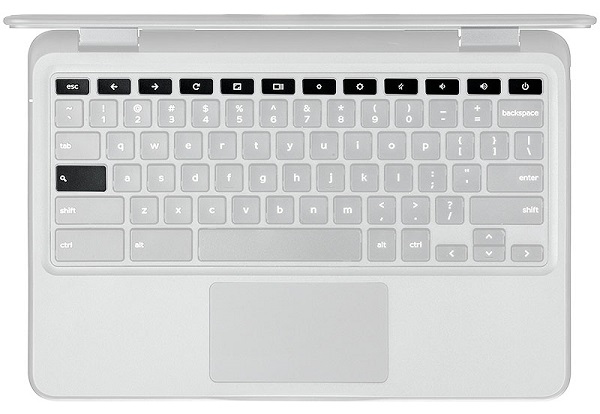
Chromebook 키보드에는 웹을 더 쉽게 탐색할 수 있도록 도와주는 몇 가지 추가 기능이 있습니다. 키보드에는 전용 검색 키와 웹 바로 가기 키에 대한 새로운 행이 포함되어 있습니다. 또한 동일한 바로 가기 키를 사용하여 표준 USB 키보드를 Chromebook에서 사용할 수도 있습니다.
참고 사항 :
- 키보드에 문제가 있습니까? 다음 Dell 기술 자료 문서를 참조하십시오. 키보드 사용법 및 문제 해결 설명서
- Chromebook에 키보드 키가 없습니까? 다음 Dell 기술 자료 문서를 참조하십시오. Chromebook 키보드 키 누락
키보드 키 기능
Chromebook의 키보드는 올바른 키를 사용하여 가장 필요한 작업을 수행할 수 있도록 설계되었습니다. 다음 표는 키보드 상단에 있는 특수 키 개요입니다.
| Key | 기능 |
|---|---|
 |
검색 기록의 이전 페이지로 이동(F1) |
 |
검색 기록의 다음 페이지로 이동(F2) |
 |
현재 페이지 다시 로드(F3) |
 |
전체 화면 모드로 페이지 열기(F4) |
 |
다음 탭 또는 창으로 전환(F5) |
 |
화면 밝기 줄이기(F6) |
 |
화면 밝기 늘리기(F7) |
 |
음소거(F8) |
 |
볼륨 감소(F9) |
 |
볼륨 증가(F10) |
 |
앱 목록에서 앱과 웹을 검색합니다. Chromebook에서 이 키는 키보드 측면에 있습니다. Windows 키보드에서 Caps Lock 키가 있는 위치에 있습니다. 일반 키보드를 사용하십니까? Ctrl과 Alt 사이에 있는 Windows 키가 검색 키로 작동합니다. Caps Lock을 일시적으로 켜려면 Alt + 검색 키를 누릅니다. |
특수 키 및 Caps Lock 조정
Chromebook에는 빠르게 웹을 검색할 수 있도록 지원하는 특수 검색 키가 탑재되어 있습니다. 대문자를 입력하기 위해 사용자가 검색 키를 Caps Lock 키처럼 작동하도록 설정할 수 있습니다. 마찬가지로 설정 페이지에서 Ctrl 및 Alt 키가 작동하는 방식을 조정할 수도 있습니다.
변경 키 동작:
-
Chromebook에 로그인합니다.
-
계정 이미지가 표시되는 오른쪽 하단 모서리의 상태 영역을 클릭합니다.
-
Settings를 클릭합니다.
-
장치 섹션에서, 키보드 설정을 클릭합니다.
-
메뉴를 사용하여 검색, Ctrl 및 Alt 키의 동작을 조정합니다.
-
OK를 클릭합니다.
검색 키에 대한 추가 정보:
검색 키  를 누르면 검색 상자 및 앱 목록이 표시됩니다. 검색 상자를 사용하면 인터넷과 앱 목록을 동시에 검색할 수 있습니다.
일반 키보드를 사용하는 경우
Ctrl과 Alt 사이의 Windows 키가검색 키로 작동합니다.
Caps Lock 키는 검색 키를 위한 공간을 확보하기 위해 제거되었습니다. 그러나 Alt +  Search 키를 눌러 Caps Lock을 일시적으로 켭니다. 다시 누르면 끌 수 있습니다.
Chromebook 바로 가기 키
아래 표에는 유용하게 사용할 수 있는 키보드 바로 가기 키가 나와 있습니다.
| 바로 가기 | 기능 |
|---|---|
| Esc | 현재 페이지의 로드를 중지합니다. |
| Alt + 위쪽 화살표 | 페이지 위로 이동 |
| Alt + 아래쪽 화살표 | 페이지 아래로 이동 |
| Alt+왼쪽 화살표(Backspace) | 검색 기록의 이전 페이지로 이동합니다. |
| Alt + 오른쪽 화살표 (Shift + 백스페이스) |
검색 기록의 다음 페이지로 이동합니다. |
| Ctrl + 오른쪽 화살표 | 다음 단어의 끝부분으로 이동 |
| Ctrl +아래쪽 화살표 | 이전 단어의 시작 부분으로 이동 |
| Ctrl + Alt + 위쪽 화살표 | Home |
| Ctrl + Alt + 아래쪽 화살표 | 종료 |
| Ctrl + Alt + 오른쪽 화살표 | 다음 단어 또는 문자를 선택합니다. |
| Ctrl + Alt + 왼쪽 화살표 | 이전 단어 또는 문자를 선택합니다. |
| Ctrl + Alt + Z | Google 계정으로 로그인하지 않은 경우 접근성 기능을 사용 또는 사용 중지합니다. 로그인 시 설정 페이지에서 접근성 기능을 구성합니다. |
| Ctrl + Alt + / | 사용 가능한 키보드 바로 가기 키 목록을 엽니다. |
| Ctrl + 시프트 + D | 현재 창에서 열려 있는 모든 페이지를 새 폴더에 책갈피로 저장합니다. |
| Ctrl + Shift + G 또는 Shift + Enter |
찾기 표시줄의 입력에 대한 이전 일치 항목으로 이동합니다. |
| Ctrl + 시프트 + B | 북마크 모음 표시 전환 도구 모음이 숨겨진 경우 즐겨찾기가 새 탭 페이지에 나타납니다. |
| Ctrl + 시프트 + I | 개발자 도구(Developer Tools) 패널의 표시를 전환합니다. |
| Ctrl + 시프트 + J | DOM 검사기의 표시를 전환합니다. |
| Ctrl + 시프트 + L | 화면을 잠급니다. |
| Ctrl + 시프트 + N | 시크릿 모드에서 새 창을 엽니다. |
| Ctrl + Shift + B | 책갈피 막대를 전환합니다. |
| Ctrl + Shift + Q | Google 계정 로그아웃 |
| Ctrl + Shift + Q(두 번) | Chrome OS에서 Google 계정 로그아웃 |
| Ctrl + Shift + R | 캐싱된 콘텐츠를 사용하지 않고 현재 페이지를 다시 로드 |
| Ctrl + Shift + T | 닫힌 마지막 탭을 다시 엽니다. Google Chrome에서 최근에 닫은 10개의 탭을 기억합니다. |
| Ctrl + Shift + V | 클립보드의 내용을 일반 텍스트로 붙여 넣습니다. |
| Ctrl + Shift + W | 현재 창을 닫습니다. |
| Ctrl + . | 파일 응용 프로그램에서 숨김 파일을 표시합니다. |
| Ctrl + ? | 헬프 센터로 이동합니다. |
| Ctrl + 0 | 배율 수준 재설정 |
| Ctrl + 1 ~ Ctrl + 8 | 창의 지정된 위치에 있는 탭으로 이동합니다. |
| Ctrl + 9 | 창의 마지막 탭으로 이동합니다. |
| Ctrl + A | 페이지의 모든 항목을 선택합니다. |
| Ctrl + C | 선택한 내용을 클립보드에 복사합니다. |
| Ctrl + D | 현재 웹 페이지를 책갈피로 저장합니다. |
| Ctrl + F | 현재 웹 페이지를 검색합니다. |
| Ctrl + G 또는 Enter | 찾기 표시줄의 입력에 대한 다음 일치 항목으로 이동합니다. |
| Ctrl + H | 기록 페이지를 엽니다. |
| Ctrl + J | Downloads 페이지를 엽니다. |
| Ctrl + K 또는 Ctrl + E | 검색을 수행합니다. 주소 표시줄의 물음표 뒤에 검색어를 입력하고 Enter 키를 누릅니다. |
| Ctrl + L 또는 Alt + D | 주소 표시줄에서 콘텐츠를 선택합니다. |
| Ctrl + N | 새 창을 엽니다. |
| Ctrl + O | 브라우저에서 파일을 엽니다. |
| Ctrl + P | 현재 페이지를 인쇄합니다. |
| Ctrl + R | 현재 페이지 다시 로드 |
| Ctrl + S | 현재 페이지를 저장합니다. |
| Ctrl + T | 새 탭을 엽니다. |
| Ctrl + U | 페이지 소스 보기 |
| Ctrl + V | 클립보드의 내용을 붙여 넣습니다. |
| Ctrl + W | 현재 탭을 닫습니다. |
| Ctrl + X | 잘라내기 |
| Ctrl + Z | 마지막 작업을 실행 취소합니다. |
| Ctrl+Backspace | 이전 단어를 삭제합니다. |
| Ctrl + Tab | 다음 탭으로 전환 |
| Ctrl + Enter | www. 및 .com을 주소 표시줄의 입력란에 추가하여 해당 URL을 열 수 있습니다. |
| Ctrl + 시프트 + 탭 | 창의 이전 탭으로 이동합니다. |
| Ctrl + Shift + 새로 고침 | 화면을 90도 회전합니다. |
| Ctrl + Shift + ) | 화면 배율 재설정 |
| Ctrl + 시프트 + + | 화면 배율 증가 |
| Ctrl + Shift + - | 화면 배율을 줄입니다. |
| Ctrl + Shift + 새로 고침 | 화면을 90도 회전합니다. |
| Ctrl + + | 페이지 확대 |
| Ctrl + - | 페이지를 축소합니다. |
| Alt + 링크 클릭 | 새 배경 탭에서 클릭한 링크를 엽니다. |
| Alt + 1 ~ Alt + 8 | 지정된 위치의 창으로 이동합니다. |
| Alt + 9 | 마지막으로 열린 창으로 이동합니다. |
| Alt + E 또는 Alt + F | 브라우저 툴바에서 Chrome 메뉴를 엽니다. |
| Alt+Backspace | 다음 문자 삭제(앞 문자 삭제) |
| Alt + Tab | 열려 있는 다음 창으로 이동합니다. |
| Alt + Shift + 탭 | 열려 있는 이전 창으로 이동합니다. |
| Alt + Shift + M | 파일 애플리케이션을 엽니다. |
| Alt + Shift + B | 즐겨찾기 도구 모음에 포커스를 놓습니다. Shift+Alt+T에 대해 제시된 동작을 사용하여 포커스를 옮깁니다. |
| Shift + Alt + S | 화면의 오른쪽 하단에 있는 상태 영역을 엽니다. |
| Shift + Alt + L |
실행 프로그램에 포커스를 둡니다.
|
| Shift + Search + Volume Up | 포커스된 항목을 마우스 오른쪽 단추로 클릭하여 메뉴를 엽니다. |
| Shift + Esc | Task Manager를 엽니다. |
 을 눌러 버튼에 대한 컨텍스트 메뉴를 엽니다(가능한 경우).
이 문서에 필요한 정보가 포함되어 있지 않으면 아래 리소스를 참조하십시오.
- Dell Chromebook 컴퓨터 가이드
- Chromebook 사용 및 화면 문제 해결
- Dell Chromebook 시스템에서 지원되는 액세서리
- 지원 사이트에서 사용자 설명서를 확인하십시오.
Chromebook 11-3180 키보드를 제거하는 방법:
Chromebook 11-3180 키보드를 분리하는 방법에 대해 알아보려면 이 비디오를 시청하십시오.
시간: 01:00
사용 가능한 경우 이 비디오 플레이어의 설정 또는 CC 아이콘을 사용하여 선택 자막(자막) 언어 설정을 선택할 수 있습니다.
Chromebook 11-3189 키보드를 제거하는 방법:
Chromebook 11-3189 키보드를 분리하는 방법에 대해 알아보려면 이 비디오를 시청하십시오.
시간: 01:00
사용 가능한 경우 이 비디오 플레이어의 설정 또는 CC 아이콘을 사용하여 선택 자막(자막) 언어 설정을 선택할 수 있습니다.
추가 정보
권장 문서
다음은 사용자가 관심 있을 만한, 이 주제와 관련된 몇 가지 권장 문서입니다.
비디오
Video - How to Remove Chromebook 11-3180 Keyboard
Video - How to Remove Chromebook 11-3189 Keyboard
해당 제품
Chromebook, Chromebook, Chromebook, Legacy Laptop Models문서 속성
문서 번호: 000131129
문서 유형: How To
마지막 수정 시간: 19 2월 2026
버전: 11
다른 Dell 사용자에게 질문에 대한 답변 찾기
지원 서비스
디바이스에 지원 서비스가 적용되는지 확인하십시오.