Cómo arrancar en un dispositivo externo mediante una conexión USB TIPO C
요약: Configuración del BIOS para seleccionar el arranque en un dispositivo externo mediante una conexión USB TYPE-C para laptops XPS, Precision y Latitude.
이 문서는 다음에 적용됩니다.
이 문서는 다음에 적용되지 않습니다.
이 문서는 특정 제품과 관련이 없습니다.
모든 제품 버전이 이 문서에 나와 있는 것은 아닙니다.
증상
Siga los pasos que se proporcionan en este artículo para arrancar en un dispositivo externo mediante una conexión USB TYPE-C para laptops XPS, Precision y Latitude.
No se puede arrancar en un dispositivo externo conectado mediante USB-C.
Es posible que los usuarios de XPS, Precision y Latitude informen que no pueden arrancar en dispositivos USB Type-C conectados externamente.
Es posible que la computadora informe un error de "Dispositivo no identificado".
원인
La especificación predeterminada omite la secuencia de arranque de USB para reducir los tiempos de arranque en la configuración predeterminada. Debido a esta configuración predeterminada, la computadora no arranca en el dispositivo externo.
해결
Habilite las dos opciones a continuación para admitir el arranque desde un dispositivo externo.
- Durante el arranque, presione la tecla F2 (o, como alternativa, presione la tecla F12 y, a continuación, seleccione la opción para ingresar a la configuración del BIOS).
- En Post Behavior, seleccione Fastboot y, luego, la opción Thorough (Figura 1):
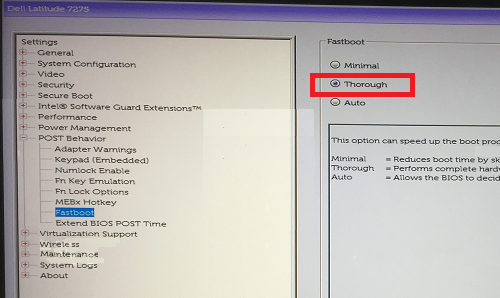
Figura 1: Seleccione el ajuste Thorough de la configuración Fastboot en el BIOS - En System Configuration, seleccione USB/Thunderbolt Configuration y Enable Thunderbolt Boot Support (Figura 2):
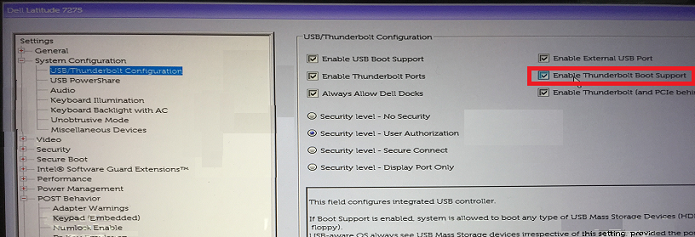
Figura 2: La opción Enable Thunderbolt Boot Support en los ajustes USB/Thunderbolt Configuration en el BIOSNota: También es posible que deba marcar Enable USB Boot Support para reconocer el dispositivo USB de arranque. - En la pestaña General, Advanced Boot Configuration, marque Enable Legacy Option ROMs y Enable UEFI Network Stack si no están marcados ya (Figura 3):
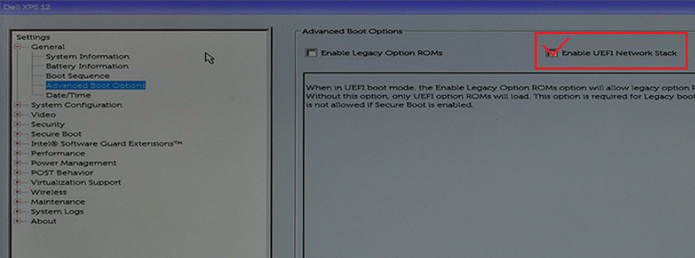
Figura 3: La opción Enable UEFI Network Stack en los ajustes Advanced Boot Options en el BIOS - Reinicie la computadora; el dispositivo USB Type-C debería aparecer en las opciones de arranque.
Consulte estos artículos de la base de conocimientos de Dell para obtener información relacionada:
추가 정보
Artículos recomendados
Estos son algunos artículos recomendados relacionados con este tema que podrían ser de su interés.
해당 제품
Latitude 7275, Precision 3520, Precision 5520, Precision 3510, Precision 5510, XPS 12 9250문서 속성
문서 번호: 000131221
문서 유형: Solution
마지막 수정 시간: 19 4월 2025
버전: 10
다른 Dell 사용자에게 질문에 대한 답변 찾기
지원 서비스
디바이스에 지원 서비스가 적용되는지 확인하십시오.