Identifisere Absolute-versjonen
요약: Lær trinnvise instruksjoner for å identifisere versjonen av Absolute ved å følge denne artikkelen.
이 문서는 다음에 적용됩니다.
이 문서는 다음에 적용되지 않습니다.
이 문서는 특정 제품과 관련이 없습니다.
모든 제품 버전이 이 문서에 나와 있는 것은 아닙니다.
지침
Å vite versjonen av Absolute gjør det mulig for en administrator å:
- Identifisere funksjoner
- Finne forskjeller i grensesnittet
- Forstå endringer i arbeidsflyt
- Bekrefte minimum systemkrav
Berørte produkter:
- Absolute
Berørte operativsystemer:
- Windows
Versjonen kan fastsettes gjennom sluttpunktet, installasjonsprogrammet eller nettkonsollen. Klikk på den aktuelle metoden for å få mer informasjon.
Sluttpunkt
- Gå til:
- 64-biters operativsystem:
C:\Windows\SysWow64 - 32-biters operativsystem:
C:\Windows\System32
- 64-biters operativsystem:
- Høyreklikk
rpcnet.exe, og velg deretter Egenskaper.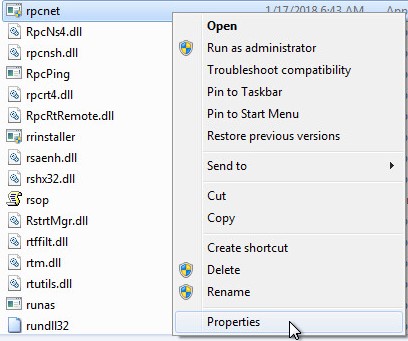
- Velg fanen Detaljer.
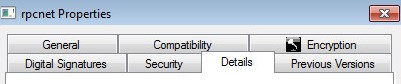
- Noter deg filversjonen. Det tredje tallet er det viktigste tallet du må registrere. I eksempelet er 944 det tredje tallet.
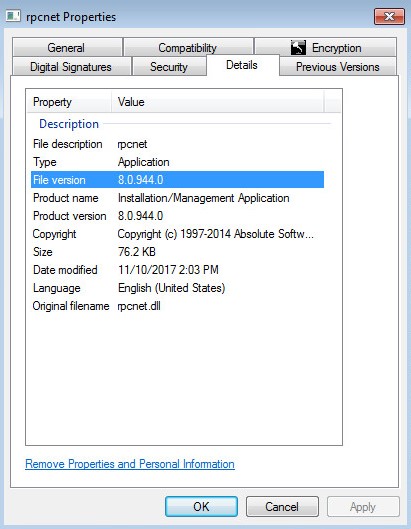 Merk: Klientens filversjon kan avvike fra eksempelet.
Installasjonsprogram
Merk: Du må laste ned Absolute før du går videre til dette trinnet. Hvis du vil ha mer informasjon, kan du se Laste ned og installere Absolute.
- Last ned Absolute-agenten.
- Dobbeltklikk på nedlastingsplasseringen
ctmweb.exe.
- Skriv inn standard administratorpassord i feltet Skriv inn passordet , og klikk deretter Neste.
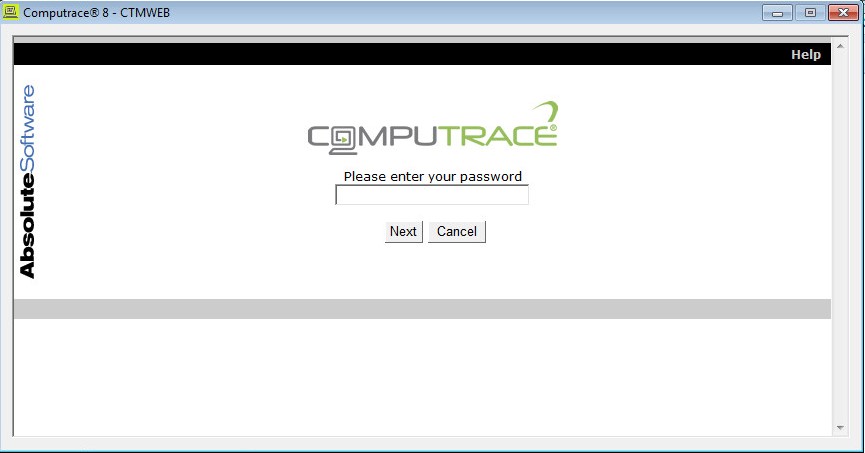 Merk: Standard administrativt passord for
ctmweberpassword. - Statussiden viser agentbuild. I eksempelet er 944 Agent-build.
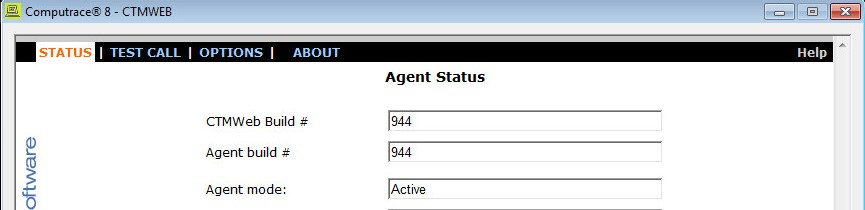 Merk: Klientens agentbuild kan avvike fra eksempelet.
Nettkonsoll
- Gå til Absolute
i en nettleser.
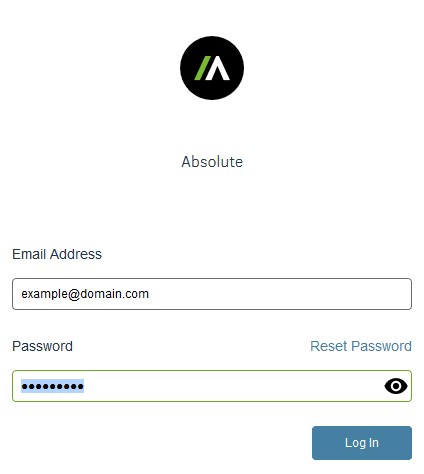
- Logg inn på Absolute-nettkonsollen.
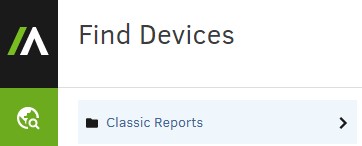
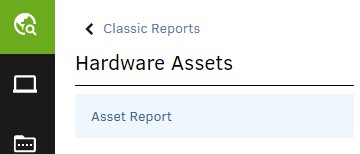
- I den venstre menyruten velger du ikonet Find Devices (Finn enheter). Deretter klikker du på Classic Reports (Klassiske rapporter).
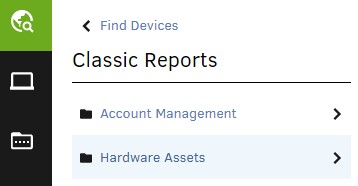
- I klassiske rapporter klikker du på Maskinvareressurser.
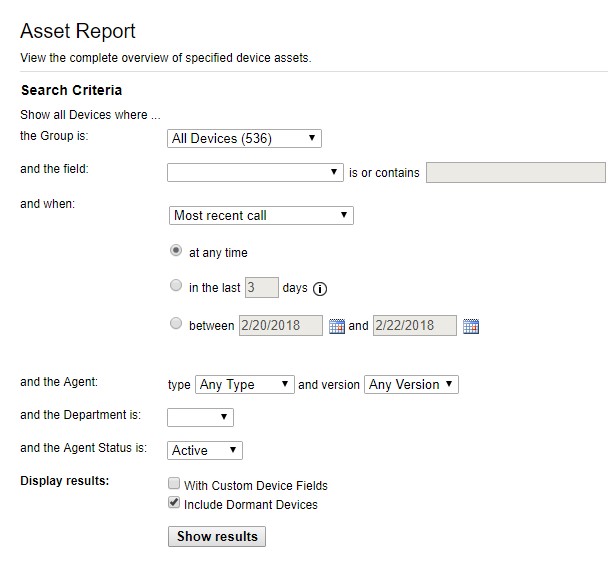
- Under Maskinvareressurser klikker du på Rapport om innholdselement.
- I rapporten om innholdselementer klikker du på Vis resultater.
- Finn agentversjonen for riktig enhet. I eksempelet er 944 Agent-versjon for alle de tre enhetene.
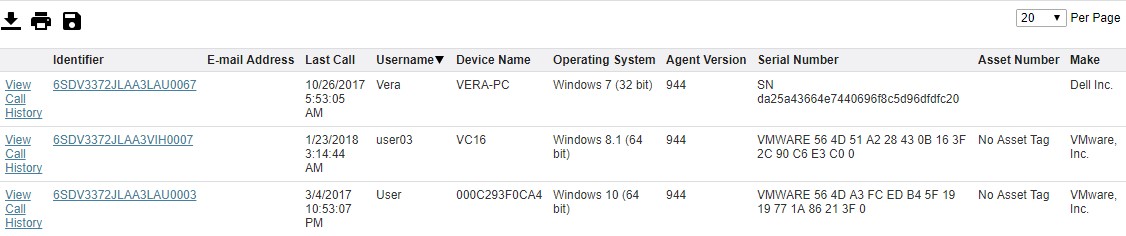 Merk: Klientens agentversjon kan avvike fra eksempelet.
Når du skal kontakte kundestøtte, kan du se Dell Data Security internasjonale telefonnumre for støtte..
Gå til TechDirect for å generere en forespørsel om teknisk støtte på Internett.
Hvis du vil ha mer innsikt og flere ressurser, kan du bli med i fellesskapsforumet for Dell Security.
추가 정보
비디오
해당 제품
Absolute문서 속성
문서 번호: 000131906
문서 유형: How To
마지막 수정 시간: 04 9월 2025
버전: 11
다른 Dell 사용자에게 질문에 대한 답변 찾기
지원 서비스
디바이스에 지원 서비스가 적용되는지 확인하십시오.