Как определить версию Absolute
요약: Ознакомьтесь с пошаговыми инструкциями по определению версии Absolute, следуя этой статье.
이 문서는 다음에 적용됩니다.
이 문서는 다음에 적용되지 않습니다.
이 문서는 특정 제품과 관련이 없습니다.
모든 제품 버전이 이 문서에 나와 있는 것은 아닙니다.
지침
Знание версии Absolute позволяет администратору:
- Определять возможности
- определять различия в пользовательском интерфейсе;
- понимать изменения рабочего процесса;
- проверять системные требования.
Затронутые продукты:
- Absolute
Затронутые операционные системы:
- Windows
Версия может быть определена с помощью конечной точки, установщика или веб-консоли. Выберите нужный способ, чтобы ознакомиться с дополнительными сведениями.
Конечная точка
- Перейдите на страницу:
- 64-разрядная операционная система:
C:\Windows\SysWow64 - 32-разрядная операционная система:
C:\Windows\System32
- 64-разрядная операционная система:
- Нажмите правой кнопкой мыши на файл
rpcnet.exe, а затем выберите Свойства.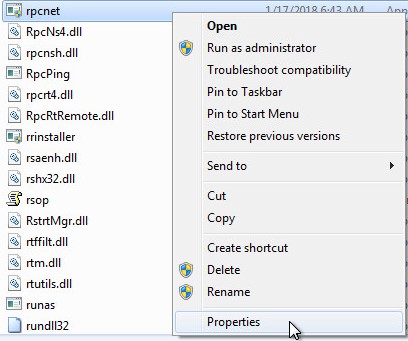
- Выберите вкладку Сведения.
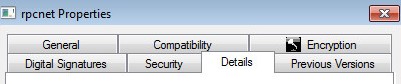
- Запишите Версию файла. Третье число является самым важным параметром для записи. В данном примере 944 — это третье число.
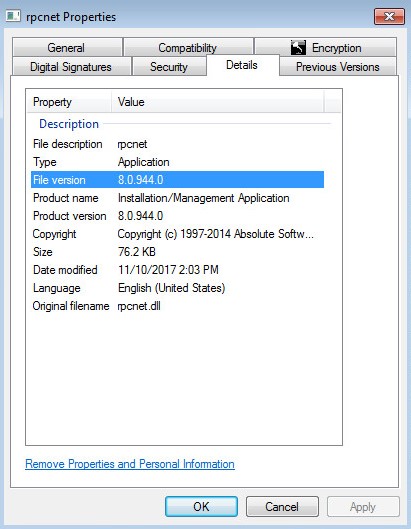 Примечание. Версия файла вашего клиента может отличаться от указанной в примере.
Установщик
Примечание. Перед выполнением этого шага необходимо скачать Absolute. Для получения дополнительной информации см. статью Скачивание клиента Absolute.
- Загрузите агент Absolute.
- В папке для скачивания дважды нажмите
ctmweb.exe.
- В поле Введите пароль введите пароль администратора по умолчанию и нажмите кнопку Далее.
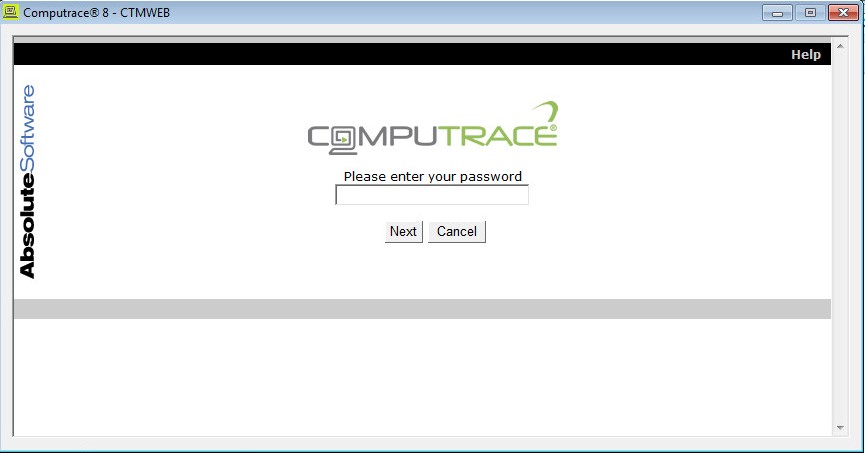 Примечание. Пароль администратора по умолчанию для
ctmwebестьpassword. - На странице состояния отображается информация о создании агента. В данном примере 944 — это версия агента.
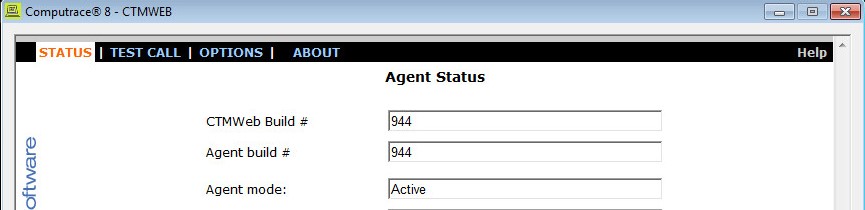 Примечание. Версия агента вашего клиента может отличаться от приведенной в примере.
Веб-консоль
- В браузере перейдите в раздел Absolute
.
- Войдите в веб-консоль Absolute.
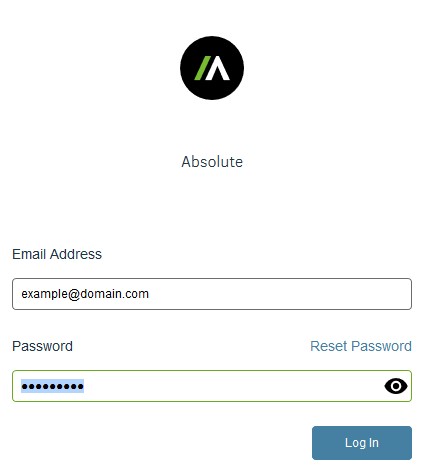
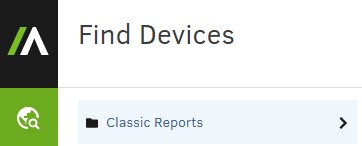
- На левой панели меню выберите значок Найти устройства и нажмите Классические отчеты.
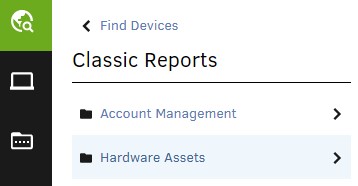
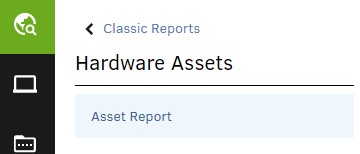
- В классических отчетах нажмите Ресурсы оборудования.
- В разделе «Hardware Assets» нажмите Asset Report.
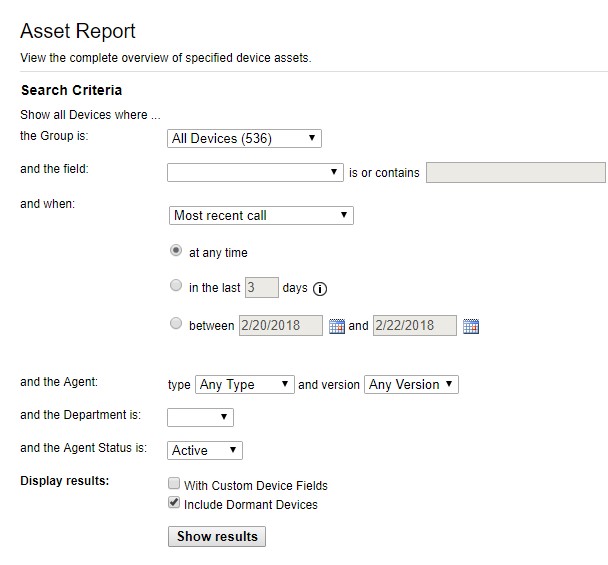
- В отчете об активах нажмите Показать результаты.
- Найдите версию агента для соответствующего устройства. В данном примере 944 — версия агента для всех трех устройств.
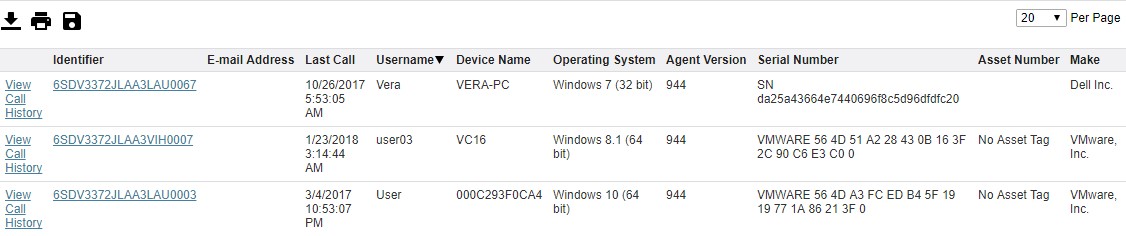 Примечание. Версия агента вашего клиента может отличаться от указанной в примере.
Чтобы связаться со службой поддержки, см. Номера телефонов международной службы поддержки Dell Data Security.
Перейдите в TechDirect, чтобы создать запрос на техническую поддержку в режиме онлайн.
Для получения дополнительной информации и ресурсов зарегистрируйтесь на форуме сообщества Dell Security.
추가 정보
비디오
해당 제품
Absolute문서 속성
문서 번호: 000131906
문서 유형: How To
마지막 수정 시간: 04 9월 2025
버전: 11
다른 Dell 사용자에게 질문에 대한 답변 찾기
지원 서비스
디바이스에 지원 서비스가 적용되는지 확인하십시오.