Як налаштувати Intel RAID на комп'ютері Dell
요약: Наступна стаття є посібником з налаштування резервних масивів недорогих контролерів дисків (RAID) на комп'ютері Dell за допомогою програмного забезпечення Intel Matrix Storage.
이 문서는 다음에 적용됩니다.
이 문서는 다음에 적용되지 않습니다.
이 문서는 특정 제품과 관련이 없습니다.
모든 제품 버전이 이 문서에 나와 있는 것은 아닙니다.
지침
Зміст
- Ви хочете налаштувати RAID на своєму комп'ютері Dell?
- Чи може ваш комп'ютер підтримувати конфігурацію RAID?
- Як налаштувати RAID на вашому пристрої
- Використовуйте цей метод при перевстановленні операційної системи
- Цей метод — коли ви хочете мігрувати свою існуючу операційну систему
Правильне налаштування RAID є важливим, щоб комп'ютер міг ідентифікувати жорсткі диски в пулі RAID і завантажуватися в операційну систему.
Проблеми, пов'язані з RAID, можуть виникати, якщо комп'ютер не підтримує функцію RAID, неправильна конфігурація RAID або виходить з ладу жорсткий диск.
Примітка: Посилання на наступну статтю містить ресурси для використання Intel Virtual RAID на відповідному продукті Dell:
- Стаття бази знань Dell: Налаштування RAID у робочій станції Dell Precision
Ви хочете налаштувати RAID на своєму комп'ютері Dell?
Ось кілька кроків, які допоможуть вам визначити, чи можливо RAID-рішення на вашому комп'ютері. Ось кілька кроків, які допоможуть вам налаштувати RAID, якщо ваш комп'ютер це підтримує.
Примітка: Пам'ятайте, що RAID, як описано в цій статті, не витримує видалення або заміну CMOS-батареї.
Дотримуйтесь інструкцій нижче.
Чи може ваш комп'ютер підтримувати конфігурацію RAID?
Більшість настільних комп'ютерів і деяких ноутбуків підтримують RAID-конфігурацію.
Для оптимального досвіду у вашому комп'ютері мають бути встановлені два жорсткі диски однакового розміру та місткості.
Цей тип RAID не передбачає апаратну RAID-карту. Натомість він використовує BIOS разом із чипсетом Intel і програмним забезпеченням для зберігання матриць на старіших комп'ютерах. Intel Rapid Storage Technology використовується на наших новіших моделях. Він створює тип програмно керованого RAID. Цей тип конфігурації RAID підтримує лише RAID 0 і RAID 1.
Дзеркальні та смугасті
-
Чи здатний ваш комп'ютер мати встановлено більше одного жорсткого диска?
-
Ні, тоді RAID не буде можливим на вашому комп'ютері.
-
Так, тоді переходьте до наступного кроку.
-
-
У вашому BIOS чи є RAID опцією проти режиму операції Serial Advanced Technology Attachment (SATA)?
Ви можете потрапити до BIOS на комп'ютері Dell, натиснувши клавішу F2 на заставці Dell.
-
Ні, тоді RAID не буде можливим на вашому комп'ютері без додаткового обладнання.
-
Так, тоді переходьте до наступного кроку.
-
-
Зайдіть на сайт підтримки Dell і введіть свій сервісний тег. Перейдіть у розділ Драйвери та Завантаження для вашого комп'ютера. (На старіших комп'ютерах можна побачити програмне забезпечення Intel Matrix Storage у категорії Chipset . Щодо комп'ютерів, у категорії Serial ATA або Storage ви можете побачити програмне забезпечення Intel Rapid Storage Technology.)
-
Ні, тоді RAID не буде можливим на вашому комп'ютері без додаткового обладнання.
-
Так, потім переходьте до наступного етапу процесу налаштування.
-
Як налаштувати RAID на вашому пристрої
У вас повинні бути два жорсткі диски однакового розміру та місткості. Ти, мабуть, вирішив, чи хочеш використовувати RAID 0 чи RAID 1. Dell Technologies рекомендує RAID 1.
- RAID диск 0
- Смугастий масив дисків без відмовостійкості — забезпечує стрічок даних — розповсюджує блоки кожного файлу на кількох дисках, але без резервування. Це підвищує продуктивність, але ставить під загрозу всі дані у разі відмови диска. Недоліком цього методу є те, що якщо один диск виходить з ладу, всі дані в масиві — обидва диски втрачаються. Єдина перевага цього методу — прискорення часу запису на диск. Це робить комп'ютер швидшим і зберігає повний розмір дисків.
- RAID диск 1
-
Дзеркальний масив дисків — забезпечує резервність у разі відмови одного з двох дисків. Це дозволяє дублювати всі дані, але це не так швидко, як RAID 0. Якщо диск виходить з ладу, дані можна відновити з другого диска. Недолік у тому, що ви займаєте вдвічі менший розмір загальної ємності, і запис повільніший і робить це на обох дисках. Перевага в тому, що якщо один диск вийде з ладу, ви все одно маєте всі дані і можете відновити з того, що залишився.
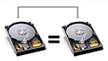
| RAID 0 (Striping) | RAID 1 (Дзеркало даних) | |
|---|---|---|
| Опис | Він пропонує переваги у продуктивності порівняно з конфігурацією одного жорсткого диска. Це ідеально підходить для тих, хто працює з великими файлами або потребує швидкого доступу до даних. | Він забезпечує цілісність резервного копіювання, маючи однакові дані на двох дисках. Якщо один диск виходить з ладу, дані залишаються цілими на іншому жорсткому диску. Це ідеально підходить для застосувань, де цілісність даних має найвищу важливість. Однакові дані зберігаються на обох дисках. Це означає, що ємність всього масиву еквівалентна розміру найменшого диска в масиві. |
| Система | 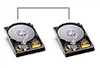 |
 |
| Комп'ютер
бачить: |
2 x 320 GB = 640 GB | 320 GB |
| Характеристики: | RAID-контролер розбиває дані на блоки і розподіляє їх між обома дисками одночасно. | RAID-контролер записує однакові дані на обидва диски. |
| Вигода для клієнта
: |
RAID 0 пропонує переваги в продуктивності порівняно з конфігурацією одного жорсткого диска. Цей пакет ідеально підходить для перших користувачів і досвідчених користувачів, які обробляють великі файли або потребують швидкого доступу до даних. | RAID 1 забезпечує цілісність даних, маючи однакові дані на двох дисках. Якщо один диск виходить з ладу, дані залишаються цілими на іншому жорсткому диску. Цей пучок ідеально підходить для застосувань, де цілісність даних має найвищу важливість. Однак це не слід вважати резервним копіюванням даних. |
| Переваги: |
|
|
Комп'ютери, які продаються з Windows 10 та 11, встановленими на UEFI
Увійдіть у налаштування системи або BIOS , натиснувши клавішу F2 на заставці Dell.
-
Перейдіть у конфігурацію системи.
-
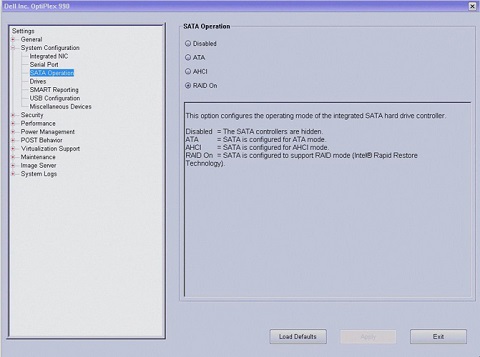
Виберіть режим роботи SATA.
-
Змініть режим на RAID On, якщо він ще не встановлений, і застосуйте.
-
Виберіть Exit, щоб вийти з налаштування системи та продовжити процес завантаження.
-
Коли поле SATA Operation у системному налаштуванні встановлено на RAID On, комп'ютер відображає повідомлення RAID BIOS . Це повідомлення з'являється після появи заставки Dell під час POST — але до запуску Windows. Нижче наведено повідомлення, яке відображається, якщо не створено RAID-том .
Intel(R) Rapid Storage Technology - option ROM - 10.5.0.1034
Copyright(C) 2003-11 Intel Corporation. All Rights Reserved.

RAID Volumes:
None defined.

Physical Disks:
Port    Drive Model         Serial #          Size        Type/Status(Vol ID)
2       WDC WD1600AAJS-7    WD-WMAP9D045721   149.0 GB    Non-RAID Disk
3       WDC WD1600AAJS-7    WD-WMAP9D046479   149.0 GB    Non-RAID Disk

Press CTRL + I to enter the Configuration Utility
Використовуйте цей метод при перевстановленні операційної системи
Комп'ютери, які продаються з Windows 10 та 11, встановленими на UEFI
Увага: будь-які дані на будь-якому з жорстких дисків втрачаються при створенні конфігурації RAID за наступною процедурою. Перед продовженням зробіть резервну копію всіх даних на інший пристрій зберігання.
Примітка: Застосовуйте наступну процедуру лише при перевстановленні операційної системи. Не використовуйте наступну процедуру для міграції існуючої конфігурації сховища на конфігурацію RAID 0.
-
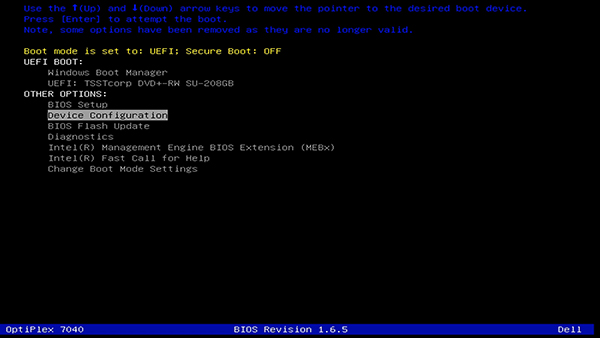
Увімкніть комп'ютер і багаторазово натискайте F12 на логотипі Dell, щоб відкрити меню завантаження
-
Виберіть конфігурацію пристрою за допомогою стрілок .
-
Виберіть Create RAID у меню Intel RAID.
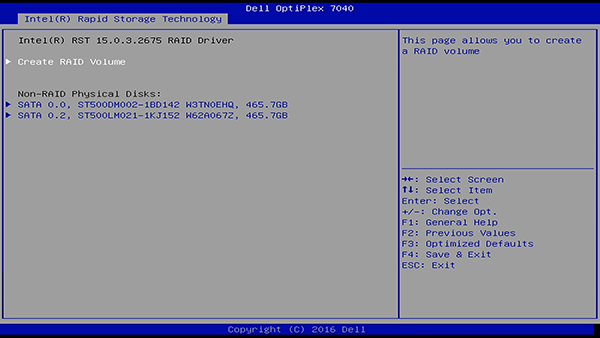
-
Виберіть назву для вашого RAID-тому. Виберіть наступний запис за допомогою стрілок .
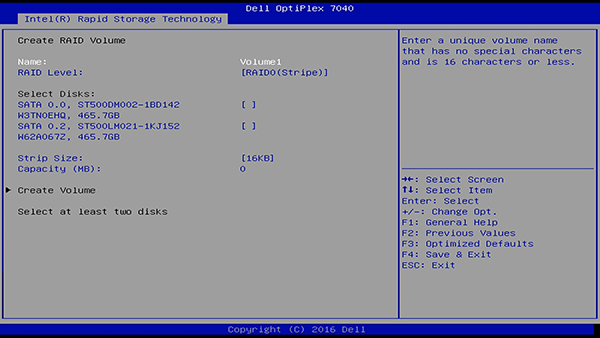
-
Виберіть RAID-рівень, який хочете створити.
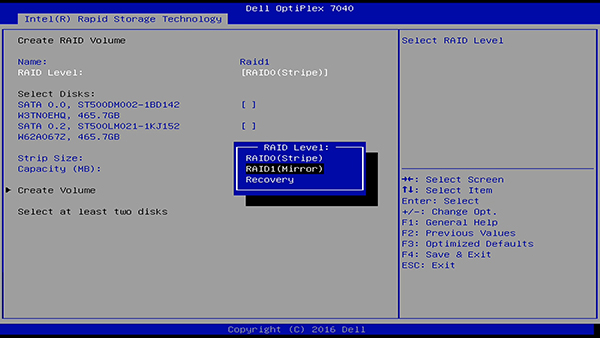
-
Ви можете вибрати диск для RAID-тому, виділивши його і натиснувши пробіл або ввівши і вибравши X.
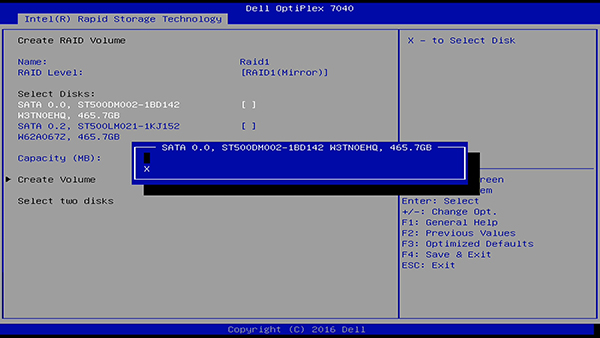
-
Виберіть об'єм і розмір смуги, а потім виберіть Створити об'єм для завершення. Тепер на головному екрані відображається RAID Volume.
Примітка: Для RAID 0 виберіть розмір смуги, найближчий до середнього розміру файлу, який зберігається на томі RAID. Якщо це невідомо, тоді оберіть 128 КБ як стандартний розмір смуги.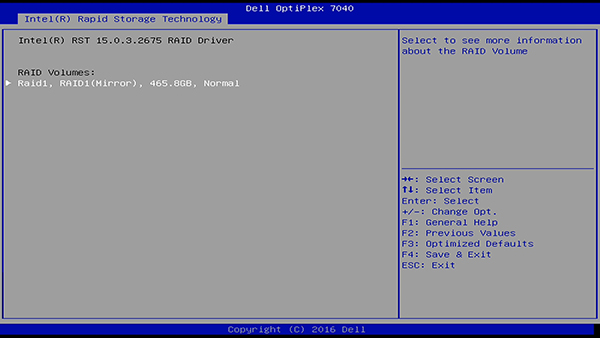
-
Тепер ви можете встановити операційну систему
Цей метод — коли ви хочете мігрувати свою існуючу операційну систему
Intel Matrix Storage Manager
У комп'ютера вже є один жорсткий диск з операційною системою, і вам потрібно встановити другий диск. Ви хочете налаштувати обидва пристрої як RAID , не втрачаючи існуючі дані. Ви можете скористатися опцією міграції в Intel Matrix Storage Manager у вашій операційній системі.
-
Виберіть Почати > всі програми>, Intel Matrix Storage Manager, > Intel Matrix Storage Console, щоб запустити Intel Storage Console.
-
У меню «Дії» потрібно вибрати «Створити RAID том з існуючого жорсткого диска », щоб запустити майстер міграції.
Примітка: Якщо опція меню «Дії» не відображається, комп'ютер не встановлений у режим RAID. -
Натисніть «Далі » на екрані Майстра міграції.
-
Введіть ім'я RAID-тома або прийміть за замовчуванням.
-
Виберіть один із наведених нижче варіантів.
-
Для RAID 0 виберіть RAID 0 як рівень RAID у випадаючому меню, виберіть відповідний розмір смуги у випадаючому меню і натисніть Далі.
-
Для RAID 1 виберіть RAID 1 як рівень RAID у випадаючому меню, переходьте до наступного кроку.
-
-
На екрані «Вибрати джерело жорсткого диска» двічі клацніть по жорсткому диску для міграції даних і натисніть «Далі».
Примітка: Виберіть жорсткий диск, який буде використовуватися як вихідний диск. (це має бути жорсткий диск із даними або файлами операційної системи, які потрібно мігрувати до RAID-тома) -
На екрані «Вибрати жорсткий диск члена» двічі клацніть по жорсткому диску, щоб вибрати диск для розміщення массиву та натисніть «Далі».
-
Для RAID 0 на екрані «Вкажіть розмір тому » виберіть потрібний розмір і натисніть «Далі».
-
Якщо ні, перейдіть до наступного кроку.
Примітка: На наступному кроці всі дані, що містяться на диску-учаснику, втрачаються. -
-
Натисніть Закінчити, щоб почати міграцію, або Назад, щоб внести зміни.
Комп'ютер може використовуватися під час процесу міграції.
Якщо у вас виникають якісь проблеми, зверніться до технічної підтримки. Якщо у вас вже налаштований RAID, дізнайтеся більше про цю статтю Dell Knowledge Base: Як усунути проблему з жорстким диском RAID на комп'ютері Dell.
Intel Rapid Storage Technology
На комп'ютері вже встановлений один жорсткий диск, на якому встановлена операційна система, і ви хочете встановити другий диск. Ви хочете налаштувати обидва пристрої як RAID , не втрачаючи існуючі дані. Використовуйте опцію міграції в Intel Rapid Storage Technology у вашій операційній системі.
-
Виберіть Start > All Programs > Intel Matrix Storage Manager Intel > Matrix Storage Console , щоб запустити Intel Rapid Storage Console.
-
Виберіть кнопку «Створити » у верхньому меню.
-
Натисніть « Вибрати » та вибрати одну з наступних опцій, потім натисніть «Далі»:
-
Для RAID 1 виберіть захист даних у реальному часі (RAID 1).
-
Для RAID 0 виберіть Оптимізовану продуктивність диска (RAID 0).
-
-
Натисніть «Налаштувати» і:
-
Введіть назву тому.
-
Виберіть диски для створення RAID.
-
Виберіть диск, з якого хочете мігрувати операційну систему.
-
Натискаємо Next (Далі).
Примітка: Жорсткий диск, позначений як системний, — це диск, який використовується як вихідний диск. (Це жорсткий диск, що містить дані або файли операційної системи, які мають бути мігровані на RAID-том) -
-
Натисніть «Підтвердити», і якщо все підтверджується правильно, виберіть «Створити том».
Примітка: На цьому етапі це може зайняти певний час, і ви можете продовжувати працювати, поки це працює у фоновому режимі. Dell Technologies рекомендує зачекати, поки все буде завершено. -
Схоже, що вікно повідомлення повідомляє, що том було успішно створено. Натисніть "Так", щоб продовжити.
-
Екран статусу показує статус вашого нового тому.
Якщо у вас виникають якісь проблеми, зверніться до технічної підтримки. Якщо у вас вже налаштований RAID, дізнайтеся більше у цій статті Dell Knowledge Base: Як усунути проблему з жорстким диском RAID на комп'ютері Dell.
Дивіться ці статті з бази знань Dell для пов'язаної інформації:
추가 정보
Рекомендовані статті
Ось кілька рекомендованих статей на цю тему, що можуть вас зацікавити.
- Як отримати доступ до налаштувань RAID-контролера на комп'ютерах, налаштованих UEFI
- Як усунути проблему з жорстким диском RAID на комп'ютері Dell
- Конфігурація RAID для мобільних робочих станцій Dell Precision
- Як вирішити проблеми з жорстким диском або твердотільним накопичувачем на комп'ютері Dell
- Розуміння та усунення несправностей жорсткого диска або твердотільного накопичувача на комп'ютері Dell
 Закінчилася гарантія? Це не проблема. Перегляньте веб-сайт Dell.com/support і введіть свій сервісний тег Dell і перегляньте наші пропозиції.
ПРИМІТКА. Пропозиції доступні лише для споживачів і клієнтів із США, Канади, Великої Британії, Франції, Німеччини та Китаю. Продукти клієнтів для серверів і сховищ не застосовуються.
해당 제품
Chromebox, Alienware, Dell All-in-One, Dell Pro All-in-One, Dell Pro Max Slim, Dell Pro Max Tower, Dell Pro Slim, Dell Pro Tower, Dell Slim, Dell Tower, Inspiron, Legacy Desktop Models, OptiPlex, Vostro, XPS, G Series, Fixed Workstations
, Dell Pro Max Slim XE FCS1250, Dell Pro Max Tower T2 XE FCT2250, Dell Pro Slim Plus XE5 QBS1250, Dell Pro Tower Plus XE5 QBT1250
...
문서 속성
문서 번호: 000132392
문서 유형: How To
마지막 수정 시간: 19 4월 2026
버전: 23
다른 Dell 사용자에게 질문에 대한 답변 찾기
지원 서비스
디바이스에 지원 서비스가 적용되는지 확인하십시오.