NVMe 스토리지 드라이브에 운영 체제를 설치하려면 IRST 드라이버 로드
요약: 이 문서에서는 IRST(Intel Rapid Storage Technology) 드라이버(버전 17.5 이상)를 로드하는 방법에 대해 설명합니다. NVMe(Non-Volatile Memory express) 스토리지 드라이브에 운영 체제를 설치하려면 IRST가 필요합니다.
이 문서는 다음에 적용됩니다.
이 문서는 다음에 적용되지 않습니다.
이 문서는 특정 제품과 관련이 없습니다.
모든 제품 버전이 이 문서에 나와 있는 것은 아닙니다.
지침
참고: IRST 드라이버가 컴퓨터 드라이버 목록에 없는 경우 컴퓨터가 고급 스토리지 및 RAID 드라이버로 설정되어 있습니까? 해당되는 경우 제품과 가장 일치하는 문서를 검색합니다.
NVMe 메모리에 운영 체제를 설치하기 위해 인텔 빠른 스토리지 기술 드라이버를 로드하는 단계입니다.
-
Dell 드라이버 및 다운로드 웹 페이지로 이동하여 해당 컴퓨터를 식별합니다.
-
IRST 드라이버는 대부분 저장소 또는 직렬 ATA 범주에 있습니다. 컴퓨터에 IRST 드라이버(버전 17.5 이상)의 x64 버전을 다운로드합니다.
-
컴퓨터에 저장한 .exe 파일을 두 번 클릭합니다.
-
Install을 선택하지 말고 대신 Extract를 선택합니다.
-
드라이버 파일을 비어 있는 부팅 가능한 USB 키에 압축 해제하도록 압축 해제 툴을 지정합니다.
-
-
OSRI(Operating System Reinstallation Image) 부팅 가능한 USB 키를 컴퓨터에 연결하고 USB 키에서 부팅하여 운영 체제 배포를 시작합니다.
-
스토리지 드라이브가 나열된 Windows Setup 페이지에서 Load Driver를 선택합니다.
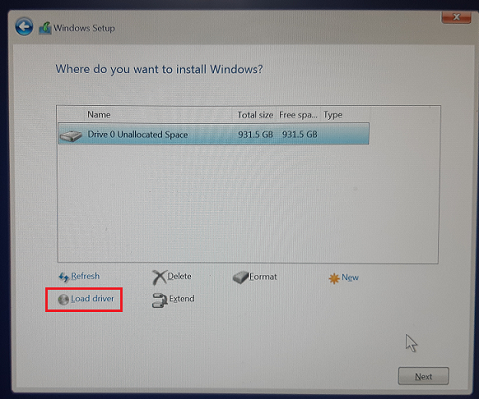
-
다른 USB 포트를 사용할 수 있는 경우 두 번째 USB 드라이브(IRST 드라이버 파일이 있는 드라이브)를 다른 USB 포트에 삽입합니다. 다른 USB 포트를 사용할 수 없는 경우 OSRI USB 드라이브를 제거하고 두 번째 USB 드라이브를 동일한 USB 포트에 삽입합니다.
-
Load Driver 창에서 Browse를 클릭합니다.
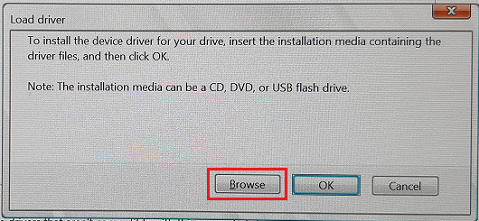
-
Browse for Folder 창에서 USB 드라이브를 찾아 IRST 드라이버 파일을 사용할 수 있는 폴더를 선택합니다. 그런 다음 OK를 클릭합니다.
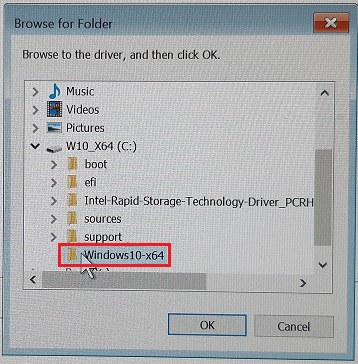
-
Windows Setup 창에서 사용 가능한 드라이버 파일이 나열됩니다(iaStorAC.inf). Next를 클릭하여 나열된 드라이버를 설치합니다.
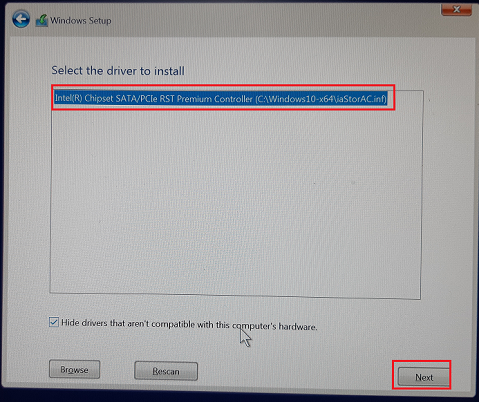
-
드라이버가 설치되면 NVMe 스토리지 가 드라이브 목록에 표시되며 운영 체제 배포를 계속할 수 있습니다.
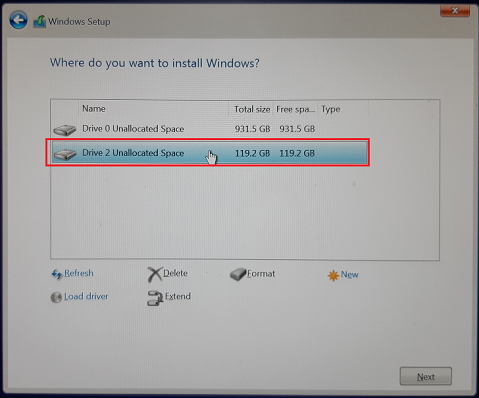
위의 스크린샷에서 첫 번째 스크린샷에는 없는 드라이브 2 감지를 찾을 수 있습니다.
이 설치를 완료하기 위해 추가 지침을 사용할 수 있습니다. 다음 Dell 포털 페이지에 나열된 운영 체제에서 올바른 운영 체제를 선택합니다.
추가 정보
문서 속성
문서 번호: 000132969
문서 유형: How To
마지막 수정 시간: 16 12월 2025
버전: 19
다른 Dell 사용자에게 질문에 대한 답변 찾기
지원 서비스
디바이스에 지원 서비스가 적용되는지 확인하십시오.