Indlæser IRST-driveren for at installere et operativsystem på NVMe-lagerdrev
요약: Denne artikel beskriver, hvordan du indlæser driveren til Intel Rapid Storage Technology (IRST) (version 17.5 eller nyere). IRST er påkrævet for at installere operativsystemet på et NVMe-lagerdrev (Non-Volatile Memory Express). ...
이 문서는 다음에 적용됩니다.
이 문서는 다음에 적용되지 않습니다.
이 문서는 특정 제품과 관련이 없습니다.
모든 제품 버전이 이 문서에 나와 있는 것은 아닙니다.
지침
Bemærk: Hvis IRST-driveren ikke findes på computerens liste over drivere, er computeren så konfigureret til en mere avanceret lager- og RAID-driver i stedet? Søg efter en artikel, der passer bedre til dit produkt, hvis dette er sandt.
Trin til at indlæse Intel Rapid Storage Technology-driveren for at installere operativsystemet på NVMe-hukommelse.
-
Gå til Dells webside Drivere og downloads , og identificer din computer:
-
IRST-driveren er oftest placeret under kategorierne Storage eller Serial ATA. Download x64-versionen af IRST-driveren (version 17.5 eller nyere) til en computer.
-
Dobbeltklik på den .exe fil, du har gemt på en computer.
-
Vælg ikke Installer, vælg Udpak i stedet.
-
Bed udpakningsværktøjet om at udpakke driverfilerne til en tom USB-nøgle, der kan startes fra.
-
-
Tilslut OSRI-USB-nøglen (Operating System Reinstallation Image), der kan startes fra, til computeren, og start implementeringen af operativsystemet ved at starte op fra USB-nøglen.
-
På siden Windows-konfiguration, hvor lagerdrevene er angivet, skal du vælge Indlæs driver.
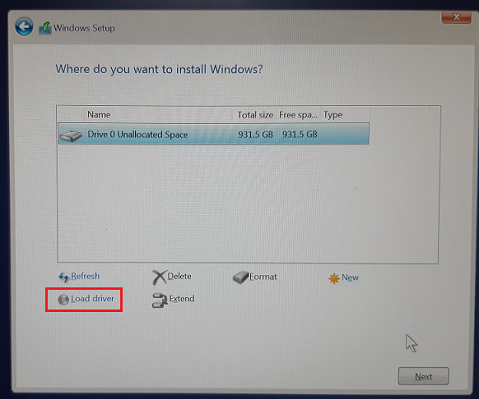
-
Indsæt det andet USB-drev (drevet med IRST-driverfilerne) i en anden USB-port, hvis der er en anden USB-port tilgængelig. (Hvis en anden USB-port ikke er tilgængelig, skal du fjerne OSRI USB-drevet og indsætte det andet USB-drev i den samme USB-port.)
-
I vinduet Indlæs driver skal du klikke på Gennemse.

-
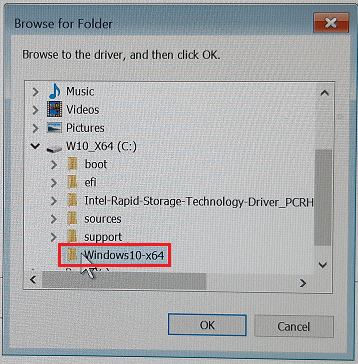
I vinduet Søg efter mappe skal du gennemse USB-drevet og vælge den mappe , hvor IRST-driverfilerne er tilgængelige. Klik derefter på OK.
-
I vinduet Windows-installation vises de tilgængelige driverfiler (iaStorAC.inf). Klik på Næste for at installere den angivne driver.

-
Når driveren er installeret, vises NVMe-storage på drevlisten, og du kan fortsætte implementeringen af operativsystemet.

I ovenstående skærmbillede kan du finde Drive 2-detektionen, som ikke er der i det første skærmbillede.
Du kan finde yderligere instruktioner til at fuldføre denne installation. Vælg det korrekte operativsystem blandt dem, der er angivet på følgende Dell-portalside:
추가 정보
Se disse artikler i Dells Knowledge Base for at få relaterede oplysninger:
- Hvad er Intel Rapid Storage Technology Software
- Sådan konfigureres eller genopsættes din computer til brug sammen med Intel Rapid Start Technology med Smart Response aktiveret, enkelt SSD
- 11., 12. og 13. generations Intel-processorer, der ikke findes nogen drev under installationen af Windows 10 og Windows 11
- Nogle afbildninger har muligvis ikke den påkrævede driver, når Windows 10 installeres på 12. generations Intel-computere ved hjælp af ISO-afbildninger
문서 속성
문서 번호: 000132969
문서 유형: How To
마지막 수정 시간: 27 10월 2025
버전: 18
다른 Dell 사용자에게 질문에 대한 답변 찾기
지원 서비스
디바이스에 지원 서비스가 적용되는지 확인하십시오.