Laster inn IRST-driveren for å installere et operativsystem på NVMe-lagringsdisker
요약: Denne artikkelen beskriver hvordan du laster inn driveren for Intel Rapid Storage Technology (IRST) (versjon 17.5 eller nyere). IRST kreves for å installere operativsystemet på en NVMe-lagringsdisk (Non-Volatile Memory Express). ...
이 문서는 다음에 적용됩니다.
이 문서는 다음에 적용되지 않습니다.
이 문서는 특정 제품과 관련이 없습니다.
모든 제품 버전이 이 문서에 나와 있는 것은 아닙니다.
지침
Merk: Hvis IRST-driveren ikke finnes på listen over drivere på datamaskinen, er datamaskinen konfigurert for en mer avansert lagrings- og RAID-driver i stedet? Søk etter en artikkel som samsvarer med produktet ditt hvis dette er sant.
Trinn for å laste inn Intel Rapid Storage Technology-driveren for å installere operativsystemet på NVMe-minnet.
-
Gå til nettsiden for Dell-drivere og -nedlastinger og identifiser datamaskinen din:
-
IRST-driveren er oftest plassert under kategoriene Lagring eller Seriell ATA. Last ned x64-versjonen av IRST-driveren (versjon 17.5 eller nyere) på en datamaskin.
-
Dobbeltklikk på den .exe filen du har lagret på en datamaskin.
-
Ikke velg Installer, velg Pakk ut i stedet.
-
Rett utpakkingsverktøyet til å pakke ut driverfilene til en tom oppstartbar USB-nøkkel.
-
-
Koble den oppstartbare USB-nøkkelen for operativsystemet reinstallation image (OSRI) til datamaskinen, og start operativsystemdistribusjonen ved å starte opp fra USB-nøkkelen.
-
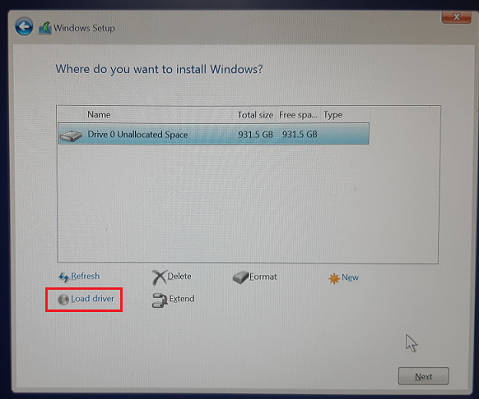
På installasjonssiden for Windows der lagringsdiskene er oppført, velger du Last inn driver.
-
Sett inn den andre USB-disken (stasjonen med IRST-driverfilene) i en annen USB-port, hvis en annen USB-port er tilgjengelig. (Hvis en annen USB-port ikke er tilgjengelig, fjerner du OSRI USB-disken og setter den andre USB-disken inn i samme USB-port.)
-
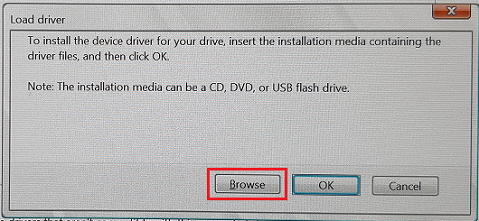
I vinduet Last inn driver klikker du på Bla gjennom.
-
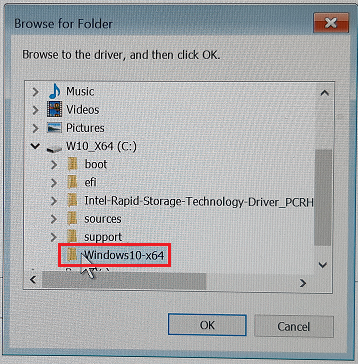
I vinduet Bla gjennom etter mappe blar du gjennom USB-stasjonen og velger mappen der IRST-driverfilene er tilgjengelige. Klikk deretter OK.
-
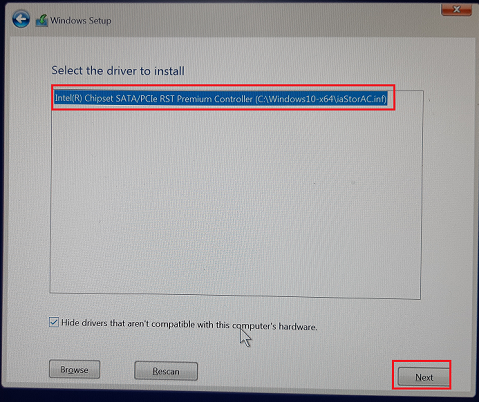
I installasjonsvinduet for Windows er de tilgjengelige driverfilene listet opp (iaStorAC.inf). Klikk Neste for å installere den oppførte driveren.
-
Når driveren er installert, vises NVMe-lagring i stasjonslisten, og du kan fortsette implementeringen av operativsystemet.
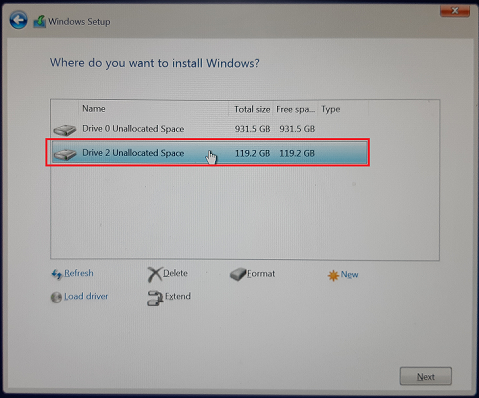
I skjermbildet ovenfor kan du finne Drive 2-deteksjonen som ikke er der i det første skjermbildet.
Ytterligere instruksjoner er tilgjengelige for å fullføre denne installasjonen. Velg riktig operativsystem fra det som er oppført på følgende Dell Portal-side:
추가 정보
Du finner mer relatert informasjon i disse artiklene i Dells kunnskapsbase:
- Hva er Intel Rapid Storage Technology-programvare
- Slik konfigurerer du datamaskinen for bruk med Intel Rapid Start Technology med Smart Response aktivert
- Intel 11., 12. og 13. generasjons prosessorer, ingen stasjoner blir funnet under installasjonen av Windows 10 og Windows 11
- Noen bilder har kanskje ikke den nødvendige driveren når du installerer Windows 10 på 12. generasjons Intel-datamaskiner som bruker ISO-bilder
문서 속성
문서 번호: 000132969
문서 유형: How To
마지막 수정 시간: 27 10월 2025
버전: 18
다른 Dell 사용자에게 질문에 대한 답변 찾기
지원 서비스
디바이스에 지원 서비스가 적용되는지 확인하십시오.