載入 IRST 驅動程式,將作業系統安裝在 NVMe 儲存磁碟機上
요약: 本文說明如何載入 Intel 快速儲存技術 (IRST) 驅動程式 (版本 17.5 或更新版本)。必須有 IRST 才能將作業系統安裝在 Non-Volatile Memory express (NVMe) 儲存磁碟機上。
이 문서는 다음에 적용됩니다.
이 문서는 다음에 적용되지 않습니다.
이 문서는 특정 제품과 관련이 없습니다.
모든 제품 버전이 이 문서에 나와 있는 것은 아닙니다.
지침
注意:如果 IRST 驅動程式不在您的電腦驅動程式清單中,您的電腦是否已改為設定為更進階的儲存裝置和 RAID 驅動程式?如果屬實,請搜索與您的產品更匹配的文章。
載入 Intel 快速儲存技術驅動程式以將作業系統安裝至 NVMe 記憶體的步驟。
-
前往 Dell 驅動程式與下載網頁 ,並識別您的電腦:
-
IRST 驅動程式通常位於儲存裝置或序列 ATA 類別下。將 x64 版本的 IRST 驅動程式 (版本 17.5 或更新版本) 下載至電腦。
-
連按兩下已儲存至電腦的 .exe 檔案。
-
請勿選取安裝,請改為選取解壓縮。
-
引導解壓縮工具,將驅動程式檔案解壓縮至空白的可開機 USB 隨身碟。
-
-
將作業系統重新安裝映像 (OSRI) 可開機 USB 隨身碟連接至電腦,然後從 USB 隨身碟開機以啟動作業系統部署。
-
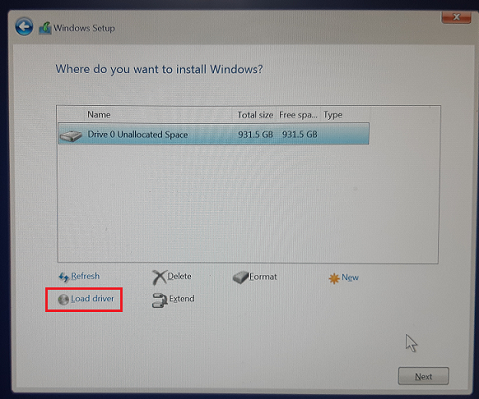
在列出儲存磁碟機的 Windows 設定頁面上,選取載入驅動程式。
-
如果有另一個 USB 連接埠可用,請將第二個 USB 磁碟機 (包含 IRST 驅動程式檔案的磁碟機) 插入另一個 USB 連接埠。(如果另一個 USB 連接埠無法使用,請移除 OSRI USB 磁碟機,然後將第二個 USB 磁碟機插入相同的 USB 連接埠。)
-
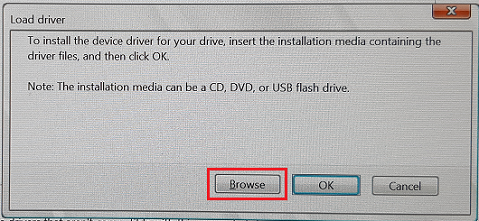
在載入驅動程式視窗中,按一下瀏覽。
-
在瀏覽資料夾視窗中,瀏覽 USB 磁碟機,然後選取資料夾,其中有 IRST 驅動程式檔案可用。然後按一下確定。

-
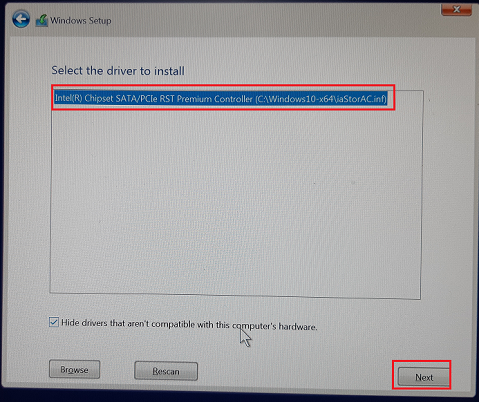
在 Windows 設定視窗中,可用的驅動程式檔案會列出 (iaStorAC.inf)。按一下下一步以安裝列出的驅動程式。
-
驅動程式安裝完成後,磁碟機清單中會顯示 NVMe 儲存裝置 ,您可以繼續作業系統部署。

在上述螢幕擷取畫面中,您可以找到磁碟機 2 偵測,這在第一個螢幕擷取畫面中並未顯示。
提供進一步的指示以完成此安裝。從下列 Dell 入口網站頁面列出的項目中選取正確的作業系統:
- 作業系統。
추가 정보
문서 속성
문서 번호: 000132969
문서 유형: How To
마지막 수정 시간: 27 10월 2025
버전: 18
다른 Dell 사용자에게 질문에 대한 답변 찾기
지원 서비스
디바이스에 지원 서비스가 적용되는지 확인하십시오.